
Cambio del propietario de un documento
Utilice este procedimiento para cambiar el propietario de un documento.
El administrador de archivos es el único que puede cambiar el propietario de un documento.
 Inicie sesión como administrador de archivos desde el panel de mandos.
Si desea información sobre cómo iniciar sesión, consulte Método de inicio de sesión del administrador.
 Pulse [Herramientas usuario] (
 ) en la esquina superior derecha de la pantalla para cerrar la pantalla de ajustes iniciales.
Si aparece el mensaje “No tiene privilegios para utilizar esta función.”, pulse [Salir].
 Pulse el icono [Document Server] en la pantalla Inicio.
Si aparece el mensaje “No tiene privilegios para utilizar esta función.”, pulse [Salir].
 Seleccione la carpeta.
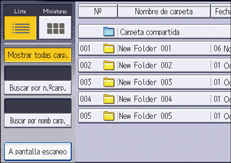
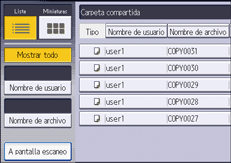
 Seleccione el archivo.
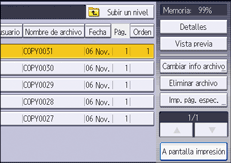
 Pulse [Cambiar info archivo].
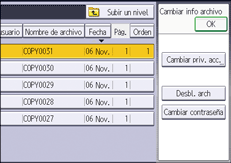
 Pulse [Cambiar priv. acc.].
 Pulse [Cambiar] para "Propietario".
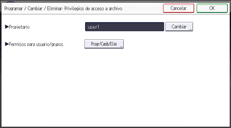
 Seleccione el usuario que desee registrar.
 Pulse [Salir].
 Pulse [OK].
 Finalice la sesión.
Para obtener información sobre cómo cerrar sesión, consulte Método de cierre de sesión del administrador.