
Configuración de permisos de acceso para cada archivo almacenado
El administrador de archivos o el propietario pueden usar esta función.
Especifique los usuarios y sus permisos de acceso para cada archivo guardado.

Si no puede acceder a los archivos, reinicie su permiso de acceso como propietario. El administrador de archivos puede reiniciar el permiso de acceso. Si desea acceder a un archivo pero no tiene permiso de acceso, consulte al propietario.
El administrador de archivos puede cambiar el propietario de un documento con el ajuste [Cambiar priv. acc.] del documento. Este parámetro también permite al administrador de archivos cambiar los privilegios de acceso del propietario y de otros usuarios.
El propietario del documento y los usuarios con privilegio de [Pleno control] para el documento pueden cambiar los privilegios de acceso del propietario y de otros usuarios mediante el ajuste [Cambiar priv. acc.].
 Inicie sesión como administrador de archivos o propietario desde el panel de mandos.
Si desea información sobre cómo iniciar sesión, consulte Método de inicio de sesión del administrador.
 Pulse [Herramientas usuario] (
 ) en la esquina superior derecha de la pantalla para cerrar la pantalla de ajustes iniciales.
Si aparece el mensaje “No tiene privilegios para utilizar esta función.”, pulse [Salir].
 Pulse el icono [Document Server] en la pantalla Inicio.
Si aparece el mensaje “No tiene privilegios para utilizar esta función.”, pulse [Salir].
 Seleccione la carpeta.
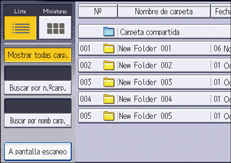
 Seleccione el archivo.
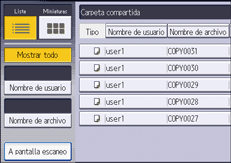
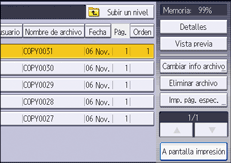
 Pulse [Cambiar info archivo].
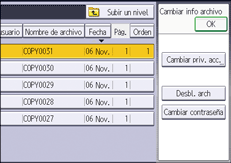
 Pulse [Cambiar priv. acc.].
 Pulse [Progr/Camb/Elim].
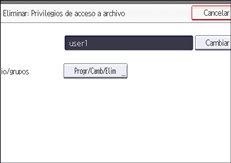
 Pulse [Nuevo programa].
 Seleccione los usuarios o grupos a los que desea asignar permisos de acceso.
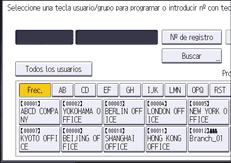
Puede seleccionar varios usuarios.
Si pulsa [Todos los usuarios], puede seleccionar todos los usuarios.
 Pulse [Salir].
 Seleccione el usuario al que desea asignar un permiso de acceso y, a continuación, seleccione el permiso.
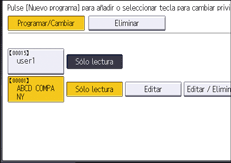
Seleccione el permiso de acceso de [Sólo lectura], [Editar], [Editar /Eliminar] o [Pleno control].
 Pulse [Salir].
 Pulse [OK].
 Finalice la sesión.
Para obtener información sobre cómo cerrar sesión, consulte Método de cierre de sesión del administrador.

Esta también se puede especificar a través de un navegador web en equipos en red. (utilizamos Web Image Monitor, una aplicación instalada en esta máquina). Para obtener más información, consulte la Ayuda de Web Image Monitor.
Los permisos de acceso "Editar", "Editar/Eliminar", y "Control pleno" permiten al usuario realizar operaciones de alto nivel que podrían originar una pérdida de información confidencial o cambios en ella. Le recomendamos que asigne únicamente permisos de "Solo lectura" a los usuarios generales.