
Καταχώρηση προορισμού φαξ
 Πατήστε [Αρχική] (
 ) στο κάτω μέρος της οθόνης, στο κέντρο.
 "Χτυπήστε" ελαφρά και στιγμιαία την οθόνη προς τα αριστερά και πατήστε το εικονίδιο [Διαχείρ. Βιβλ. Διευθ.].
 Ελέγξτε ότι έχει επιλεγεί [Προγραμ./Αλλαγή].
 Πατήστε [Νέο Πρόγραμμα].
 Πατήστε [Αλλαγή] στο "Όνομα".
Εμφανίζεται η οθόνη καταχώρησης ονόματος.
 Πληκτρολογήστε το όνομα και πατήστε [OK].
 Πιέστε [
 Επόμ.].
 Στο "Επιλογή Τίτλου", πατήστε το πλήκτρο της ταξινόμησης που θέλετε να χρησιμοποιήσετε.
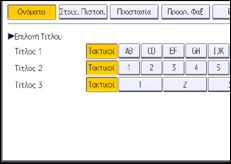
Μπορείτε να επιλέξετε τα παρακάτω πλήκτρα:
[Τακτικοί]: Προστίθεται στη σελίδα που εμφανίζεται πρώτη.
[AB], [CD], [EF], [GH], [IJK], [LMN], [OPQ], [RST], [UVW], [XYZ], [1] έως [10]: Προστίθεται στη λίστα των στοιχείων στον επιλεγμένο τίτλο.
Μπορείτε να επιλέξετε [Τακτικοί] και ένα ακόμη πλήκτρο για κάθε τίτλο.
 Πατήστε [Προορ. Φαξ].
 Πατήστε [Αλλαγή] στην περιοχή "Προορισμός Φαξ".
 Πληκτρολογήστε τον αριθμό φαξ με τα αριθμητικά πλήκτρα και πατήστε [OK].
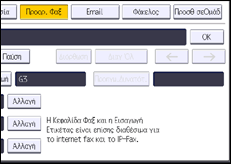
 Καθορίστε τις προαιρετικές ρυθμίσεις όπως "Κωδικός SUB", "Κωδικός SEP" και "Διεθνής Λειτουργία Αποστολής".
 Πατήστε [OK].
 Πατήστε [Εργαλεία Χρήστη] (
 ) στην πάνω δεξιά πλευρά της οθόνης.
 Πατήστε [Αρχική] () στο κάτω μέρος της οθόνης, στο κέντρο.
Για να αλλάξετε τον αριθμό φαξ
Πατήστε [Αλλαγή] στην περιοχή "Προορισμός Φαξ".
Εισάγετε έναν νέο αριθμό φαξ με τα αριθμητικά πλήκτρα και πατήστε [OK].
Για να επιλέξετε γραμμή για τον αριθμό φαξ
Πατήστε [Επιλέξτε Γραμμή] στο στοιχείο "Προορισμός Φαξ".
Επιλέξτε τη γραμμή που θα χρησιμοποιήσετε.
Πατήστε [OK].
Για να προγραμματίσετε τον Κωδικό SUB για τον αριθμό φαξ
Πατήστε [Πρoηγμ.Δυνατότ.] και κατόπιν πατήστε [Κωδ. SUB].
Πατήστε [Αλλαγή] στο στοιχείο "Κωδικός ΤΧ SUB".
Εισάγετε έναν νέο Κωδικό SUB και κατόπιν πατήστε [OK].
Για να αλλάξετε τον κωδικό πρόσβασης, πατήστε [Αλλαγή] στο στοιχείο "Κωδ. Πρόσβ. (SID)".
Εισάγετε έναν νέο κωδικό πρόσβασης και πατήστε [OK].
Πατήστε [OK].
Για να προγραμματίσετε τον Κωδικό SEP για τον αριθμό φαξ
Πατήστε [Πρoηγμ.Δυνατότ.] και κατόπιν πατήστε [Κωδικός SEP].
Πατήστε [Αλλαγή] στο στοιχείο "Κωδικός RX SEP".
Εισάγετε έναν νέο Κωδικό SEP και κατόπιν πατήστε [OK].
Για να αλλάξετε τον κωδικό πρόσβασης, πατήστε [Αλλαγή] στο στοιχείο "Κωδ. Πρόσβ. (PWD)".
Εισάγετε έναν νέο κωδικό πρόσβασης και πατήστε [OK].
Πατήστε [OK].
Για να ορίσετε την Κατάσταση διεθνούς αποστολής για τον αριθμό φαξ
Πατήστε [Αλλαγή] στο στοιχείο "Διεθνής Λειτουργία ΑΠ".
Επιλέξτε [Απεν.] ή [Ενεργ.] και πατήστε [OK].
Για να επιλέξετε την κεφαλίδα φαξ για τον αριθμό φαξ
Μπορείτε να καταχωρίσετε την κεφαλίδα φαξ στην ενότητα Προγραμματισμός πληροφοριών φαξ των ρυθμίσεων συστήματος για τις Δυνατότητες φαξ.
Πατήστε [Αλλαγή] στην ενότητα "Κεφαλ. Φαξ".
Επιλέξτε μεταξύ [1ο Όνομα] και [10ο όνομα] ή [Ρύθ επιλ στην αποστ] και κατόπιν πατήστε [OK].
Για να ενεργοποιήσετε τη λειτουργία εισαγωγής ετικέτας για τον αριθμό φαξ
Όταν είναι ενεργή η λειτουργία Εισαγωγή ετικέτας, στο μήνυμα φαξ που λαμβάνει ο παραλήπτης εκτυπώνεται το όνομα του παραλήπτη και τυπικά μηνύματα.
Πατήστε [Αλλαγή] στην ενότητα "Εισαγωγή Ετικέτας".
Πατήστε [Ενεργ.].
Πατήστε [Αλλαγή] στην ενότητα "Γραμμή 2".
Επιλέξτε ένα νέο τυπικό μήνυμα ή πατήστε [Χειροκ. Εισαγ.] για να εισάγετε ένα νέο μήνυμα.
Εάν επιλέξετε [Χειροκ. Εισαγ.] στο Βήμα 4, εισάγετε το νέο μήνυμα και κατόπιν πατήστε [OK].
Πατήστε [OK].
Πατήστε [Αλλαγή] στην ενότητα "Γραμμή 3".
Επιλέξτε το νέο τυπικό μήνυμα και πατήστε [OK].
Πατήστε [OK].