
Wenn Kopien nicht wie gewünscht angefertigt werden können
Problem | Ursache | Lösung |
|---|---|---|
Die Kopien sind schmutzig. | Die Bildhelligkeit ist zu hoch eingestellt. | Passen Sie die Einstellungen für die Bildhelligkeit an. Informationen zur Einstellung der Bildhelligkeit finden Sie in Kopierer und Document Server. |
Die Kopien sind schmutzig. | Die automatische Bildhelligkeit ist nicht ausgewählt. | Wählen Sie im Bedienfeld [Auto. Hell.]. |
Die Rückseite einer Vorlage wird kopiert. | Die Bildhelligkeit ist zu hoch eingestellt. | Passen Sie die Einstellungen für die Bildhelligkeit an. Informationen zur Einstellung der Bildhelligkeit finden Sie in Kopierer und Document Server. |
Die Rückseite einer Vorlage wird kopiert. | Die automatische Bildhelligkeit ist nicht ausgewählt. | Wählen Sie im Bedienfeld [Auto. Hell.]. |
Die Rückseite einer Vorlage wird kopiert. | Die Vorlage ist dünn. | Wählen Sie auf dem Bedienfeld die Option [Auto. Hell.] oder passen Sie die Einstellungen zur Bildhelligkeit an. Informationen zur Einstellung der Bildhelligkeit finden Sie in Kopierer und Document Server. |
Bei geklebten Vorlagen wird ein Schatten kopiert. | Die Bildhelligkeit ist zu hoch eingestellt. |
|
Auf allen Kopien erscheinen an derselben Stelle deckungsgleiche Flecken. | Das Vorlagenglas, Scan-Glas oder die Führungsplatte des ADF ist schmutzig. | Das Vorlagenglas, Scan-Glas oder die Führungsplatte des ADF reinigen. Einzelheiten zum Reinigen des Geräts siehe "Wartung". |
Auf allen Kopien erscheinen an derselben Stelle deckungsgleiche Flecken. |
| Legen Sie auf dem Bedienfeld den Vorlagentyp auf [Generationskopie] fest und beginnen Sie dann mit dem Kopieren. |
Die Schattendichte eines Bereichs unterscheidet sich von der Vorlage. | Wenn der Vorlagentyp beim Kopieren auf [Text/Foto] festgelegt ist, kann die Schattendichte für jeden Bereich variieren. | Drücken Sie auf dem Bedienfeld in den Vorlagentypen auf [Foto] oder [Text] und starten Sie den Kopiervorgang. |
Die Kopien sind zu hell. | Die Bildhelligkeit ist zu hoch eingestellt. | Passen Sie die Einstellungen für die Bildhelligkeit an. Informationen zur Einstellung der Bildhelligkeit finden Sie in Kopierer und Document Server. |
Die Kopien sind zu hell. | Eine helle Kopie kann durch feuchtes oder grobfaseriges Papier verursacht sein. |
|
Die Vorlage wird unvollständig kopiert. | Die Vorlage wurde nicht richtig eingelegt. | Legen Sie die Vorlage richtig ein. Einzelheiten zum Einlegen von Vorlagen siehe "Für Erstanwender". |
Die Vorlage wird unvollständig kopiert. | Das korrekte Papierformat wurde nicht ausgewählt. | Wählen Sie das entsprechende Papierformat. |
Die Vorlage wird unvollständig kopiert. | Auch wenn Sie die Vorlagen korrekt auf das Vorlagenglas oder in den ADF einlegen, können Ränder von wenigen Millimetern auf allen vier Seiten der Vorlage nicht kopiert werden. | Verwenden Sie die Funktion "Rand erstellen" um das Bild auf die Originalgröße zu reduzieren. Einzelheiten zu Bildbereichen, die nicht kopiert werden können, finden Sie in Kopierer und Document Server. |
Bilder werden nur teilweise wiedergegeben. | Das Papier ist feucht. | Verwenden Sie Papier, das unter den empfohlenen Temperatur- und Feuchtigkeitsbedingungen aufbewahrt wurde. Einzelheiten zu dessen Aufbewahrung siehe "Spezifikationen". |
Bildteile am oberen Rand des Papiers werden nicht kopiert. | Die automatische Bildhelligkeit ist ausgewählt. | Deaktivieren Sie im Bedienfeld [Auto. Hell.]. |
Schwarze Linien erscheinen. | Das Vorlagenglas, Scan-Glas oder die Führungsplatte des ADF ist schmutzig. | Reinigen Sie sie. Einzelheiten zum Reinigen des Geräts siehe "Wartung". |
Schwarze Linien erscheinen. | Wenn der Vorlagentyp für die Kopie auf [Text] eingestellt ist, können am hinteren Rand des Papiers schwarze Linien erscheinen. | Drücken Sie auf dem Bedienfeld in den Vorlagentypen auf [Text / Foto] oder [Foto], und starten Sie den Kopiervorgang. |
Schwarze Linien erscheinen. | Wenn dünnes Papier mit der Faserlaufrichtung entgegen der Einzugsrichtung eingelegt wird, können mittig auf dem Papier schwarze Linien erscheinen. | Ändern Sie die Papierfaserlaufrichtung zur Papiereinzugsrichtung. Einzelheiten zur Papierfaserlaufrichtung siehe "Spezifikationen". |
Es erscheinen weiße Linien. | Das Vorlagenglas oder das Scan-Glas ist schmutzig. | Reinigen Sie sie. Einzelheiten zum Reinigen des Geräts siehe "Wartung". |
Die Kopien sind leer. | Die Vorlage wurde nicht richtig eingelegt. | Legen Sie die Vorlage richtig ein. Einzelheiten zum Einlegen von Vorlagen siehe "Für Erstanwender". |
Auf den Kopien erscheint ein Moiré-Effekt. 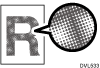 | Die Vorlage enthält Rasterpunkte oder viele Linien. | Die Vorlage leicht schräg auf das Vorlagenglas legen. |
Schwarze Stellen erscheinen auf der Kopie eines Photodrucks. | Aufgrund der hohen Feuchtigkeit klebt der Fotodruck auf dem Vorlagenglas fest. |
|
Die OHP-Folie weist weiße Streifen auf. | Papierstücke hängen an der OHP-Folie fest. | Wischen Sie die Papierstücke mit einem trockenen Tuch von der Rückseite der OHP-Folie ab. |
Das Bild auf der Rückseite von Duplexkopien weist weiße Flecken auf oder ist fleckig. | Fehlende Teile und Flecken werden durch Feuchtigkeit aus dem Papier verursacht. |
|
Einige Bereiche der gedruckten Bilder sind in vertikaler Richtung ungleichmäßig dicht. | Das Gerät ist bereits lange Zeit in Betrieb oder wurde vor Kurzem zum Drucken oder Kopieren einer großen Menge an Dokumenten verwendet. | Wählen Sie in [Korrektur unregelmäßige Helligkeit] unter [Wartung][Gerätefunktionen] aus, um die Dichte zu korrigieren. Einzelheiten zur Einstellung siehe Wenn vertikale unregelmäßig helle Bereiche auf gedruckten Bildern erscheinen. |
Problem | Ursache | Lösung |
|---|---|---|
Es tritt häufig Papierstau auf. | Die Anzahl der eingelegten Blätter überschreitet die Gerätekapazität. | Legen Sie kein Papier über der oberen Begrenzungsmarkierung an den seitlichen Führungen des Papiermagazins oder den Markierungen an den Papierführungen des Bypass ein. Fächern Sie die Blätter vor der Verwendung gründlich auf. |
Es tritt häufig Papierstau auf. | Die Seitenanschläge im Papiermagazin sind zu eng eingestellt. | Drücken Sie leicht gegen die Seitenführungen und setzen Sie sie dann zurück. |
Es tritt häufig Papierstau auf. | Das Papier ist feucht. | Verwenden Sie Papier, das unter den empfohlenen Temperatur- und Feuchtigkeitsbedingungen aufbewahrt wurde. Einzelheiten zu den von uns empfohlenen Bedingungen zur Papieraufbewahrung siehe "Spezifikationen". |
Es tritt häufig Papierstau auf. | Das Papier ist zu dick oder zu dünn. | Verwenden Sie empfohlenes Papier. Einzelheiten zu empfohlenem Papier siehe "Spezifikationen". |
Es tritt häufig Papierstau auf. | Das Kopierpapier ist verknittert oder wurde gefalzt. |
|
Es tritt häufig Papierstau auf. | Bedrucktes Papier wird verwendet. | Legen Sie keine Blätter ein, die bereits bedruckt sind. |
Es tritt häufig Papierstau auf. | Blätter hängen aneinander. | Fächern Sie die Blätter vor der Verwendung gründlich auf. Alternativ dazu können Sie die Seiten dem Gerät auch einzeln zuführen. |
Es tritt häufig Papierstau auf. | Das genutzte Papier hat ein raues Profil. | Drehen Sie das Papier um und legen Sie es so, dass das raue Profil nicht in Richtung des Papiereinzugs zeigt. |
Das Kopierpapier wird zerknittert. | Das Papier ist feucht. | Verwenden Sie Papier, das unter den empfohlenen Temperatur- und Feuchtigkeitsbedingungen aufbewahrt wurde. Einzelheiten zu den von uns empfohlenen Bedingungen zur Papieraufbewahrung siehe "Spezifikationen". |
Das Kopierpapier wird zerknittert. | Das Papier ist zu dünn. | Verwenden Sie empfohlenes Papier. Einzelheiten zu empfohlenem Papier siehe "Spezifikationen". |
Das Kopierpapier wird zerknittert. | Die Seiten- oder Endanschläge im Papiereinzugsmagazin sind nicht richtig eingestellt. | Prüfen Sie, ob die Seiten- und Endanschläge korrekt eingestellt sind. Einzelheiten zum Einstellen der Seiten- und Endanschläge siehe "Für Erstanwender". |
Sie möchten vor einem längeren Drucklauf das Druckergebnis überprüfen. | Sie können eine Einzelkopie ausdrucken, ohne erneute Spezifizierung der Einstellung. | Drucken Sie zur Überprüfung der Druckqualität nur den ersten Satz aus, indem Sie die Taste [Probekopie] drücken. Siehe hierzu das Kopierer-/Document Server-Handbuch. |
Verschiedene Funktionen können nicht miteinander kombiniert werden. | Die gewählten Funktionen können nicht gleichzeitig verwendet werden. | Überprüfen Sie die Funktionskombination, und nehmen Sie die Einstellungen erneut vor. Einzelheiten zur Kombinationen von Funktionen finden Sie in Kopierer und Document Server. |
Beim Sortieren werden die Seiten in zwei Blöcke aufgeteilt. | Der Speicher wurde während der Sortierung der Seiten voll, sodass diese in zwei Blöcken ausgegeben wurden. | Ändern Sie die Einstellung für [Speicher voll, Auto-Scan-Neustart] in [Einstellungen Kopierer/Document Server]. Einzelheiten zum Festlegen von "Speicher voll, Auto-Scan-Neustart" finden Sie in "Kopierer und Document Server". |
Die Kopie wird ausgegraut oder ein Textmuster erscheint im Hintergrund der Kopie. | Sie haben ein kopiergeschütztes Dokument kopiert, das vor unautorisiertem Kopieren geschützt ist. | Prüfen Sie das Dokument. Weitere Informationen zum Verhindern des nicht autorisierten Kopierens eines Dokuments finden Sie unter Kopierer/Document Server. |
Bilder sehen schief aus. | Die Seitenanschläge im Papiereinzugsfach sind nicht richtig eingestellt. | Prüfen Sie, ob die Seitenanschläge korrekt eingestellt sind. Einzelheiten zum Einstellen der Seitenanschläge siehe "Für Erstanwender". |
Bilder sehen schief aus. | Das Papier wird schief eingezogen. | Legen Sie das Papier ordnungsgemäß in den Papiereinzug. Einzelheiten zum Einlegen von Papier siehe "Für Erstanwender". |
Bilder sehen schief aus. | Die Vorlagenführung des ADF ist nicht richtig eingestellt. | Stellen Sie sicher, dass die Vorlagenführung richtig eingestellt ist. Einzelheiten zum Einstellen der Vorlagenführung siehe "Für Erstanwender". |
Seitenkanten sind zerknittert. | Das Papier ist feucht. | Verwenden Sie Papier, das unter den empfohlenen Temperatur- und Feuchtigkeitsbedingungen aufbewahrt wurde. Einzelheiten zu den von uns empfohlenen Bedingungen zur Papieraufbewahrung siehe "Spezifikationen". |
Seitenkanten sind zerknittert. | Sie verwenden ungeeignetes Papier. | Verwenden Sie empfohlenes Papier. Einzelheiten zum empfohlenen Papier siehe "Spezifikationen". |
Seitenkanten sind zerknittert. | Die Anzahl der in das Magazin eingelegten Papierblätter überschreitet die Kapazität des Geräts. | Legen Sie Papier nur bis zur oberen Begrenzungsmarkierung auf den Seitenanschlägen des Papiermagazins ein. Einzelheiten zum Einlegen von Papier siehe "Für Erstanwender". |
Blätter werden gleichzeitig eingezogen und es kommt zu Papierstaus. | Blätter hängen aneinander. | Fächern Sie die Seiten auf, um das Papier vor dem Einlegen abzuflachen. Alternativ dazu können Sie die Blätter dem Gerät auch einzeln zuführen. |
Vorlagen wurden nicht eingezogen. | Die Anzahl oder Höhe der im ADF eingestellten Vorlagen überschreitet die maximal zulässige Grenze | Stellen Sie die Vorlagen nur so hoch ein, wie die oberen Grenzmarkierungen im ADF. Einzelheiten zum Einlegen von Vorlagen finden Sie in Papierspezifikationen und Hinzufügen von Papier. Einzelheiten zur im ADF einlegbaren Anzahl und Höhe der Vorlagen siehe "Spezifikationen". |
Problem | Ursache | Lösung |
|---|---|---|
Im Modus "Randeinstellung" werden Teile des Vorlagenbildes nicht kopiert. |
| Legen Sie mit dem Anwenderprogramm einen schmaleren Rand fest. |
Im Modus "Bildwiederholung" wird das Vorlagenbild nicht wiederholt kopiert. | Sie haben ein Kopierpapier gewählt, das über das gleiche Format wie die Vorlagen verfügt, oder Sie haben einen falschen Reprofaktor gewählt. | Wählen Sie ein Kopierpapier, das größer ist als die Vorlagen, oder wählen Sie einen geeigneten Reprofaktor. |
Problem | Ursache | Lösung |
|---|---|---|
Die Stempelposition ist falsch. | Die Papierausrichtung ist falsch. | Überprüfen Sie die Papierausrichtung und die Stempelposition. |
Beim zweiseitigen Kopieren wird der Stempel nicht auf die Rückseite der Blätter gedruckt. | Die Rückseiten-Stempelposition ist für das verwendete Papierformat nicht korrekt. | Stellen Sie die Rückseiten-Stempelposition neu ein. Einzelheiten zur Duplex-Rückseiten-Stempelposition finden Sie in Kopierer und Document Server. |
Problem | Ursache | Lösung |
|---|---|---|
Bei Verwendung von "Kombination" werden Bildteile nicht kopiert. | Der angegebene Reprofaktor eignet sich nicht für das verwendete Vorlagen- und Papierformat. | Wenn Sie mithilfe des Modus Manuelle Papierwahl den Reprofaktor angeben, achten Sie darauf, dass das Verhältnis der Vorlage und dem Kopierpapier entspricht. Wählen Sie vor Verwenden des Modus Kombinieren den korrekten Reprofaktor. Einzelheiten zum Modus Kombinieren finden Sie in Kopierer und Document Server. |
Die Kopien befinden sich nicht in der richtigen Reihenfolge. | Die Vorlagen wurden in der falschen Reihenfolge eingelegt. | Wenn Sie einen Vorlagenstapel in den ADF einlegen, muss die letzte Seite unten liegen. Beim Auflegen einer Vorlage auf das Vorlagenglas mit der ersten zu kopierenden Seite beginnen. |
Problem | Ursache | Lösung |
|---|---|---|
Duplexdruck ist nicht möglich. | Sie haben zu dickes oder zu dünnes Papier eingelegt. | Wechseln Sie das Papier. Einzelheiten zum Papiergewicht, das für den Duplexdruck verwendet werden kann, siehe Handbuch Spezifikationen. |
Duplexdruck ist nicht möglich. | Sie haben ein Papiermagazin ausgewählt, das nicht für Duplexdruck eingestellt ist. | Ändern Sie die Einstellung für "Duplex übernehmen" in den [Magazin-Papiereinst.], um den Duplexdruck für das Papiermagazin zu aktivieren. Einzelheiten zum Festlegen von „Duplex übernehmen” siehe "Einstellungen". |
Duplexdruck ist nicht möglich. | Sie haben einen Papiertyp ausgewählt, der sich nicht für den Duplexdruck eignet. | Wählen Sie in [Papiermagazin-Einstell.] einen Papiertyp aus, der beim Duplexdruck verwendet werden kann. Einzelheiten zum Festlegen des „Papiertyps” siehe "Einstellungen". |
Die Kopien befinden sich nicht in der richtigen Reihenfolge. | Die Vorlagen wurden in der falschen Reihenfolge eingelegt. | Wenn Sie einen Vorlagenstapel in den ADF einlegen, muss die letzte Seite unten liegen. Beim Auflegen einer Vorlage auf das Vorlagenglas mit der ersten zu kopierenden Seite beginnen. |
Bei Verwendung von "Duplex" erfolgt der Kopiervorgang von oben nach unten, auch wenn [Oben-Oben] ausgewählt ist. | Die Vorlagen wurden in der falschen Ausrichtung eingelegt. | Legen Sie die Vorlage in der richtigen Ausrichtung ein. Informationen zur Vorlagenausrichtungen für Duplexkopie finden Sie in Kopierer und Document Server. |
Problem | Ursache | Lösung |
|---|---|---|
Kein Zugriff auf die Datei möglich. |
| Einzelheiten zu passwortgeschützten Dateien siehe "Sicherheit". |
Der Inhalt einer gespeicherten Datei kann nicht festgestellt werden. | Möglicherweise können Sie den Inhalt einer Datei nicht einfach anhand des Dateinamens prüfen. | Sie können den Bildschirm für die Dateiauswahl zwischen der [Liste]- und [Thumbnails]-Anzeige umschalten, um die Dateiinformationen zu überprüfen.
Informationen zum Bildschirm "Datei auswählen" finden Sie in Kopierer und Document Server. |
Die Speicherkapazität ist häufig erschöpft. | Der Speicher des Document Servers ist voll. | Löschen Sie nicht erforderliche Dateien. Wählen Sie in der Dateiauswahlanzeige die nicht benötigten Dateien und drücken Sie [Datei löschen]. Wenn sich dadurch der verfügbare Speicherplatz nicht vergrößert, gehen Sie wie folgt vor:
|

Das quietschende Geräusch, das auftritt, wenn weiches Papier im Format A5 oder kleiner vom Bypass aus eingezogen wird, ist normal.