
Wenn vertikale unregelmäßig helle Bereiche auf gedruckten Bildern erscheinen
Wenn beim Kopieren oder Drucken von Halbtonbildern vertikale unregelmäßig helle Bereiche erscheinen, kann die folgende Funktion die Ausgabe möglicherweise verbessern.
Wenn Sie die Korrektur noch einmal durchführen, kann die Ausgabe noch weiter verbessert werden.
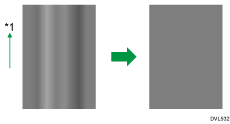
*1 Druckrichtung (Ausgaberichtung)

Diese Funktion kann die Gleichmäßigkeit der Helligkeit von Halbtonbildern korrigieren.
Diese Funktion kann nicht die folgenden gedruckten Bilder korrigieren:
Halbtonbilder, in denen durch ungleichmäßige Helligkeit verursachte Linien oder Streifen auftreten, die in eine andere Richtung als oben abgebildet verlaufen.
Schwarze Linien oder Streifen, wo kein Bild ist.
Bilder mit fehlenden oder weiß gefärbten Zeichen.
Mit dieser Funktion wird ein Testmuster gedruckt. Wenn Sie es mit dem Scanner scannen, können Sie ungleichmäßig helle Bereiche automatisch korrigieren. Verwenden Sie zum Druck des Testmusters Normalpapier. Wenn Sie farbiges Papier oder die Rückseite von bereits bedrucktem Papier verwenden, funktioniert die Korrektur möglicherweise nicht wie vorgesehen.
Sie können Normalpapier im Format A4 oder 8 1/2 × 11 verwenden. Achten Sie darauf, dass sich das richtige Papierformat im Magazin befindet. Sie können dieses Papier nicht in den Bypass einlegen.
 Drücken Sie [Home] (
 ) unten in der Mitte des Bildschirms.
 Schieben Sie den Bildschirm nach links und drücken Sie das Symbol [Anwenderprogramm] (
 ).
).
 Drücken Sie [Gerätefunktionen].
 Drücken Sie auf [Wartung].
 Drücken Sie [Korrektur unregelmäßige Helligkeit].
 Drücken Sie auf [Start].
 Wählen Sie das Papierformat [A4
 ] oder [81/2 × 11] aus.
 Drücken Sie [Drucken starten].
Das Testmuster wird gedruckt.
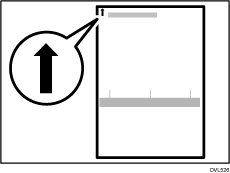
 Legen Sie das Testmuster folgendermaßen auf das Vorlagenglas.
Das Testmuster muss nach unten zeigen und der Pfeil muss an der hinteren linken Ecke des Vorlagenglases ausgerichtet werden.
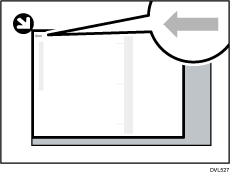
 Drücken Sie auf [Scan starten].
 Entfernen Sie das Testmuster vom Vorlagenglas.
 Drücken Sie [Verl.].
 Drücken Sie auf [Anwenderprogramm] (
 ) oben rechts auf dem Bildschirm.
 Drücken Sie [Home] () unten in der Mitte des Bildschirms.
 Prüfen Sie das Korrekturergebnis.
Drucken oder kopieren Sie ein Halbtonbild und prüfen Sie, ob die ungleichmäßige Helligkeit korrigiert und das Druckergebnis nun besser ist. Wenn die ungleichmäßige Helligkeit nach wie vor vorhanden ist, wiederholen Sie die Schritte 1 bis 14.

Wenn eine Scan-Fehlermeldung erscheint, ist das Testmuster möglicherweise nicht richtig eingelegt. Tun Sie Folgendes. Wenn die Fehlermeldung danach weiterhin angezeigt wird, wenden Sie sich bitte an Ihren Vertriebs- oder Servicevertreter.
Überprüfen Sie die Ausrichtung und Position des Testmusters und korrigieren Sie diese gegebenenfalls.
Überprüfen Sie, ob das Testmuster möglicherweise verrutscht ist, und korrigieren Sie gegebenenfalls seine Position.
Sie können verhindern, dass das Testmuster verrutscht, wenn Sie den ADF schließen, indem Sie ein paar weiße Blätter im selben Format wie das Testmuster auf das Blatt mit dem Testmuster legen und es dann scannen.
Die Korrektur von vertikalen ungleichmäßig hellen Bereichen kann nicht ausgeführt werden, solange die Meldung "Die Druckgeschwindigkeit wird nun eingeschränkt, da das interne Kühlgebläse aktiv ist." angezeigt wird. Führen Sie die Korrektur der vertikalen unregelmäßigen Helligkeit aus, wenn die Meldung nicht mehr angezeigt wird.
Wenn im gedruckten Bild nach der Korrektur mehr weiße oder schwarze Linien vorhanden sind, können Sie das Ergebnis möglicherweise folgendermaßen verbessern. Wenn das Problem weiterhin besteht, setzen Sie den Korrekturwert zurück. Einzelheiten siehe Zurückkehren zur vorherigen Einstellung.
Reinigen Sie den Scanner und führen Sie die Korrektur erneut durch. Einzelheiten zum Reinigen Ihres Geräts siehe "Wartung".
Reinigen Sie den LED-Kopf und führen Sie die Korrektur erneut durch. Einzelheiten zum Reinigen Ihres Geräts siehe "Wartung".
Wenn das Testmuster geknickt ist, führt das Gerät die Korrektur möglicherweise nicht korrekt durch. Drucken Sie das Testmuster auf ein neues Blatt Papier und führen Sie die Korrektur dann erneut durch, indem Sie das neue Testmuster scannen.
Wenn Sie das Testmuster auf das Vorlagenglas legen, muss es an den Kanten des Vorlagenglases ausgerichtet sein und es darf nicht schräg liegen.
Verwandte Themen