
Pravidelný import údajů zařízení
Vytvořte soubor s instrukcemi pro centrální správu a použijte ho pro uložení informací na server a pro automatický import na zařízení. Můžete naimportovat více souborů s informacemi o nastavení zařízení.
Formát souboru s instrukcemi pro centrální správu lze stáhnout ze zařízení do počítače. Stáhněte soubor „http://(IP adresa zařízení nebo název hostitele)/DH/directionsFormat.ini“ pomocí webového prohlížeče.
Vytvořte soubor s instrukcemi pro centrální správu podle uvedeného postupu a uložte ho na webový server.
Příklad souboru s instrukcemi pro centrální správu
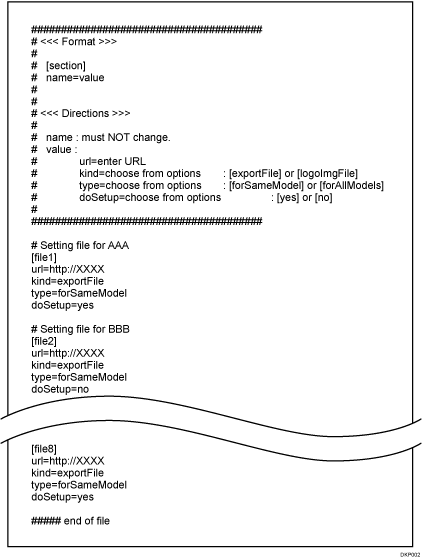
Položky v souboru s instrukcemi pro centrální správu
Zadejte informace pro soubory s informacemi o nastavení zařízení.
Sekce
Zadejte číslo sekce pro každý soubor s informacemi o nastavení zařízení ve formuláři pro [file1], [file2] atd. Maximální počet sekcí je 8. Pokud počet sekcí překročí 8, tak devátá a další sekce budou ignorovány.
Při importu více souborů s informacemi o nastavení zařízení budou soubory importovány v pořadí vložení do souboru s instrukcemi pro centrální správu. Pokud na zařízení selže import souboru s informacemi o nastavení zařízení, proces přejde k dalšímu souboru s informacemi o nastavení zařízení.
Nastavení
Nakonfigurujte následující soubory s informacemi o nastavení zařízení. Text před znakem „=“ je název daného nastavení a text za znakem „=“ je hodnota tohoto nastavení. Názvy jednotlivých nastavení neměňte.
Název
Hodnota
url
URL souboru s informacemi o nastavení zařízení. Max. délka je 255 znaků.
kind
U tohoto zařízení vždy typ „exportFile“. Hodnota „logoImgFile“ je pro data, která nelze použít u tohoto zařízení.
type
Zadejte „forSameModel“. Hodnota „forAllModels“ je pro servery pro správu zařízení.
doSetup
Zadejte „yes“, pokud chcete importovat odpovídající soubor s informacemi o nastavení zařízení; zadejte „no“, pokud nechcete importovat odpovídající soubor s informacemi o nastavení zařízení.
Komentář
Pokud je na začátku řádku znak „#“, je řádek brán jen jako komentář a je během importu ignorován.
 Přihlaste se pomocí ovládacího panelu jako správce s právy správce uživatelů, správce zařízení, správce sítě a správce souborů.
Podrobnosti ohledně přihlašování viz Způsob přihlášení správce.
 Stiskněte [Systémová nastavení].
 Stiskněte záložku [Nástroje správce].
 Čtyřikrát stiskněte tlačítko [
 Další].
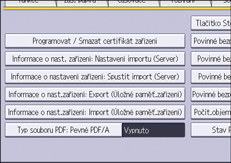
 Stiskněte položku [Informace o nast. zařízení: Nastavení importu (server)].
 Zvolte [Server správy zařízení] nebo [Webový server].
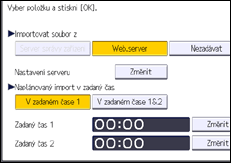
Položku [Server správy zařízení] nelze vybrat ze zařízení. Povolte ji na serveru pro správu zařízení.
 U položky „Nastavení serveru“ stiskněte tlačítko [Změnit].
Určete adresu URL serveru, kde jsou uloženy soubory s pokyny pro centrální řízení a soubory informací o nastavení zařízení, a uživatelské jméno a heslo přihlášení uživatele, který přistupuje k adrese URL. Pokud zadané přihlašovací jméno a heslo patří uživateli bez přístupových oprávnění, import se nezdaří. Pro případ, že import selže, zadejte počet opakování a časový interval mezi nimi.
Pro URL zadejte „http://(IP adresa serveru a cesta ke složce)/(název souboru s instrukcemi pro centrální správu)“.
 Stiskněte [OK].
 Nastavte podmínky importu.
Následující položky lze nastavit. Pokud položky nejsou zobrazeny, stiskněte tlačítko [Další].
Naplánovaný import v zadaný čas
Vyberte frekvenci a zadejte čas pro import souborů s informacemi o nastavení zařízení.
Porov.nového soub.s posl.import.soub.
Zadejte, zda chcete importovat soubor s údaji o nastavení zařízení, pokud je totožný s posledním importovaným souborem.
Šifrovací klíč
Chcete-li importovat soubor s informacemi o nastavení zařízení, který je šifrovaný, zadejte šifrovací klíč. Pokud je zadaný šifrovací klíč nesprávný, import se nezdaří.
Oznámení e-mailem
Zadejte, zda se má při selhání importu posílat správci upozornění e-mailem. Pro použití Oznámení e-mailem je nutné pomocí aplikace Web Image Monitoru ovládané ze síťových počítačů nastavit „Automatické oznámení e-mailem“. (Web Image Monitor je nástroj pro správu instalovaný na tomto zařízení za účelem jeho monitorování a konfiguraci nastavení přes webový prohlížeč.) Podrobnosti viz nápověda k aplikaci Web Image Monitor.
 Stiskněte [OK].
 Odhlaste se.
Podrobnosti ohledně odhlášení viz Způsob odhlášení správce.

To lze také nastavit pomocí webového prohlížeče ze síťových počítačů. (Používáme aplikaci Web Image Monitor, která je nainstalována na tomto zařízení.) Podrobnosti viz nápověda k aplikaci Web Image Monitor.
Při použití serveru pro správu zařízení lze provést podrobnější nastavení importu. Další podrobnosti viz uživatelská příručka k serveru pro správu zařízení.
Pokud se import nebo export nezdaří, můžete zkontrolovat chyby v protokolu. Protokol je uložen ve stejném umístění jako exportovaný soubor s informacemi o nastavení zařízení.
Pokud se webový server právě používá, můžete poslat soubor protokolu jako e-mailovou přílohu správci, a to nastavením položky [Oznámení e-mailem] na [Zapnuto].