
Omezené použití seznamu cílů
Používání seznamu cílů lze omezit samostatně ve funkcích faxu a skeneru.
Omezené používání cílů (fax), Omezené používání cílů (skener)
Odesílání faxů a skenovaných dokumentů na adresy, které nejsou v adresáři zaregistrovány, můžete zakázat. Aktivací této funkce lze uživatelům zakázat ručně zadávat faxové čísla jiných stran, e-mailové adresy nebo umístění složek.
Omezené přidávání uživatelských cílů (fax), Omezené přidávání uživatelských cílů (skener)
Použitím [Progr. cíl] můžete zakázat, aby se manuálně zadané adresy ukládaly do adresáře pro posílání faxů nebo naskenovaných dokumentů. Všimněte si také, že u tohoto nastavení pouze správce uživatelů může registrovat nové uživatele do adresáře a měnit hesla a další údaje stávajících registrovaných uživatelů. Pamatujte, že i když nastavíte tyto funkce na [Zapnuto], uživatel registrovaný jako cíl může změnit své heslo. Pouze správce uživatelů může měnit položky jiné než heslo.
 Přihlaste se jako správce uživatelů pomocí ovládacího panelu.
Podrobnosti ohledně přihlašování viz Způsob přihlášení správce.
 Stiskněte [Systémová nastavení].
 Stiskněte záložku [Nástroje správce].
 Stiskněte dvakrát tlačítko [
 Další].
 Stiskněte tlačítko [Zvýšené zabezpečení].
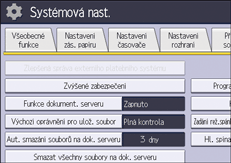
 Stiskněte tlačítko [Další].
 Nastavte "Omezené použití cílů" nebo "Omezené přidávání uživatelských cílů" na [Zapnuto].
Zadejte tato nastavení pro funkce faxu i skeneru.
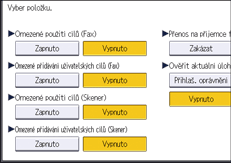
Když je "Omezené použití cílů (fax)" nastaveno na [Zapnuto], "Omezené přidávání uživatelských cílů (fax) se neobjeví. Podobně, pokud nastavíte"Omezené použití cílů (skener)" na [Zapnuto], "Omezené přidávání uživatelských cílů (skener)" se neobjeví.
 Stiskněte [OK].
 Odhlaste se.
Podrobnosti ohledně odhlášení viz Způsob odhlášení správce.

Rozšířené funkce zabezpečení lze také zadat pomocí webového prohlížeče ze síťových počítačů. (Používáme aplikaci Web Image Monitor, která je nainstalována na tomto zařízení.) Podrobnosti viz nápověda k aplikaci Web Image Monitor.