
Kağıt Kasetine Kağıt Yükleme
Her kaset türünün kağıt yükleme yöntemi farklıdır.

- Kağıt yüklerken, parmaklarınızı sıkıştırmamak veya yaralamamak için dikkat edin.
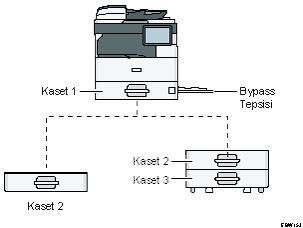
Bir kasete kağıt yüklemeden önce, o kasete yüklenebilecek kağıt boyutu ve tipini kontrol edin ve otomatik algılanan kağıt boyutunu doğrulayın.
Otomatik olarak algılanmayan boyutta bir kağıt yüklerken [Kaset Kağıt Ayarları] öğesindeki [Ayarlar] öğesinde kağıt boyutunu belirtin.
İnce kağıt, kalın kağıt ya da diğer özel kağıtları yüklemek için, [Kaset Kağıt Ayarları] öğesindeki [Ayarlar] öğesinde kağıt tipini ve kalınlığını belirtin.
"Kaset Kağıt Ayarları", Kullanma Kılavuzu (Tam Sürüm)
Birkaç yaprak bulunan bir kasete kağıt yüklerken, kasetten aynı anda birden fazla yaprak beslenebilir. Bütün yaprakları çıkarın, yaprakları havalandırın, sonra yeniden yükleyin.
Sürtünen kağıt sesi duyabilirsiniz. Bu bir arıza değildir.
Kaset 1 ila 3'e Kağıt Yükleme
Yan ve uç bariyerleri kağıt boyutuna göre ayarlayın.

Sınır işaretinin üzerinde kağıt istiflemeyin. Sınır işaretini aşacak biçimde kağıt yüklerseniz yazdırılan resimler yamuk olabilir ya da kağıt sıkışması yaşanabilir.
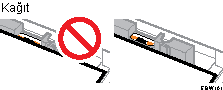
Kağıt daha düşük bir tepsiden beslenirken çok düzeyli tepsilerde bir üst tepsiyi açmayın. Böyle yapmak kağıt sıkışmasına neden olacaktır.
Her kasete aynı şekilde kağıt yükleyin. Aşağıdaki örnek yordamda 1. Kaset kullanılmaktadır.
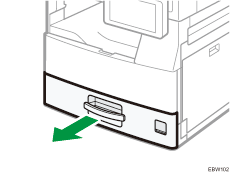
 Kaseti dikkatlice dışarı çekin.
 Yan bariyerin serbest bırakma koluna basarken yan bariyerleri dışarı doğru kaydırın.
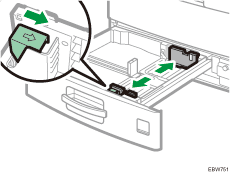
 Uç bariyerin serbest bırakma koluna basarken uç bariyeri dışarı kaydırın.
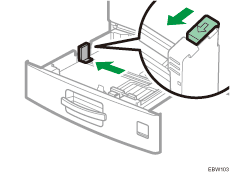
 Kağıtları düzeltin ve yazdırma yüzü yukarı gelecek biçimde yükleyin.
Birden çok kağıt yaprağın birbirine yapışıp birlikte beslenmesini önlemek için yüklemeden önce yaprakları havalandırın.
Sınır işaretinin üzerinde kağıt istiflemeyin.
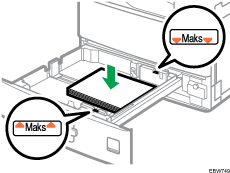
 Serbest bırakma koluna basarken yan ve uç bariyerleri kağıt boyutuna göre ayarlayın.
Kağıt ve bariyerler arasında boşluk bırakmayın.
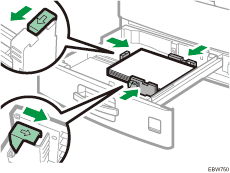
 Kaseti orijinal konumuna dikkatle itin.
Bütünüyle dışarı çekilmiş kaseti orijinal konumuna getirmek için kaseti içeriye düz itin. Kaset hasarlıysa, kağıt sıkışmasına yol açabilir. Ayrıca, kaseti zorlayarak iterseniz, kasetin yan parmaklığı yerinden oynayabilir.
Bypass Tepsisine Kağıt Yükleme
Kaset 1 ila 3'e yüklenemeyen şeffaf film ve etiket kağıdı (yapışkanlı etiketler) gibi kağıt boyutlarını yüklemek için bypass tepsisini kullanın.
Bypass kasetine yükleyebileceğiniz maksimum yaprak sayısı kağıt tipine bağlıdır.
Önerilen Kağıt Boyutları ve Tipleri
Bypass tepsisini açın.
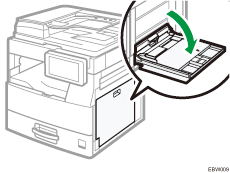
Bypass kasetinden büyük (yatay yönde A4 kağıttan büyük) kağıt yüklerken uzatmayı çekin.
Kağıdı yazdırılacak yüzü aşağı gelecek şekilde yükleyin ve bip sesi duyulana kadar hafifçe içeri doğru ittirin.
Birden çok kağıt yaprağın birbirine yapışıp birlikte beslenmesini önlemek için yüklemeden önce yaprakları havalandırın.
Zarf ya da antetli kağıt yüklerken yönü, ön ve arkayı ya da kanatçıkların konumunu doğrulayın.
Kağıt kılavuzlarını kağıt boyutuna göre hizalayın.
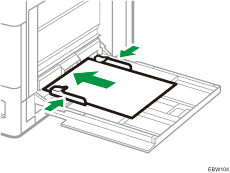

Bypass tepsisine kağıt yüklemek için, kağıdı
 olarak yönlendirmek daha iyi olur.
Otomatik Olarak Algılanmayan Kağıt Boyutunu Belirtme
Kaset 1 ila 3'e otomatik olarak algılanmayan bir boyutta kağıt yüklemek için kontrol panelinde kağıt boyutunu belirtin.
Ana ekranda [Ayarlar] ögesine basın.

[Kaset Kağıt Ayarları]'na basın.
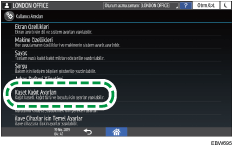
Kağıdı yüklediğiniz tepsiyi seçin: [Kaset Kağıt Boyutu: Kaset 1] ila [Kaset Kağıt Boyutu: Kaset 3] veya [Yazıcı Bypass Kağıt Boyutu].
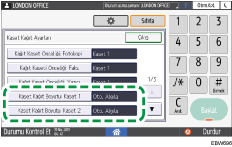
Yüklü kağıt boyutunu seçin.
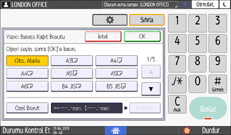
[OK] tuşuna basın.
Yapılandırma bittikten sonra [Ana]( ) ögesine basın.
Otomatik olarak algılanamayan kağıt kullandıktan sonra otomatik olarak algılanabilen kağıt kullanmak için, Otomatik Algılama ayarını yeniden yükleyin. Otomatik Algılama ayarını yeniden yüklemek için kağıdı yeniden yükleyin, 1'den 3'e kadar adımları gerçekleştirin, [Oto. Algıla] seçimini işaretleyip [OK] üzerine basın.