
Makineyi Kullanmadan Önce Yöneticiyi Kaydetme
Yönetici özel kullanıcıdır ve makinenin çeşitli bilgilerini ve ayarlarını yönetme yetkileri vardır. Makineyi güvenli bir şekilde kullanmak için yöneticiyi kaydedin ve yalnızca yöneticiye kullanıcı kaydı ve güvenlik ayarları gibi önemli ayarları yapma izni verin.
Yönetici Ayrıcalıklarına Genel Bakış
Yönetici aşağıdakilerden sorumludur:
Kullanıcı Yönetimi: Adres defterinde kayıtlı bilgileri yönetir. Kullanıcıları adres defterine ekleyebilir ve kayıtlı bilgileri değiştirebilirsiniz.
Makine Yönetimi: Genel olarak cihazın başlangıç ayarlarını yönetir. Ayarları, her işlevin başlangıç ayarlarının yalnızca yönetici tarafından değiştirilebileceği şekilde yapılandırabilirsiniz.
Ağ Yönetimi: Ağ bağlantısı ayarlarını yönetir.
Dosya Yönetimi: Kayıtlı dosyalara erişim izinlerini yönetir. Ayarları, yalnızca kayıtlı ya da izinli kullanıcıların makinede saklanan dosyaları görüntüleyebileceği ya da düzenleyebileceği şekilde belirtebilirsiniz.
Yönetici kaydetme iş akışı
Yönetici Kimlik Doğrulamasını etkinleştirme.
Makinenin Yönetici Kimlik Doğrulama işlevini [Ayarlar] adımından etkinleştirin.
Makinede Yönetici olarak oturum açma
Makinede oturum açmak için yöneticinin oturum kullanıcı adını ve parolasını girin.
Yöneticiyi kaydetme ya da değiştirme
Yöneticiyi kaydedin veya değiştirin.

Yönetici, adres defterine kayıtlı kullanıcılardan ayırt edilir. Adres defterinde kayıtlı bir Oturum Kullanıcı Adı bir yönetici olarak kullanılamaz.
Amirlerin yöneticiyi yönetme ayrıcalığı vardır. Yönetici değiştiğinde, amir oturum parolasını sıfırlayabilir. Tek bir süpervizör vardır.
Yönetici Kimlik Doğrulamasını Etkinleştirme
Bir yönetici, [Yönetici Kimlik Doğrulama Yönetimi] altında Yönetim İşlevini etkinleştirerek makineyi yönetebilir. Yönetilecek bilgi aralığına göre Yönetim İşlevinin etkinleştirip etkinleştirilmeyeceğini seçin, ardından kullanıcılar tarafından yapılabilecek izin verilen Başlangıç Ayarlarını belirtin.
 Ana ekranda [Ayarlar] öğesine basın.

 Ayarlar ekranında [Makine Özellikleri] düğmesine basın.
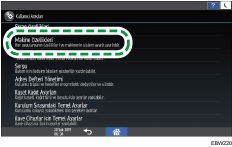
 Yönetici ayrıcalıkları ayar ekranını görüntülemek için [Sistem Ayarları]
 [Yönetici Araçları][Yönetici Kimlik Doğrulama Yönetimi] düğmesine basın.
 Yönetici kimlik doğrulamasını etkinleştirmek için Yönetici İzinleri'ne basın.
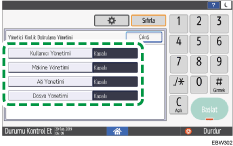
 [Açık] ögesine basın, yönetilecek ögeleri seçin ve [OK] ögesine basın.
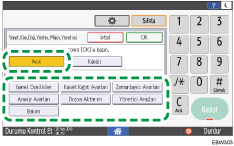
Seçilen ögeler kullanıcılar tarafından değiştirilemez.
Kullanıcı Yönetimi
Yönetici Araçları: Genel olarak adres defteri ayarlarını kısıtlar.
Makine Yönetimi
Genel Özellikler: Kontrol panelinin ve kağıt çıktı kasetinin ayarlarını kısıtlar.
Kaset Kağıt Ayarları: Kağıt kasetinde ayarlanan kağıdın boyut ve tür ayarlarını kısıtlar.
Zamanlayıcı Ayarları: Zaman ve işlem saatleri için ayarları kısıtlar.
Arayüz Ayarları: Ağ ile ilgili ayarları kısıtlar.
Dosya Aktarımı E-posta gönderme ve alma işlevi ile ilgili ayarları kısıtlar.
Yönetici Araçları: Genel olarak makineyle ilgili ayarları kısıtlar.
Bakım: Yazdırma düzeltmek ayarlarını kısıtlar.
Ağ Yönetimi
Ağ ile ilgili ayarları sınırla.
Dosya Yönetimi
Yönetici Araçları: Dosya koruması ile ilgili ayarları sınırla.
 Diğer izinleri yapılandırmak için adım 4 ve 5'i tekrarlayın.
 Bu prosedürü tamamladıktan sonra [Ana] (
 ) (Ana sayfa) simgesine basın.
Makinede Yönetici olarak oturum açma
Kontrol panelindeki [Makine Özellikleri] adımından yönetici olarak oturum açın.
Makinede ilk kez oturum açmak için Yönetici 1 olarak oturum açın. Oturum Kullanıcı Adı ve Oturum Parolası için verilen kılavuza bakın.
Ana ekranda [Ayarlar] öğesine basın.
Ayarlar ekranında [Makine Özellikleri] düğmesine basın.
[Oturum Aç] tuşuna basın.
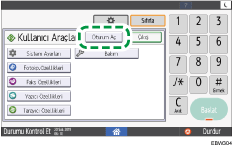
[Oturum Aç]'a basın ve ardından yönetici Oturum Açma Kullanıcı Adını ve Oturum Açma Parolasını girin.
Oturum açtığınızda kullanıcı simgesi ve "Makine Yöneticisi" ekranın sol üstünde görüntülenir.
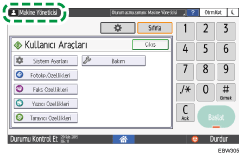
Kendiniz dışında bir yönetici kaydetmek ya da değiştirmek için Yönetici Ayarlarının Değiştirilmesi adımında açıklanan prosedürleri izleyin.
Prosedürü tamamladıktan sonra [Oturumu Kapat] düğmesine basın.
Yönetici Ayarlarının Değiştirilmesi
Yönetici, Oturum Açma Kullanıcı Adını ve Parolasını değiştirebilir.
Kontrol panelinde, makinede yönetici olarak oturum açın.
Ana ekranda [Ayarlar] öğesine basın.
Ayarlar ekranında [Makine Özellikleri] düğmesine basın.
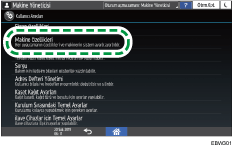
Yönetici ayar ekranını görüntülemek için [Sistem Ayarları][Yönetici Araçları][Yöneticiyi Programla/Değiştir] düğmesine basın.
[Makine Yöneticisi] öğesine basın.
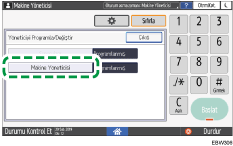
Oturum Açma Kullanıcı Adı ve Parolasını belirlemek için [Değiştir] seçeneğine basın.
Yönetici, makineyi SNMPv3 destekli Device Manager NX gibi bir yazılımla yönettiğinde, iletişimi şifrelemek için parolayı belirtmelisiniz.
[OK][Çıkış] düğmesine basın.
Otomatik olarak oturumdan çıkacaksınız.
Süpervizörün Değiştirilmesi
Bu bölümde, süpervizör oturum açma kullanıcı adı ve parolasının nasıl değiştirileceği açıklanmaktadır.
Bunun için "Yönetici Kimlik Doğrulama Yönetimi" ayarları içerisinden kullanıcı yöneticisi ayrıcalıklarını etkinleştirmelisiniz. Ayrıntılar için, bkz. Yönetici Kimlik Doğrulamasını Etkinleştirme.
Kontrol panelinde, makinede amir olarak oturum açın.
Ana ekranda [Ayarlar] öğesine basın.
Ayarlar ekranında [Makine Özellikleri] düğmesine basın.
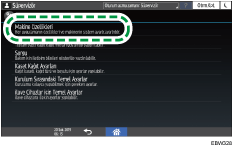
Yönetici ayar ekranını görüntülemek için [Sistem Ayarları][Yönetici Araçları] tab [Yönetici Programla/Değiştir] düğmesine basın.
[Süpervizör] seçeneğine basın.
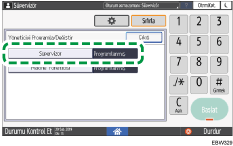
"Oturum Açma Kull.Adı" için [Değiştir] düğmesine basın.
Oturum açma kullanıcı adını girip ardından [OK] tuşuna basın.
 "Oturum Açma Parolası" için [Değiştir] düğmesine basın.
 Oturum açma parolasını girip ardından [OK] tuşuna basın.
 Onay için oturum açma parolasını tekrar girin ve ardından [OK] tuşuna basın.
 [OK][Çıkış] düğmesine basın.
Otomatik olarak oturumdan çıkacaksınız.
Bir Yöneticinin Parolasını Değiştirme
Yalnızca amirin yönetici parolasını değiştirme ayrıcalığı vardır. Yönetici, parolasını unutursa ya da değiştirmek isterse amir, parolayı sıfırlamalıdır.
Oturum Kullanıcı Adı ve Parolası için verilen kılavuza bakın.

Amirin Oturum Kullanıcı Adını ve Parolasını unutmayın. bunları unutursanız, fabrika varsayılan ayarlarına sıfırlamanız gerekir, bu da veri kaybına yol açacaktır.
Kontrol panelinde, makinede amir olarak oturum açın.
Ana ekranda [Ayarlar] öğesine basın.
Ayarlar ekranında [Makine Özellikleri] düğmesine basın.
Yönetici ayar ekranını görüntülemek için [Sistem Ayarları][Yönetici Araçları][Yöneticiyi Programla/Değiştir][Makine Yöneticisi] düğmesine basın.
"Oturum Açma Parolası" için [Değiştir] düğmesine basın ve Oturum Açma parolasını belirleyin.
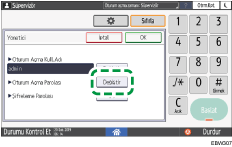
[OK][Çıkış] düğmesine basın.
Otomatik olarak oturumdan çıkacaksınız.
Kullanıcı Adları ve Parolalar için Kullanılabilen Karakterler
Oturum açma kullanıcı adları ve parolaları için aşağıdaki karakterler kullanılabilir. Kullanıcı adları ve parolalar büyük-küçük harfe duyarlıdır.
Büyük harfler: A'dan Z'ye (26 karakter)
Küçük harfler: a'dan z'ye (26 karakter)
Sayılar: 0'dan 9'a (10 karakter)
Semboller: (boşluk) ! " # $ % & ' ( ) * + , - . / : ; < = > ? @ [ \ ] ^ _` { | } ~ (33 karakter)
Oturum açma kullanıcı adı
Boşluk, iki nokta veya tırnak işaretleri içeremez.
Boş bırakılamaz.
En fazla 32 karakter kullanılabilir.
Yöneticinin kullanıcı adı, eğer en fazla 8 karakterden oluşuyorsa sayı dışındaki karakterleri içermelidir. Yalnızca sayılardan oluşuyorsa 9 veya daha fazla karakter kullanılmalıdır.
Oturum açma parolası
Yöneticiler ve süpervizörlerin maksimum parola uzunluğu 32 karakterdir, kullanıcılar için de bu sınır 128 karakterdir.
Parola için kullanılabilecek karakter türleriyle ilgili bir kısıtlama yoktur. Güvenlik nedeniyle parolanızı büyük veya küçük harfler, sayılar ve semboller kullanarak oluşturmanızı öneririz. Çok sayıda karakter içeren şifrelerin başkaları tarafından tahmin edilmesi zordur.
[Gelişmiş Güvenlik]'teki [Parola Politikası]'nda büyük veya küçük harflerden, sayılardan veya simgelerden oluşan bir parola belirleyebilirsiniz ancak parola için minimum sayıda karakter kullanılmalıdır.
"Yönetici Araçları (Sistem Ayarları)", Kullanma Kılavuzu (Tam Sürüm), İngilizce