
Fylla på papper i papperskassetten
Hur du fyller på papper varierar för varje kassettyp.

- När du fyller på papper är det viktigt att vara försiktig så att fingrarna inte kommer i kläm eller blir skadade.
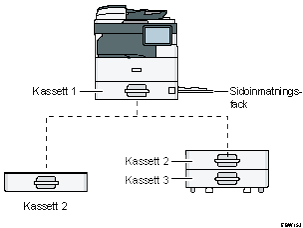
Kontrollera pappersformatet och typen som kan fyllas på i en kassett innan du fyller på papper, och bekräfta att pappersformatet detekteras automatiskt.
Vid påfyllning av papper med ett format som inte automatiskt identifieras, anger du pappersformatet i [Kassett- och pappersinst.] i [Inställningar].
För att fylla på tunt papper, tjockt papper eller andra specialpapper, anger du papperstypen och tjockleken i [Kassett- och pappersinst.] i [Inställningar].
"Tray Paper Settings", User Guide (Full Version) på engelska
När du fyller på papper i en kassett där det finns några pappersark kvar, kan flera ark råka matas samtidigt från kassetten. Ta ut alla ark, fläkta dem och lägg sedan dit dem igen.
Du kan höra ljudet av papper som gnuggas. Det beror inte på tekniskt fel.
Fylla på papper i kassett 1 till 3
Justera sido- och ändguiderna i enlighet med pappersformatet.

Stapla inte papper högre än nivåmarkeringen. Om du fyller på papper över gränsmarkeringen, kan de utskrivna bilderna bli förvrängda, eller så kan papperet fastna.
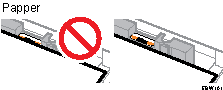
Öppna inte en övre kassett i ett magasin med kassetter i flera nivåer medan papper matas från en nedre kassett. Om så sker kan det orsaka pappersstopp.
Fyll på papper i alla papperskassetter på samma sätt. I följande exempel används kassett 1.
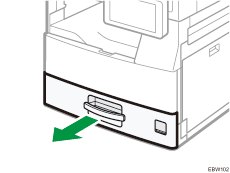
 Dra ut kassetten försiktigt.
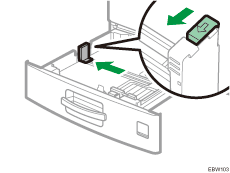
 Medan du trycker ner frigöringsspaken på sidoguiden flyttar du sidoguiderna utåt.
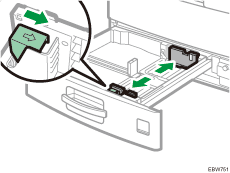
 Medan du trycker på ändguidens frigöringsspak flyttar du ändguiden utåt.
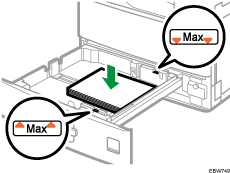
 Jämna till pappersbunten och lägg i den med utskriftssidan vänd uppåt.
Fläkta arken innan du fyller på så att flera pappersark inte fastnar vid varandra och matas samtidigt.
Stapla inte papper högre än nivåmarkeringen.
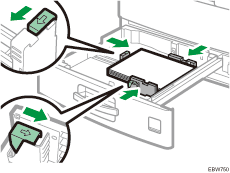
 Tryck ihop spaken och justera sido- och ändguiderna efter pappersformatet.
Lämna inget mellanrum mellan papperet och guiderna.
 Skjut försiktigt in kassetten i originalläget.
För att sätta tillbaka den helt utdragna kassetten till ursprungsläget, tryck in kassetten rakt in. Om papperskassetten är skadad kan det orsaka papperstrassel. Om du trycker på kassetten med våld kan sidoguiden på kassetten dessutom flyttas.
Fylla på papper i sidoinmatningsfacket
Använd sidoinmatningsfacket för att fylla på papper i ett format som inte kan fyllas på i kassett 1 till 3, såsom OH-papper och etikettpapper (självhäftande etiketter).
Det maximala antalet ark du kan placera i sidoinmatningsfacket beror på papperstypen.
Rekommenderade pappersformat och papperstyper
Öppna sidoinmatningsfacket.
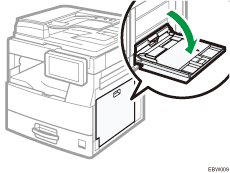
När du fyller på papper som är större än sidoinmatningsfacket (längre än A4-papper i liggande riktning), drar du ut förlängaren.
Fyll på papper med utskriftssidan nedåt och tryck in den försiktigt tills du hör ett pip.
Fläkta arken innan du fyller på så att flera pappersark inte fastnar vid varandra och matas samtidigt.
Vid påfyllning av kuvert eller brevpapper, bekräftar du riktningen, fram- och baksida, eller placeringen av flikar.
Justera pappersguiderna efter pappersformatet.
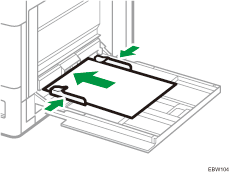

För att fylla på papper i sidoinmatningsfacket är det bättre att lägga papperet i
 riktning.
Ange pappersformat som inte detekteras automatiskt
Om du vill fylla på papper med en storlek som inte automatiskt detekteras i fack 1 till 3 anger du pappersstorlek på kontrollpanelen.
Tryck på [Inställningar] på Startskärmen.

Tryck på [Kassett- och pappersinst.].
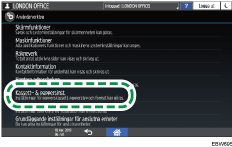
Välj kassetten du fyllde på papper med: [Kassettens pappersformat: Kassett 1] till [Kassettens pappersformat: Kassett 3] eller [Pappersformat för sidoinmatningsfack].
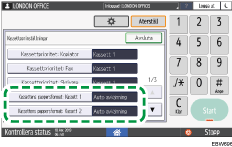
Välj format på det påfyllda papperet.
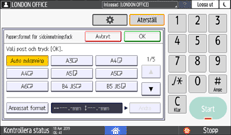
Tryck på [OK].
När du har slutfört konfigurationen, trycker du på [Startsida]( ).
).
Om du vill använda papper som kan identifieras automatiskt efter att du har använt papper som inte kan identifieras automatiskt, återställer du inställningen för automatisk identifiering. För att återställa inställningen för automatisk detektering, fyll på papperet igen, följ steg 1 till 3, välj [Auto avkänning] och tryck sedan på [OK].