
Registrera administratörer innan maskinen används
Administratören är särskilda användare som har behörighet att hantera olika typer av information och inställningar i maskinen. För att använda maskinen på ett säkert sätt, registrerar du administratören och tillåter endast administratören konfigurera viktiga inställningar, såsom registrering av användare och säkerhetsinställningar.
Översikt över administratörens rättigheter
Administratören ansvarar för följande:
Användarhantering: Administrera information som registrerats i adressboken. Du kan lägga till användare i adressboken och ändra den registrerade informationen.
Maskinhantering: Huvudsakligen administrera de initiala inställningarna för enheterna. Du kan konfigurera inställningarna så att de initiala inställningarna för respektive funktion endast kan ändras av administratören.
Nätverkshantering: Administrera inställningarna för anslutning till nätverket.
Filhantering: Administrera behörigheten för åtkomst till lagrade filer. Du kan ange inställningarna så att endast registrerade eller behöriga användare kan visa och redigera de filer som är lagrade på maskinen.
Så här registrerar du en administratör
Aktivera administratörautentiseringen.
Aktivera funktionen för administratörautentisering på maskinen från [Inställningar].
Logga in i maskinen som administratör
Ange administratörens användarnamn och lösenord för att logga in i maskinen.
Registrera eller ändra administratör
Registrera eller ändra administratören.

Administratörerna särskils från de andra registrerade användarna i adressboken. Ett inloggningsnamn som finns registrerat i adressboken kan inte användas som administratör.
En supervisor har behörighet att administrera administratörerna. När administratören ändras, kan supervisorn återställa lösenordet för inloggning. Det finns bara en supervisor.
Aktivera administratörautentiseringen
En administratör kan administrera maskinen genom att aktivera administrationsfunktionen under [Hantering av administratörautentisering]. Välj om du vill aktivera administrationsfunktionen i enlighet med det informationsintervall som ska administreras, och ange sedan det tillåtna intervallet i de initiala inställningarna för användarna.
 Tryck på [Inställningar] på Startskärmen.

 Tryck på [Maskinfunktioner] på skärmen Inställningar.

 Tryck på fliken [Systeminställningar]
 [Administratörsverktyg][Hantering av administratörsautentisering] för att visa installationsskärmen för administratörens rättigheter.
 Tryck på Administratörsbehörighet för att aktivera administratörsautentisering.
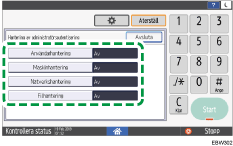
 Tryck på [På], välj objekten som ska hanteras och tryck sedan på [OK].

De valda objekten kan inte ändras av användarna.
Användarhantering
Administratörsverktyg: Begränsar i huvudsak inställningarna för administration av adressboken.
Maskinhantering
Normal- egenskaper: Begränsar inställningarna för kontrollpanelen och pappersutmatningsfacket.
Kassett- & pappersinst.: Begränsar inställningarna till det format och typ som är inställt i papperskassetten.
Timer- inställningar: Begränsar inställningarna för tiden och bearbetningstimmarna.
Gränssnittsinst.: Begränsar inställningarna som är relaterade till nätverket.
Filöverföring: Begränsar inställningarna som är relaterade till sändnings- och mottagningsfunktionen för e-post.
Admin.verktyg: Begränsar i huvudsak inställningarna som är relaterade till maskinen.
Underhåll: Begränsar inställningarna för korrigering av utskrifter.
Nätverkshantering
Begränsa inställningarna med hänsyn till nätverket.
Filhantering
Administratörsverktyg: Begränsa inställningarna för filskyddet.
 Upprepa steg 4 och 5 för att konfigurera de andra behörigheterna.
 När processen är klar trycker du på [Startsida] (
 ).
).
Logga in i maskinen som administratör
Logga in från [Maskinfunktioner] på kontrollpanelen som administratör.
Logga in som "Administratör 1" för att logga in i maskinen för första gången. Se den medföljande handboken för användarnamn och lösenord för inloggning.
Tryck på [Inställningar] på Startskärmen.
Tryck på [Maskinfunktioner] på skärmen Inställningar.
Tryck på [Logga in].

Tryck på [Logga in] och ange administratörens användarnamn och lösenord för att logga in.
När du loggar in visas användarsymbolen och "Maskinadministratör"längst upp till vänster på skärmen.

För att registrera eller ändra en administratör annan än dig själv, följer du tillvägagångssättet som beskrivs i Ändra administratörsinställningar.
När du har slutfört processen trycker du på [Logga ut].
Ändra administratörsinställningar
Administratören kan ändra sitt användarnamn och lösenord för inloggning.
Logga in på maskinens kontrollpanel som administratör
Tryck på [Inställningar] på Startskärmen.
Tryck på [Maskinfunktioner] på skärmen Inställningar.
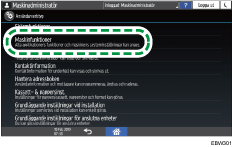
Tryck på fliken [Systeminställningar][Administratörsverktyg] tab [Programmera/Ändra administratör] för att visa skärmen administratörsinställningar.
Tryck på [Maskinadministratör].

Tryck på [Ändra] för att ange användarnamn och lösenord för inloggning.
När administratören hanterar maskinen med program som stödjer SNMPv3 såsom Device Manager NX, måste du ange lösenordet för att kryptera kommunikationen.
Tryck på [OK][Avsluta]
Du kommer att loggas ut automatiskt.
Ändra supervisor
Detta avsnitt beskriver hur du ändrar supervisorns användarnamn och lösenord.
För att göra detta måste du aktivera användaradministratörens behörighet i inställningarna under "Hantering av administratörsautentisering". För mer information, se Aktivera administratörautentiseringen.
Logga in på maskinens kontrollpanel som supervisor.
Tryck på [Inställningar] på Startskärmen.
Tryck på [Maskinfunktioner] på skärmen Inställningar.

Tryck på fliken [Systeminställningar][Admin.verktyg] tab [Programmera/Ändra administratör] för att visa skärmen administratörsinställningar.
Tryck på [Övervakare].

Tryck på [Ändra] för "Användarnamn".
Ange användarnamnet och tryck på [OK].
 Tryck på [Ändra] för "Lösenord".
 Ange lösenordet och tryck på [OK].
 Ange lösenordet på nytt för att bekräfta och tryck sedan på [OK].
 Tryck på [OK][Avsluta]
Du kommer att loggas ut automatiskt.
Ändra lösenord för en administratör
Det är bara supervisorn som har behörighet att ändra administratörslösenord. Om en administratör glömmer sitt lösenord eller vill ändra det, måste supervisorn återställa lösenordet.
Se den medföljande handboken för användarnamn och lösenord för inloggning.

Glöm inte bort användarnamn och lösenord för supervisorn. Om du glömmer dessa, måste du genomföra en fabriksåterställning, vilket kommer att leda till informationsförluster.
Logga in på maskinens kontrollpanel som supervisor.
Tryck på [Inställningar] på Startskärmen.
Tryck på [Maskinfunktioner] på skärmen Inställningar.
Tryck på fliken [Systeminställningar][Administratörsverktyg] tab [Programmera/Ändra administratör][Maskinadministratör] för att visa skärmen administratörsinställningar.
Tryck på [Ändra] för "Lösenord", och för in lösenordet.

Tryck på [OK][Avsluta]
Du kommer att loggas ut automatiskt.
Tecken som kan användas för användarnamn och lösenord
Följande tecken kan användas för användarnamn och lösenord. Namn och lösenord är skiftlägeskänsliga.
Versaler: A till Z (26 tecken)
Gemener: a till z (26 tecken)
Siffror: 0 till 9 (10 tecken)
Symboler: (mellanslag) ! " # $ % & ' ( ) * + , - . / : ; < = > ? @ [ \ ] ^ _` { | } ~ (33 tecken)
Användarnamn
Får inte innehålla mellanslag, kolon eller citationstecken.
Kan inte lämnas tomt.
Kan vara max 32 tecken långt.
En administratörs användarnamn måste innehålla andra tecken än numeriska tecken (siffror) om det är upp till 8 tecken långt. Om det endast består av siffror måste det vara minst 9 tecken långt.
Lösenord
Lösenordets längd för administratör och övervakare får vara högst 32 tecken och för användare högst 128 tecken.
Det finns inga begränsningar för vilka typer av tecken som kan användas för ett lösenord. Av säkerhetsskäl rekommenderas du att skapa ett lösenord som består av versaler och gemener, siffror och symboler. Ett lösenord som består av ett stort antal tecken är mindre lätt att gissa sig till av andra.
I [Lösenordspolicy] i [Utökad säkerhet] kan du ange ett lösenord som består av stora eller små bokstäver (versaler och gemener), siffror och symboler samt det minsta antalet tecken som ska ingå i lösenordet.
"Administrator Tools (System Settings)", User Guide (Full Version) på engelska