
Access Control
O administrador pode limitar os dispositivos ou protocolos que podem ser ligados ao equipamento, para evitar acessos indesejados.
Para além disso, o administrador pode configurar o estado da porta.
Limitar os endereços IP a partir dos quais os dispositivos podem aceder ao equipamento (controlo de acesso)
Por exemplo, se especificar o intervalo de endereços IP de "192.168.15.1" a "192.168.15.99", o equipamento não pode ser acedido por endereços IP no intervalo de 192.168.15.100 a 255.
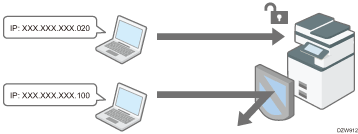
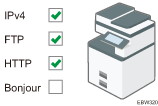
Desativar protocolos não utilizados
A definição de protocolo pode ser alterada no painel de controlo, em Web Image Monitor ou utilizando outros métodos de definição. Os protocolos que podem ser configurados variam, dependendo do método. Confirme o protocolo a configurar em Lista de métodos de definição de protocolo e siga as instruções.
Limitar os endereços IP a partir dos quais os dispositivos podem aceder ao equipamento
Especifique o intervalo de endereços IP que podem aceder ao equipamento utilizando o Web Image Monitor.

Pode limitar o acesso dos protocolos seguintes:
LPR, RCP/RSH, FTP, Bonjour, SMB, WSD (Device), WSD (Impressora), IPP, DIPRINT, snmp, telnet
O equipamento também limita o acesso do Web Image Monitor.
 Inicie a sessão no equipamento como administrador a partir do Web Image Monitor.
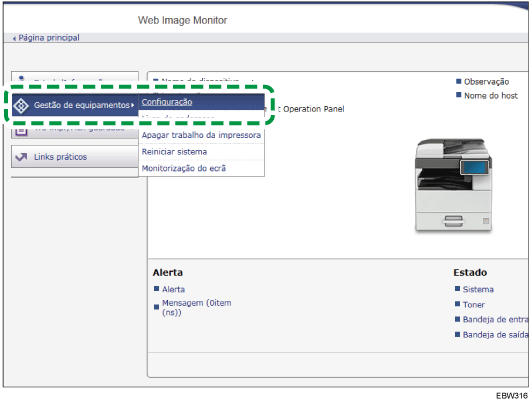
 Clique em [Configuração] a partir do menu [Gestão de equipamentos].
 Clique em [Controlo de acesso] em "Segurança".
 Para especificar um endereço IPv4, introduza um intervalo que tenha acesso ao equipamento em "Intervalo de controlo de acesso".
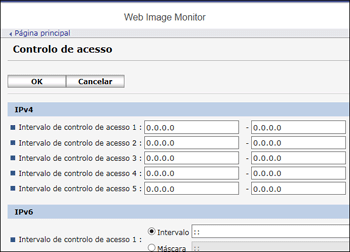
Para especificar um endereço IPv6, selecione "Intervalo" ou "Máscara" em "Intervalo de controlo de acesso" e, em seguida, introduza um intervalo que tenha acesso ao equipamento.
 Clique em [OK].
 Após concluir a configuração, clique em [OK] e saia do browser.
Lista de métodos de definição de protocolo
Pode visualizar os métodos de definição de protocolo na lista seguinte:
1: Painel de controlo 2: Web Image Monitor 3: telnet 4: Device Manager NX 5: Remote Communication Gate S
Protocolo/Porta | Método de definição | Função que não pode ser utilizada quando Protocolo/Porta está desativado. |
|---|---|---|
IPv4 - | 1, 2, 3 | Todas as aplicações que operam através de IPv4 (IPv4 não pode ser desativado no Web Image Monitor quando utilizar a transmissão IPv4.) |
IPv6 - | 1, 2, 3 | Todas as aplicações que operam através de IPv6 |
FTP TCP:21 | 2, 3, 4, 5 | Transmissões que requerem FTP (Pode restringir apenas a apresentação de informações pessoais via definições no painel de controlo.) |
telnet TCP:23 | 2, 4 | Transmissões que requerem telnet |
HTTP TCP:80 | 2, 3 | Transmissões que requerem HTTP Impressão utilizando IPP na porta 80 |
HTTPS TCP:443 | 2, 3 | Transmissões que requerem HTTPS (Pode fazer com que as definições necessitem apenas da transmissão SSL e rejeitem transmissões não SSL utilizando o painel de controlo ou o Web Image Monitor.) RICOH @Remote |
SNMPv1-v2 UDP:161 | 2, 3, 4, 5 | Transmissões que requerem SNMPv1/v2 (Utilizando o painel de controlo, o Web Image Monitor ou a telnet, pode especificar o SNMPv1/v2 para proibir a configuração e torná-la só de leitura. |
SNMPv3 UDP:161 | 2, 3, 4, 5 | Transmissões que requerem SNMPv3 (Pode fazer com que as definições necessitem apenas da transmissão encriptada SNMPv3 e rejeitem transmissão encriptada não SNMPv3 via painel de controlo, Web Image Monitor ou telnet.) |
RSH/RCP TCP:514 | 2, 3, 4, 5 | Transmissões que requerem RSH Rede TWAIN (Pode proibir que sejam visualizadas apenas informações pessoais via definições no painel de controlo.) |
LPR TCP:515 | 2, 3, 4, 5 | Transmissões que requerem LPR (Pode restringir apenas a visualização de informações pessoais via definições no painel de controlo.) |
IPP TCP:631 | 2, 3, 4, 5 | Transmissões que requerem LPR |
Bonjour UDP:5353 | 2, 3 | Transmissões que requerem Bonjour |
@Remote TCP:7443 TCP:7444 | 1, 3 | RICOH @Remote |
DIPRINT TCP:9100 | 2, 3, 4, 5 | Transmissões que requerem DIPRINT |
RFU TCP:10021 | 1, 3 | Atualização remota de firmware |
WSD (Dispositivo) TCP:53000 (variável) | 2, 3 | Transmissões que requerem WSD (Device)
|
WSD (Printer) TCP:53001 (variável) | 2, 3 | Transmissões que requerem WSD (Printer) |
LLMNR UDP:5355 | 2, 3 | Pedidos de resolução de nome utilizando LLMNR |

Para obter mais detalhes sobre o procedimento de definição no painel de controlo ou do Web Image Monitor, consulte as seguintes instruções:
Para obter mais detalhes sobre o comando telnet, consulte "Monitorização do dispositivo (TELNET)" no nosso website.
Para obter mais detalhes sobre as definições em Device Manager NX ou em Remote Communication Gate S, consulte o manual de instruções de cada ferramenta.
Desativar protocolos não utilizados do painel de controlo
Configure protocolos em [Definições do sistema] [Defin. interface].
Inicie a sessão como administrador no painel de controlo.
No ecrã de início, prima [Definições].

Prima [Funções de equipamento] no ecrã Definições.

Prima [Definições sistema][Definições de interface][Rede][Protocolo ativo] para visualizar o ecrã das definições para cada protocolo.
Desative protocolos não utilizados.
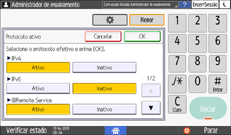
Prima [OK].
 Após concluir a configuração, prima Início (
 ).
).
Desativar protocolos não utilizados a partir do Web Image Monitor
Configure protocolos em [Definições] a categoria "Segurança".
Inicie a sessão no equipamento como Administrador a partir do Web Image Monitor.
Clique em [Configuração] a partir do menu [Gestão de equipamentos].
Clique em [Segurança da rede] em "Segurança".
Especifique os protocolos a desativar ou os números das portas a fechar.
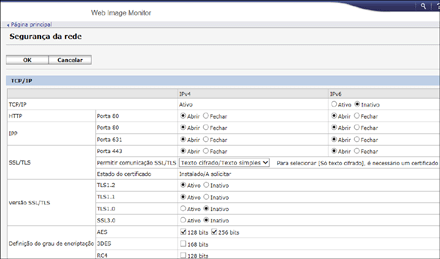
Clique em [OK].
Após concluir a configuração, clique em [OK] e saia do browser.