
Verbinding maken met een bekabeld LAN-netwerk
Sluit de LAN-kabel aan op het apparaat en geef daarna het IP-adres en andere instellingen op om verbinding te maken met de lokale netwerkaansluiting (LAN) op het apparaat. Er zijn twee methoden voor configuratie: instellen via de Wizard (Instellingen) of handmatig instellen via [Systeeminstellingen].
Instellen via de Wizard
Volg de instructies op het scherm om het [IP-adres], [Subnet Mask] en [Standaard gateway-adres] te specificeren.
Instellen via Systeeminstellingen
Het [IP-adres], [Subnet Mask] en [Standaard gateway-adres] handmatig specificeren. Geef ook de DNS-server op om het IP-adres weer te geven in de vorm van een domeinnaam (naamresolutie).
De verbinding instellen via de Wizard
De instellingen van [Netwerkinstellingen] voor [Installation Settings] configureren.
 Druk op [Instellingen] in het Home-scherm.

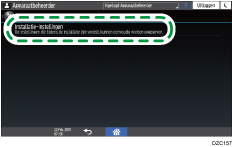
 Druk op [Basisinstellingen bij installatie]
 [Installation Settings].
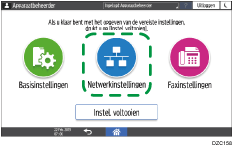
 Druk op [Netwerkinstellingen].
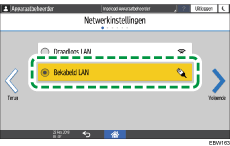
 Selecteer [Bekabeld LAN] en druk daarna op [Volgende].
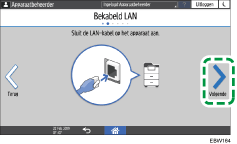
 Sluit de LAN-kabel aan op de overeenkomstige poort op het apparaat en druk daarna op [Volgende].
 Selecteer de methode voor het verkrijgen van het IP-adres en druk daarna op [OK].
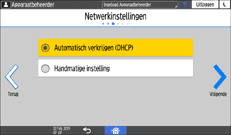
Autom. verkrijgen (DHCP): het apparaat verkrijgt het IP-adres automatisch van de DHCP-server.
Handmatige inst.: selecteer dit als u een vast IP-adres gebruikt. Geef ook het IP-adres, Subnet Mask en Standaard gateway-adres op.
Ga verder naar het instellen van de directe verbinding en USB-verbinding zoals nodig.
 Druk na het voltooien van de procedure op [Home] (
 ).
).
De verbinding instellen via Systeeminstellingen
De instellingen van [Interface instellingen] instellen in [Systeeminstellingen].
Druk op [Instellingen] in het Home-scherm.
Druk op [Apparaateigenschappen].
Druk op [Systeeminstellingen][Interface-instellingen][Netwerk][Type LAN].
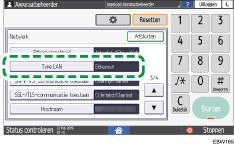
Druk op [Ethernet].
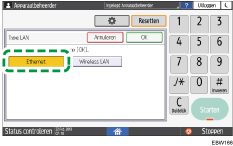
Druk op [OK].
Specificeer het IPv4-adrs van de hoofdeenheid en het DNS-serveradres.
Het IP-adres handmatig specificeren
Druk op [IPv4-adres Apparaat].
Druk op [Autom. verkrijg. (DHCP)].
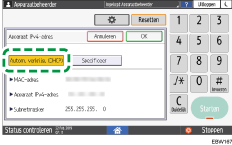
Het Subnet Mask en Gateway-adres worden ook automatisch verkregen.
Druk op [OK].
Druk op [DNS Configuratie] om het adres van de DNS-server op te geven.
Druk op [Autom. verkrijg. (DHCP)].
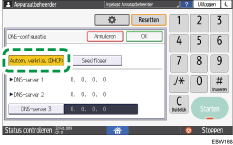
Druk op [OK].
Het IP-adres handmatig instellen
Druk op [Specificeer], druk op [Apparaat IPv4-adres], voer een IPv4-adres in en druk vervolgens op [#].
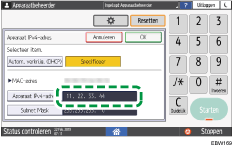
Druk op [Subnetmasker], voer het subnetmasker in en druk vervolgens op [#].
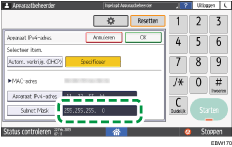
Bevestig de ingevoerde gegevens en druk op [OK].
Druk op [IPv4 Gateway adres].
Druk op [Wijzigen], voer het IPv4 Gateway-adres in en druk vervolgens op [#].
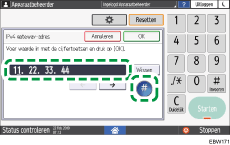
Bevestig de ingevoerde gegevens en druk op [OK].
Druk op [DNS Configuratie] om het adres van de DNS-server op te geven.
Druk op [Specificeer], druk op [DNS-server 1], voer het IPv4-adres van de DNS-server in en druk daarna op [#].
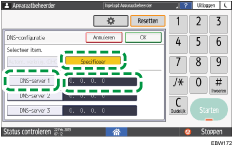
Voer het IPv4-adres van de DNS servers in bij [DNS Server 2] en [DNS Server 3] om de secundaire DNS-server op te geven.
Bevestig de ingevoerde gegevens en druk daarna op [Verbindingstest].
Als “Verbinding met server was succesvol.” weergegeven wordt, druk dan op [Bevestigen].
Als “Verbinden met server is mislukt.” weergegeven wordt, raadpleeg dan de netwerkbeheerder om te controleren of de ingevoerde gegevens juist zijn.
Druk op [OK].
Druk na het voltooien van de procedure op [Home] ().

U kunt de gegevens van de netwerkinstellingen afdrukken via de Configuratiepagina.
Bekijk het volgende deel voor het instellen van de onderdelen van IPv6: