
Papier in de papierlade plaatsen
De methode voor het plaatsen van papier varieert voor elk type papierlade.

- Pas tijdens het bijvullen van papier op dat uw vingers niet vast komen te zitten of dat u ze verwondt.
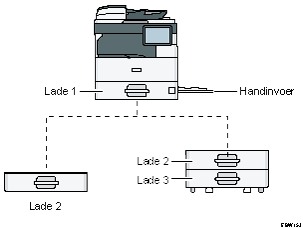
Voordat u papier in een lade plaatst, controleert u het papierformaat en het type papier dat in de lade kan worden geplaatst, en bevestigt u het papierformaat dat automatisch wordt gedetecteerd.
Wanneer u papier plaatst van een formaat dat niet automatisch wordt gedetecteerd, geeft u het papierformaat op bij [Instell. papierlade] van [Gebruikerstools].
Het papierformaat opgeven als dit niet automatisch wordt gedetecteerd
Als u dun papier, dik papier of andere speciale papiertypen wilt plaatsen, geeft u het papiertype of de dikte op bij [Instell. papierlade] van [Gebruikerstools].
Wanneer u papier in een lade plaatst waarin weinig vellen papier aanwezig zijn, kunnen er meerdere vellen tegelijkertijd uit de lade worden ingevoerd. Haal alle vellen uit de lade, blader door de vellen en plaats ze vervolgens opnieuw.
U kunt het geluid van over elkaar bewegend papier horen. Dit is geen defect.
Papier plaatsen in lade 1 tot 3
Pas de zij- en eindafscheiding aan het papierformaat aan.

Stapel het papier niet hoger dan de limietmarkering. Als u papier boven de limietmarkering plaatst, worden de afbeeldingen mogelijk schuin afgedrukt of ontstaat er een papierstoring.
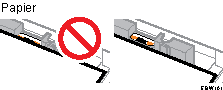
Open de bovenste lade niet van een printer met meerdere niveaus van laden terwijl papier vanuit een lagere lade wordt ingevoerd. Dit zal een papierstoring veroorzaken.
Plaats papier op dezelfde manier in elke papierlade. In de volgende voorbeeldprocedure wordt lade 1 gebruikt.
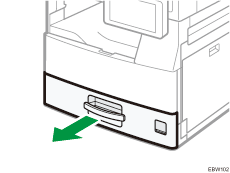
 Trek de lade voorzichtig uit.
 Terwijl u de vrijgavehendel van de zijafscheiding ingedrukt houdt, schuift u de zijafscheidingen naar buiten.
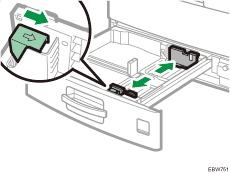
 Druk de vrijgavehendels van de eindafscheiding in en schuif de eindafscheiding vervolgens naar buiten.
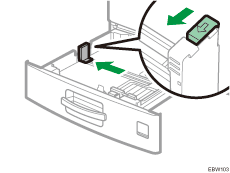
 Zorg dat het papier recht ligt en plaats het met de afdrukzijde naar boven.
Blader door de vellen papier voordat u ze plaatst, zodat er geen vellen papier aan elkaar blijven plakken en niet tegelijkertijd worden ingevoerd.
Stapel het papier niet hoger dan de limietmarkering.
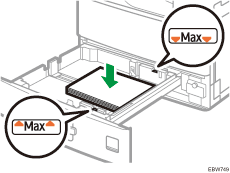
 Stel de zij- en eindafscheidingen in op het papierformaat terwijl u op de vrijgavehendel indrukt.
Zorg dat er geen ruimte tussen het papier en de afscheidingen zit.
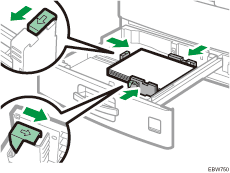
 Duw de lade voorzichtig in de origineelpositie.
Als u de volledig uitgetrokken lade weer in de oorspronkelijke positie wilt plaatsen, duwt u de lade recht naar binnen. Als de papierlade is beschadigd, kan er een papierstoring ontstaan. Ook als u de lade te hard naar binnen duwt, kan de zijafscheiding van de lade worden verplaatst.
Papier in de handinvoer plaatsen
Gebruik de handinvoer om papier te plaatsen van een formaat dat niet in lade 1 t/m 3 kan worden geplaatst, zoals transparanten en etiketten (zelfklevende labels).
Het maximale aantal vellen dat u in de handinvoerlade kunt plaatsen, is afhankelijk van het type papier.
Aanbevolen papierformaten en -typen
Open de handinvoer.
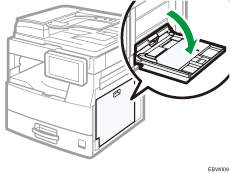
Wanneer u papier plaatst dat groter is dan de handinvoer (langer dan A4-papier in liggende richting), trekt u de verlenger uit.
Plaats het papier met de afdrukzijde naar beneden en duw het voorzichtig naar binnen tot u een piep hoort.
Blader door de vellen papier voordat u ze plaatst, zodat er geen vellen papier aan elkaar blijven plakken en niet tegelijkertijd worden ingevoerd.
Wanneer u enveloppen of briefpapier plaatst, bevestigt u de richting, de voor- en achterzijde of de locatie van flappen.
Positioneer de papiergeleiders op basis van het papierformaat.
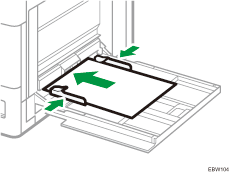

Als u papier in de handinvoerlade wilt plaatsen, is het beter om het papier in de richting
 te plaatsen.
Het papierformaat opgeven als dit niet automatisch wordt gedetecteerd
Voor het invoeren van een papierformaat in lade 1-3 dat niet automatisch wordt gedetecteerd, specificeert u het papierformaat via het bedieningspaneel.
Druk op het Home-scherm op [Instellingen].

Druk op [Instellingen papierlade].
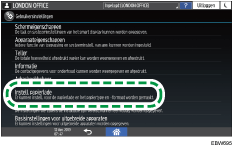
Selecteer de lade waarin u het papier hebt geplaatst: [Papierformaat lade: Lade 1] t/m [Papierformaat lade: Lade 3] of [Printer handinvoer papierformaat].
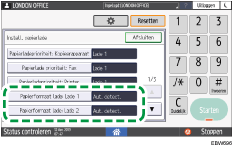
Selecteer het formaat van het geplaatste papier.
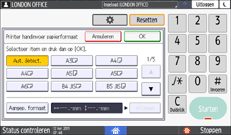
Druk op [OK].
Nadat de configuratie is voltooid, drukt u op [Home]( ).
).
Als u papier wilt gebruiken dat automatisch kan worden gedetecteerd nadat u papier hebt gebruikt dat niet automatisch kan worden gedetecteerd, herstelt u de instelling Automatisch detecteren. Als u de instelling Automatisch detecteren wilt herstellen, plaatst u het papier opnieuw, voert u stappen 1 t/m 3 uit, selecteert u [Autodetectie], en drukt u vervolgens op [OK].