
Nyomtatás a papír mindkét oldalára
Adja meg a kétoldalas nyomtatást a nyomtató-illesztőprogramban.
Kétoldalas nyomtatás megadása (Windows)
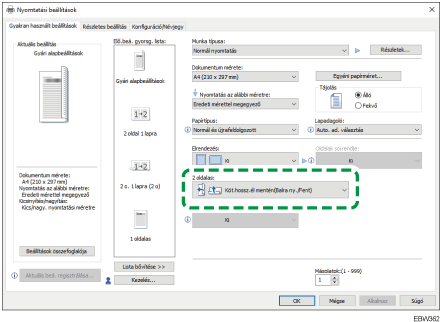
Adja meg a kétoldalas nyomtatást a [Gyakran használt beállítások] lapon.
 Nyissa meg a nyomtatandó dokumentumot a számítógépen, és jelenítse meg az alkalmazás nyomtatás menüjében a nyomtató-illesztőprogram beállítási képernyőjét.
 Határozza meg a Dokumentum mérete, Papírtípus, Tájolás és más beállítások értékeit.
 A [Gyakran használt beállítások] lapon kattintson a „2 oldalas” lehetőségre a papír kötési oldalának és nyitási típusának a meghatározásához.
Nyomtatási irány | Balra nyíló | Felfelé nyíló |
|---|---|---|
Álló  |  |  |
Fekvő  |  |  |
 A konfigurálás elvégzése után kattintson az [OK] gombra a nyomtatáshoz.
Kétoldalas nyomtatás megadása (OS X/macOS)
Határozza meg a kétoldalas nyomtatást az [Layout] menüben.
Nyissa meg a nyomtatandó dokumentumot a számítógépen, és jelenítse meg az alkalmazás nyomtatás menüjében a nyomtató-illesztőprogram beállítási képernyőjét.
Adja meg a Paper Size, a Orientation és más beállítások értékeit.
Jelölje be a [Two-Sided] jelölőnégyzetet, majd válassza ki az [Layout] lehetőséget a kötési oldal és a papír nyitási típusának a meghatározásához.

Az eredeti dokumentum tájolása és a nyitási típus
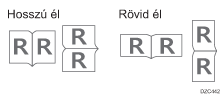
A konfigurálás elvégzése után kattintson a [Print] lehetőségre a nyomtatáshoz.