
Dokumentumnyomtatási alapeljárások
Határozza meg a nyomtató-illesztőprogramot, majd konfigurálja a dokumentum méretét, a papír típusát és más beállításokat a dokumentum kinyomtatásához.

Alapértelmezett beállításként a Kétoldalas nyomtatás van kiválasztva. Ha csak az egyik oldalra szeretne nyomtatni, a kétoldalas nyomtatás beállításaként a [Ki] értéket adja meg.
Ha USB 2.0 kapcsolat használatával küld nyomtatási feladatot, miközben a készülék Alvó üzemmódban van, hibaüzenet jelenhet meg a nyomtatási feladat befejeződése után. Ebben az esetben ellenőrizze, hogy megtörtént-e a dokumentum kinyomtatása.
Dokumentum nyomtatása Windows alatt
 Nyissa meg a nyomtatandó dokumentumot a számítógépen, és jelenítse meg az alkalmazás nyomtatás menüjében a nyomtató-illesztőprogram beállítási képernyőjét.
A dokumentumok megjelenítési módszere az alkalmazások függvényében eltérő.
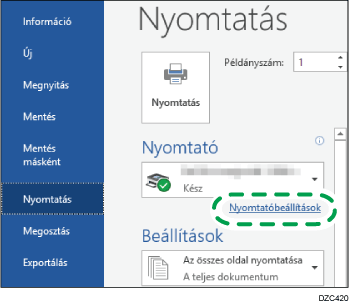
Microsoft Word/Excel alatt például kattintson a [Fájl], majd a [Nyomtatás] menüpontra, válassza ki a használni kívánt eszközt, majd kattintson a [Nyomtatóbeállítások] lehetőségre.
 Határozza meg a dokumentum méretét, a papír típusát, a bemeneti adagolót és más beállításokat.
A nyomtatóbeállításokat a [Gyakran használt beállítások] lapon és a [Részletes beállítás] lapon adhatja meg. Az alapbeállításokat a [Gyakran használt beállítások] lapon adhatja meg, még akkor is, ha nem használja a [Részletes beállítás] lapot.
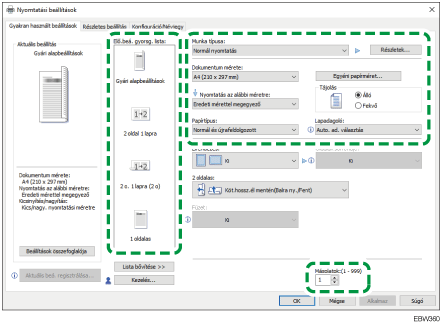
Elő.beá. gyorsg. lista: Már regisztrálva van néhány olyan hasznos funkció, mint az egyesítés vagy a kétoldalas nyomtatás. Kattintson a funkció ikonjára a kiválaszásához. Az Egykattintásos beállításokban regisztrálhatja a gyakran használt nyomtatóbeállításokat.
Felhasználói útmutató (teljes verzió) angolul
Munka típusa: Válassza ki a [Normál nyomtatás] lehetőséget a nyomtatás azonnali végrehajtásához.
A készüléken tárolhatók dokumentumok (Bizalmas nyomtatás).
„Zárolt nyomtatási fájl tárolása a készüléken”, Felhasználói útmutató (teljes verzió) angolul
Dokumentum mérete: Válassza ki a kinyomtatandó dokumentum méretét.
Tájolás: Határozza meg a dokumentum tárolását. Válassza az Álló vagy Fekvő tájolást.
Papírtípus: Válassza ki a használandó papír típusát.
Lapadagoló: Válassza ki, hogy melyik papíradagolót használja. Az [Auto. ad. választás] kiválasztásakor a készülék automatikusan kiválaszt egy megfelelő papíradagolót a megadott [Nyomtatás az alábbi méretre] és [Papírtípus] alapján.
Másolatok: Adja meg a nyomtatási mennyiséget.
A [Részletes beállítás] lapon konfigurálhatja a speciális beállításokat. Módosítsa a menüt, és adja meg a beállítási elemeket.

A figyelmeztető ikon ( ) jelzi, hogy vannak letiltott elemek. Kattintson az ikonra az ok ellenőrzéséhez.
 A konfigurálás elvégzése után kattintson az [OK] gombra a nyomtatáshoz.

A [Devices and Printers] képernyőn kattintson jobb egérgombbal a készülék nyomtató ikonjára, majd kattintson a [Print Settings] pontra a nyomtató beállítások alapértelmezett értékeinek megváltoztatásához.
Ha a nyomtató kiszolgálón elérhető illesztőprogramot használja, a nyomtató kiszolgálón szereplő [Standard settings] beállítások jelennek meg alapértelmezettként.
Dokumentum nyomtatása OS X/macOS alatt
A következő példában az OS X 10.13 verziót használjuk. Az eljárás a különböző verzióknál eltérhet.
Nyisson meg egy számítógépen nyomtatni kívánt dokumentumot és kattintson a [Print] gombra a [File] menüben.
A "Printer:" alatt válassza ki a használt nyomtatót.
Adja meg a Paper Size, a Orientation és más beállítások értékeit.
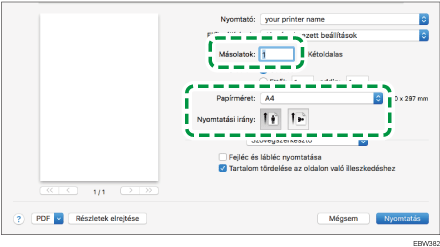
Másolatok: Adja meg a nyomtatási mennyiséget.
Papírméret: Válassza ki a kinyomtatni kívánt dokumentum méretét.
Tájolás: Határozza meg a dokumentum tárolását. Válassza az Álló vagy Fekvő tájolást.
 Válasszon ki egy kategóriát az előugró menüből, majd adja meg a papíradagolót és a papír típusát.
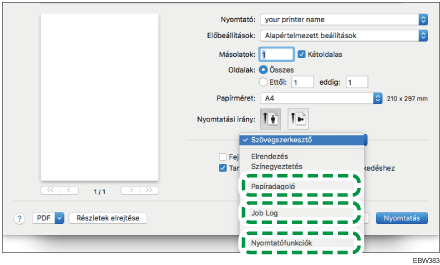
Papíradagolás
Összes oldal innen: Válassza ki a használni kívánt papírral feltöltött adagolót. Ha az [Auto Select] lehetőséget választja, a készülék automatikusan kiválasztja a megfelelő papíradagolót a megadott papírméret és papírtípus alapján.
Ha a készülékbe nincs betöltve a meghatározott méretű papír, a nyomtatás a készülék beállításai szerint történik.
Munkanapló
Munka típusa: Válassza ki a [Normál nyomtatás] lehetőséget a nyomtatás azonnali végrehajtásához.
A készüléken tárolhatók dokumentumok (Bizalmas nyomtatás).
„Zárolt nyomtatási fájl tárolása a készüléken”, Felhasználói útmutató (teljes verzió) angolul
Nyomtatóbeállítások
Válasszon ki egy kategóriát a „Feature Sets” alatt, majd adja meg a beállítási elemeket.
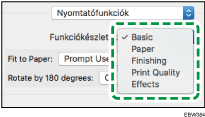
Paper (Papír)
Papírtípus: Válassza ki a használandó papír típusát.
 A konfigurálás elvégzése után kattintson a [Print] lehetőségre a nyomtatáshoz.