
Paperin lisääminen paperikasettiin
Paperin lisäämismenetelmä vaihtelee kasettityypin mukaan.

- Varo sormiasi, kun lisäät paperia.
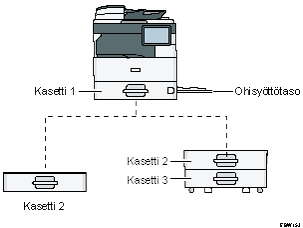
Ennen paperin lisäämistä kasettiin tarkista kasettiin lisättävän paperin koko ja tyyppi ja varmista automaattisesti tunnistettavan paperin koko.
Kun lisäät paperia, jonka kokoa ei tunnisteta automaattisesti, määritä paperin koko [Kasetin pap.asetukset]-valikon kohdassa [Asetukset].
Paperikoon, jota ei tunnisteta automaattisesti, määrittäminen
Joa haluat lisätä ohutta paperia, paksua paperia tai muuta erikoispaperia, määritä paperin tyyppi tai paksuus [Kasetin pap.asetukset]-valikon kohdassa [Asetukset].
Käyttäjän opas (täysi versio) englanniksi
Kun lisäät paperia kasettiin, jossa on muutama arkki jäljellä, kasetti saattaa syöttää useita paperiarkkeja kerrallaan. Ota kaikki arkit ulos, erottele ne ja lisää ne uudelleen.
Saatat kuulla paperin hankautumisesta syntyvän äänen. Kyseessä ei ole toimintahäiriö.
Paperin lisääminen kasetteihin 1-3
Säädä sivu- ja päätyohjaimia paperin koon mukaan.

Älä täytä ylärajamerkin yli. Jos lisäät paperia rajamerkin yli, kuva saattaa tulostua vinoon tai voi tapahtua paperitukos.
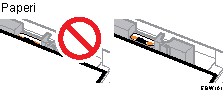
Älä avaa ylempää paperikasettia, jos laitteessa on useita paperikasetteja ja paperia syötetään alemmasta kasetista. Se aiheuttaa paperitukoksen.
Lisää paperi joka kasettiin samalla tavalla. Kasettia 1 käytetään seuraavassa esimerkissä.
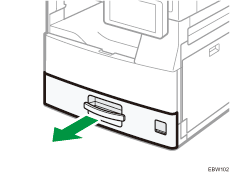
 Vedä kasetti ulos varovasti.
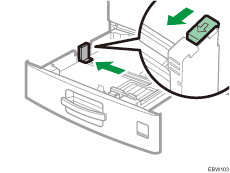
 Paina sivuohjainten vapautusvipua alaspäin ja liu'uta ohjaimia ulospäin.
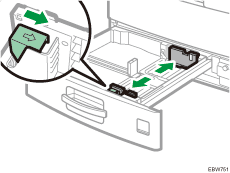
 Paina päätyohjaimen vapautusvipua ja liu'uta ohjainta ulospäin.
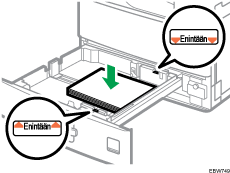
 Tasoita paperipino ja lisää se tulostuspuoli ylöspäin.
Erottele arkit ennen niiden lisäämistä, jotta arkit eivät tartu toisiinsa ja aiheuta kaksoissyöttöä.
Älä täytä ylärajamerkin yli.
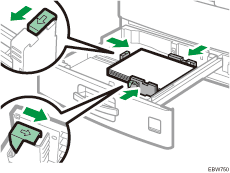
 Säädä sivu- ja päätyohjaimet paperin koon mukaisesti painamalla vapautusvipua.
Älä jätä tilaa paperin ja ohjaimien väliin.
 Työnnä kasetti varoen takaisin paikoilleen.
Kun laitat täysin ulos vedetyn kasetin takaisin paikoilleen, työnnä se suoraan sisään. Jos paperikasetti vaurioituu, se voi aiheuttaa paperitukoksen. Ja jos työnnät kasettia voimalla, sivuohjain saattaa liikkua.
Paperin lisääminen ohisyöttötasolle
Käytä ohisyöttötasoa, kun haluat lisätä paperia, joka on kooltaan sellaista, ettei sitä voi lisätä kasetteihin 1-3. Esimerkkejä: läpinäkyvä kalvo ja tarrapaperi.
Ohisyöttötasolle lisättävien arkkien enimmäislukumäärä vaihtelee paperityypin mukaan.
Suositeltavat paperikoot ja -tyypit
Avaa ohisyöttötaso.
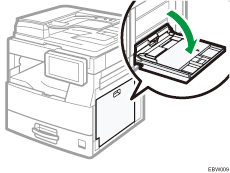
Kun lisäät ohisyöttöä pidempää paperia (pidempi kuin A4-paperi vaakasuunnassa), vedä tason jatke ulos.
Lisää paperi tulostettava puoli alaspäin ja työnnä sitä sisään kevyesti, kunnes kuulet piippauksen.
Erottele arkit ennen niiden lisäämistä, jotta arkit eivät tartu toisiinsa ja aiheuta kaksoissyöttöä.
Kun lisäät kirjekuoria tai kirjepaperia, varmista suunta, etu- ja takapuoli sekä läppien sijainti.
Aseta paperiohjaimet paperikoon mukaan.
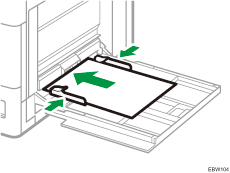

Kun lisäät paperia ohisyöttötasolle, on parasta asettaa se suunnassa
 .
.
Paperikoon, jota ei tunnisteta automaattisesti, määrittäminen
Jos haluat lisätä kasetteihin 1-3 sellaisen kokoista paperia, jota ei tunnisteta automaattisesti, määritä paperikoko käyttöpaneelista.
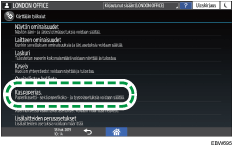
Paina aloitusnäytössä [Asetukset].

Paina [Kasetin pap.asetukset].
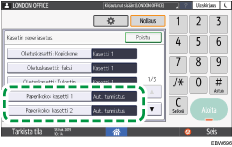
Valitse kasetti, johon laitoit paperit: [Paperikoko: kasetti 1] - [Paperikoko: kasetti 3] tai [Tulostimen ohisyötön paperikoko].
Valitse lisätyn paperin koko.
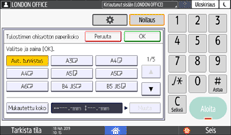
Paina [OK].
Suoritettuasi määrityksen paina [Pääsivu]( ).
).
Kun käytät automaattisesti tunnistettavaa paperia sellaisen paperin jälkeen, jota ei voi tunnistaa automaattisesti, palauta automaattisen tunnistuksen asetus. Automaattisen tunnistuksen asetus palautetaan lisäämällä paperi, suorittamalla vaiheet 1-3, valitsemalla [Aut. tunnistus] ja painamalla [OK].