
Εκτύπωση και στις δύο όψεις του χαρτιού
Καθορίστε εκτύπωση 2 όψεων στο πρόγραμμα οδήγησης εκτυπωτή.
Καθορισμός εκτύπωσης 2 όψεων (Windows)
Καθορίστε εκτύπωση 2 όψεων στην καρτέλα [Συχνά Χρησιμοποιούμενες Ρυθμίσεις].
 Ανοίξτε στον υπολογιστή το έγγραφο που θέλετε να εκτυπώσετε και εμφανίστε την οθόνη ρυθμίσεων του προγράμματος οδήγησης εκτυπωτή από το μενού εκτύπωσης της εφαρμογής.
 Καθορίστε τις ρυθμίσεις Μέγεθος Εγγράφου, Τύπος Χαρτιού, Προσανατολισμός και άλλες.
 Στην καρτέλα [Συχνά Χρησιμοποιούμενες Ρυθμίσεις], κάντε κλικ στο "2 όψεων" για να καθορίσετε την πλευρά βιβλιοδεσίας και τον τύπο ανοίγματος για το χαρτί.
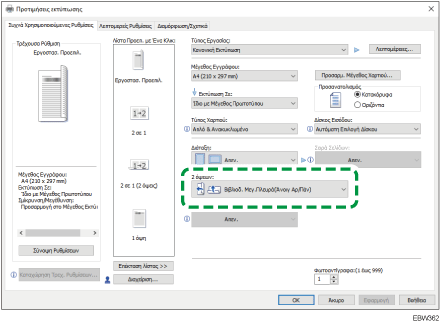
Προσανατολισμός | Άνοιγμα προς τα αριστερά | Άνοιγμα προς τα επάνω |
|---|---|---|
Κατακόρυφα  |  |  |
Οριζόντια  |  |  |
 Αφού ολοκληρώσετε τη διαμόρφωση, κάντε κλικ στο [OK] για να εκτυπώσετε.
Καθορισμός εκτύπωσης 2 όψεων (OS X/macOS)
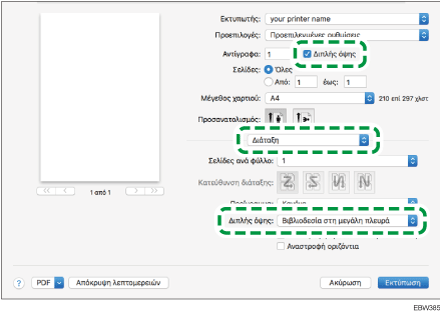
Καθορίστε εκτύπωση 2 όψεων στο μενού [Διάταξη].
Ανοίξτε στον υπολογιστή το έγγραφο που θέλετε να εκτυπώσετε και εμφανίστε την οθόνη ρυθμίσεων του προγράμματος οδήγησης εκτυπωτή από το μενού εκτύπωσης της εφαρμογής.
Καθορίστε το μέγεθος χαρτιού, τον προσανατολισμό και άλλες ρυθμίσεις.
Επιλέξτε το πλαίσιο ελέγχου [Διπλής όψης] και κατόπιν επιλέξτε [Διάταξη] για να καθορίσετε την πλευρά βιβλιοδεσίας και τον τύπο ανοίγματος για το χαρτί.
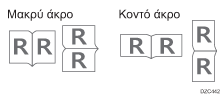
Προσανατολισμός του πρωτοτύπου και τύπος ανοίγματος
Αφού ολοκληρώσετε τη διαμόρφωση, κάντε κλικ στο [Εκτύπωση] για να εκτυπώσετε.