
Έλεγχος πρόσβασης
Ο διαχειριστής μπορεί να περιορίσει τις συσκευές ή τα πρωτόκολλα που μπορούν να συνδεθούν στο μηχάνημα, προς αποφυγή μη προβλεπόμενης πρόσβασης.
Επίσης, ο διαχειριστής μπορεί να διαμορφώσει την κατάσταση της θύρας.
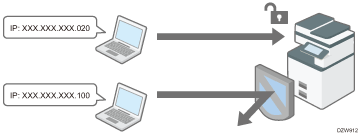
Περιορισμός των διευθύνσεων IP από τις οποίες οι συσκευές μπορούν να αποκτήσουν πρόσβαση στο μηχάνημα (Έλεγχος πρόσβασης)
Για παράδειγμα, όταν ορίζεται το εύρος της διεύθυνσης IP από "192.168.15.1" έως "192.168.15.99", δεν είναι δυνατή η πρόσβαση στο μηχάνημα από διευθύνσεις IP εντός του εύρους 192.168.15.100 έως 255.
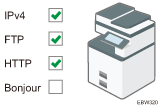
Απενεργοποίηση πρωτοκόλλων που δεν χρησιμοποιούνται
Η ρύθμιση πρωτοκόλλου μπορεί να αλλάξει στον πίνακα ελέγχου, στο Web Image Monitor ή με χρήση άλλων μεθόδων ρύθμισης. Τα πρωτόκολλα που μπορούν να διαμορφωθούν διαφέρουν ανάλογα με τη μέθοδο. Επιβεβαιώστε το πρωτόκολλο προς διαμόρφωση στην ενότητα Λίστα μεθόδων ρύθμισης πρωτοκόλλου και ακολουθήστε τις οδηγίες.
Περιορισμός των διευθύνσεων IP από τις οποίες οι συσκευές μπορούν να αποκτούν πρόσβαση στο μηχάνημα
Ορίστε το εύρος της διεύθυνσης IP που μπορεί να αποκτά πρόσβαση στο μηχάνημα με χρήση του Web Image Monitor.

Μπορείτε να περιορίσετε την πρόσβαση από τα ακόλουθα πρωτόκολλα.
LPR, RCP/RSH, FTP, Bonjour, SMB, WSD (Συσκευή), WSD (Εκτυπωτής), IPP, DIPRINT, snmp, telnet
Το μηχάνημα περιορίζει επίσης την πρόσβαση από το Web Image Monitor.
 Συνδεθείτε στο μηχάνημα ως διαχειριστής από το Web Image Monitor.
 Κάντε κλικ στην επιλογή [Διαμόρφωση] από το μενού [Διαχείριση Συσκευής].
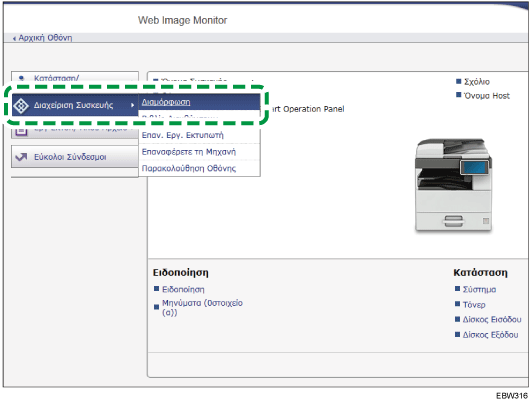
 Κάντε κλικ στην επιλογή [Έλεγχος Πρόσβασης] στο στοιχείο "Ασφάλεια".
 Για να ορίσετε μια διεύθυνση IPv4, εισαγάγετε ένα εύρος που θα έχει πρόσβαση στο μηχάνημα στην επιλογή "Εύρος Ελέγχου Πρόσβασης".
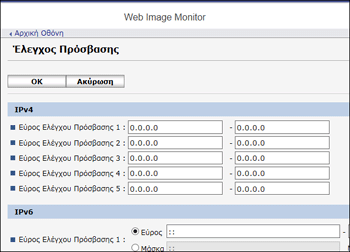
Για να ορίσετε μια διεύθυνση IPv6, επιλέξτε "Εύρος" ή "Μάσκα" στην επιλογή "Εύρος Ελέγχου Πρόσβασης" και, κατόπιν, εισαγάγετε ένα εύρος που έχει πρόσβαση στο μηχάνημα.
 Κάντε κλικ στο [OK].
 Μετά την ολοκλήρωση της διαμόρφωσης, κάντε κλικ στο [OK] και κλείστε το πρόγραμμα περιήγησης στον ιστό.
Λίστα μεθόδων ρύθμισης πρωτοκόλλου
Μπορείτε να προβάλετε τις μεθόδους ρύθμισης πρωτοκόλλου στην ακόλουθη λίστα:
1: Πίνακας ελέγχου 2: Web Image Monitor 3: telnet 4: Device Manager NX 5: Remote Communication Gate S
Πρωτόκολλο/Θύρα | Μέθοδος ρύθμισης | Λειτουργία που δεν μπορεί να χρησιμοποιηθεί όταν η επιλογή Πρωτόκολλο/Θύρα είναι απενεργοποιημένη |
|---|---|---|
IPv4 - | 1, 2, 3 | Όλες οι εφαρμογές που λειτουργούν μέσω IPv4 (Η απενεργοποίηση του IPv4 δεν είναι δυνατή από το Web Image Monitor όταν χρησιμοποιείται μετάδοση IPv4). |
IPv6 - | 1, 2, 3 | Όλες οι εφαρμογές που λειτουργούν μέσω IPv6 |
FTP TCP:21 | 2, 3, 4, 5 | Μεταδόσεις για τις οποίες απαιτείται FTP (Μπορείτε να περιορίσετε μόνο την εμφάνιση προσωπικών πληροφοριών μέσω των ρυθμίσεων στον πίνακα ελέγχου). |
telnet TCP:23 | 2, 4 | Μεταδόσεις για τις οποίες απαιτείται telnet |
HTTP TCP:80 | 2, 3 | Μεταδόσεις για τις οποίες απαιτείται HTTP Εκτύπωση με χρήση IPP στη θύρα 80 |
HTTPS TCP:443 | 2, 3 | Μεταδόσεις για τις οποίες απαιτείται HTTPS (Μπορείτε να πραγματοποιήσετε τις ρυθμίσεις ώστε να απαιτείται μετάδοση SSL μόνο και να απορρίπτεται η μετάδοση εκτός SSL με χρήση του πίνακα ελέγχου ή του Web Image Monitor). RICOH @Remote |
SNMPv1-v2 UDP:161 | 2, 3, 4, 5 | Μεταδόσεις για τις οποίες απαιτείται SNMPv1/v2 (Με χρήση του πίνακα ελέγχου, του Web Image Monitor ή telnet, μπορείτε να ορίσετε το SNMPv1/v2 ώστε να απαγορεύεται η διαμόρφωση και να ορίζεται ως μόνο για ανάγνωση). |
SNMPv3 UDP:161 | 2, 3, 4, 5 | Μεταδόσεις για τις οποίες απαιτείται SNMPv3 (Μπορείτε να πραγματοποιήσετε τις ρυθμίσεις ώστε να απαιτείται κρυπτογραφημένη μετάδοση SNMPv3 μόνο και να απορρίπτεται η κρυπτογραφημένη μετάδοση εκτός SNMPv3 με χρήση του πίνακα ελέγχου, του Web Image Monitor ή telnet). |
RSH/RCP TCP:514 | 2, 3, 4, 5 | Μεταδόσεις για τις οποίες απαιτείται RSH TWAIN δικτύου (Μπορείτε να απαγορεύσετε την εμφάνιση μόνο προσωπικών πληροφοριών μέσω των ρυθμίσεων στον πίνακα ελέγχου). |
LPR TCP:515 | 2, 3, 4, 5 | Μεταδόσεις για τις οποίες απαιτείται LPR (Μπορείτε να περιορίσετε την εμφάνιση μόνο προσωπικών πληροφοριών μέσω των ρυθμίσεων στον πίνακα ελέγχου). |
IPP TCP:631 | 2, 3, 4, 5 | Μεταδόσεις για τις οποίες απαιτείται LPR |
Bonjour UDP:5353 | 2, 3 | Μεταδόσεις για τις οποίες απαιτείται Bonjour |
@Remote TCP:7443 TCP:7444 | 1, 3 | RICOH @Remote |
DIPRINT TCP:9100 | 2, 3, 4, 5 | Μεταδόσεις για τις οποίες απαιτείται DIPRINT |
RFU TCP:10021 | 1, 3 | Απομακρυσμένη ενημέρωση υλικολογισμικού |
WSD (Συσκευή) TCP:53000 (μεταβλητή) | 2, 3 | Μεταδόσεις για τις οποίες απαιτείται WSD (Συσκευή)
|
WSD (Εκτυπωτής) TCP:53001 (μεταβλητή) | 2, 3 | Μεταδόσεις για τις οποίες απαιτείται WSD (Εκτυπωτής) |
LLMNR UDP:5355 | 2, 3 | Αιτήματα επίλυσης ονόματος με χρήση LLMNR |

Για λεπτομέρειες σχετικά με τη διαδικασία ρύθμισης στον πίνακα ελέγχου ή από το Web Image Monitor, δείτε τις ακόλουθες οδηγίες:
Για λεπτομέρειες σχετικά με την εντολή telnet, δείτε την ενότητα "Παρακολούθηση συσκευής (TELNET)" στην ιστοσελίδα μας.
Για λεπτομέρειες σχετικά με τις ρυθμίσεις στο Device Manager NX ή στο Remote Communication Gate S, δείτε το εγχειρίδιο χρήστη κάθε εργαλείου.
Απενεργοποίηση μη χρησιμοποιούμενων πρωτοκόλλων από τον πίνακα ελέγχου
Διαμορφώστε πρωτόκολλα στην επιλογή [Ρυθμίσεις Συστήματος] [Ρυθμίσεις Διασύνδ.].
Συνδεθείτε στο μηχάνημα ως διαχειριστής στον πίνακα ελέγχου.
Στην Αρχική οθόνη, πατήστε [Ρυθμίσεις].

Πατήστε [Λειτουργίες μηχανήματος] στην οθόνη Ρυθμίσεις.
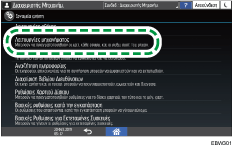
Πατήστε [Ρυθμίσεις συστήμ][Ρυθμίσεις διεπαφής][Δίκτυο][Πραγμ. Πρωτόκολλο] για να εμφανίσετε την οθόνη ρύθμισης κάθε πρωτοκόλλου.
Απενεργοποιήστε πρωτόκολλα που δεν χρησιμοποιούνται.
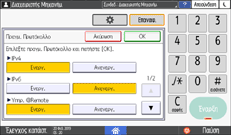
Πατήστε [OK].
 Μετά την ολοκλήρωση της διαμόρφωσης, πατήστε Αρχική (
 ).
).
Απενεργοποίηση πρωτοκόλλων που δεν χρησιμοποιούνται από το Web Image Monitor
Διαμορφώστε πρωτόκολλα στην επιλογή [Προτυπωμένου Χαρτιού] κατηγορία "Ασφάλεια".
Συνδεθείτε στο μηχάνημα ως Διαχειριστής από το Web Image Monitor.
Κάντε κλικ στην επιλογή [Διαμόρφωση] από το μενού [Διαχείριση Συσκευής].
Κάντε κλικ στην επιλογή [Ασφάλεια Δικτύου] στο στοιχείο "Ασφάλεια".
Ορίστε πρωτόκολλα προς απενεργοποίηση ή αριθμούς θύρας προς κλείσιμο.
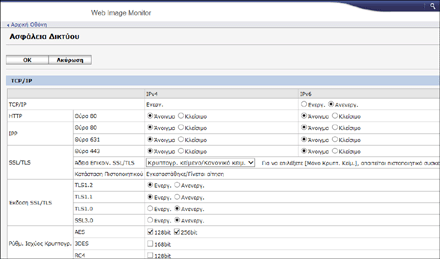
Κάντε κλικ στο [OK].
Μετά την ολοκλήρωση της διαμόρφωσης, κάντε κλικ στο [OK] και κλείστε το πρόγραμμα περιήγησης στον ιστό.