
Καταχώριση του διαχειριστή πριν από τη χρήση του μηχανήματος
Με τον όρο "διαχειριστής" αναφέρεται ο ειδικός χρήστης που έχει την εξουσία να διαχειρίζεται διάφορες πληροφορίες και ρυθμίσεις του μηχανήματος. Για την ασφαλή χρήση του μηχανήματος, καταχωρίστε τον διαχειριστή και επιτρέπετε μόνο στον διαχειριστή να διαμορφώνει τις σημαντικές ρυθμίσεις, όπως καταχώριση χρηστών και ρυθμίσεις ασφάλειας.
Επισκόπηση των προνομίων των διαχειριστών
Ο διαχειριστής είναι αρμόδιος για τα ακόλουθα:
Διαχείριση χρηστών: Διαχειρίζεται πληροφορίες καταχωρισμένες στο βιβλίο διευθύνσεων. Μπορείτε να προσθέτετε χρήστες στο βιβλίο διευθύνσεων και να αλλάζετε τις καταχωρισμένες πληροφορίες.
Διαχείριση μηχανήματος: Διαχειρίζεται κυρίως τις αρχικές ρυθμίσεις των συσκευών. Μπορείτε να διαμορφώσετε τις ρυθμίσεις έτσι ώστε οι αρχικές ρυθμίσεις για κάθε λειτουργία να μπορούν να αλλάζουν μόνο από τον διαχειριστή.
Διαχείριση δικτύου: Διαχειρίζεται τις ρυθμίσεις για σύνδεση στο δίκτυο.
Διαχείριση αρχείων: Διαχειρίζεται την άδεια για πρόσβαση στα αποθηκευμένα αρχεία. Μπορείτε να ορίσετε τις ρυθμίσεις έτσι ώστε μόνο οι καταχωρημένοι χρήστες ή οι επιτρεπόμενοι χρήστες να μπορούν να προβάλουν ή να επεξεργαστούν τα αρχεία που είναι αποθηκευμένα στο μηχάνημα.
Ροή εργασιών για καταχώρηση του διαχειριστή
Ενεργοποίηση της πιστοποίησης του διαχειριστή.
Ενεργοποιήστε τη λειτουργία πιστοποίησης διαχειριστή του μηχανήματος από την επιλογή [Ρυθμίσεις]
Σύνδεση στο μηχάνημα ως διαχειριστής
Εισαγάγετε το όνομα χρήστη σύνδεσης και τον κωδικό σύνδεσης του διαχειριστή για να συνδεθείτε στο μηχάνημα.
Καταχώρηση ή αλλαγή του διαχειριστή
Καταχώριση ή αλλαγή του διαχειριστή.

Ο διαχειριστής διακρίνεται από τους χρήστες που είναι καταχωρισμένοι στο βιβλίο διευθύνσεων. Ένα Όνομα χρήστη σύνδεσης που έχει καταχωριστεί στο βιβλίο διευθύνσεων δεν μπορεί να χρησιμοποιηθεί ως διαχειριστής.
Ο επόπτης έχει το προνόμιο να διαχειρίζεται τον διαχειριστή. Όταν ο διαχειριστής αλλάξει, ο επόπτης μπορεί να ορίσει εκ νέου τον κωδικό σύνδεσης. Υπάρχει ένας μόνο επόπτης.
Ενεργοποίηση της πιστοποίησης του διαχειριστή
Ένας διαχειριστής μπορεί να διαχειρίζεται το μηχάνημα ενεργοποιώντας τη λειτουργία διαχείρισης στην επιλογή [Διαχείρ. Πιστοπ. Διαχειριστών]. Επιλέξτε αν θα ενεργοποιηθεί η λειτουργία διαχείρισης ανάλογα με το εύρος των πληροφοριών προς διαχείριση και, κατόπιν, ορίστε το επιτρεπόμενο εύρος των αρχικών ρυθμίσεων από τους χρήστες.
 Πατήστε [Ρυθμίσεις] στην Αρχική οθόνη.

 Πατήστε [Λειτουργίες μηχανήματος] στην οθόνη Ρυθμίσεις.
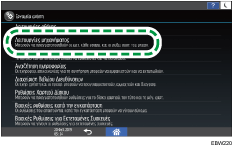
 Πατήστε [Ρυθμίσεις συστήμ]
 [Εργαλεία διαχειριστή][Διαχείρ. Πιστοπ. Διαχειριστών] για να εμφανίσετε την οθόνη ρύθμισης για το προνόμιο διαχειριστή.
 Πατήστε Προνόμιο διαχειριστή για να ενεργοποιήσετε τον έλεγχο ταυτότητας διαχειριστή.
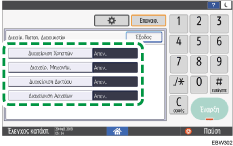
 Πατήστε [Ενεργ.], επιλέξτε τα στοιχεία προς διαχείριση και κατόπιν πατήστε [OK].
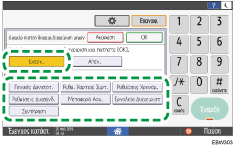
Οι χρήστες δεν μπορούν να αλλάξουν τα επιλεγμένα στοιχεία.
Διαχείριση Χρηστών
Εργαλεία διαχειριστή: περιορίστε κυρίως τις ρυθμίσεις για το βιβλίο διευθύνσεων.
Διαχείρ. Μηχανήμ.
Γενικά Χαρακ.: Περιορίστε τις ρυθμίσεις για τον πίνακα ελέγχου και τον δίσκο εξόδου χαρτιού.
Ρυθμ. Χαρτιού Δίσκου: Περιορίστε τις ρυθμίσεις για το μέγεθος και τον τύπο του χαρτιού που έχει τοποθετηθεί στον δίσκο χαρτιού.
Ρυθμ. Χρονόμ.: Περιορίστε τις ρυθμίσεις για τον χρόνο και τις ώρες επεξεργασίας.
Ρυθμίσεις Διασύνδ.: Περιορίστε τις ρυθμίσεις που σχετίζονται με το δίκτυο.
Μεταφορά Αρχ.: Περιορίστε τις ρυθμίσεις που σχετίζονται με τη λειτουργία αποστολής και λήψης e-mail.
Εργαλεία Διαχειριστή: Περιορίστε κυρίως τις ρυθμίσεις που σχετίζονται με το μηχάνημα.
Συντήρηση: Περιορίστε τις ρυθμίσεις για διόρθωση εκτύπωσης.
Διαχείριση Δικτύου
Περιορισμός ρυθμίσεων σχετικών με το δίκτυο.
Διαχείριση Αρχείων
Εργαλεία διαχειριστή: Περιορισμός των ρυθμίσεων για την προστασία αρχείων.
 Επαναλάβετε τα βήματα 4 και 5 για να διαμορφώσετε τα άλλα προνόμια.
 Μετά την ολοκλήρωση της διαδικασίας, πατήστε [Αρχική] (
 ).
).
Σύνδεση στο μηχάνημα ως διαχειριστής
Συνδεθείτε από την επιλογή [Λειτουργίες μηχανήματος] στον πίνακα ελέγχου ως διαχειριστής.
Για να συνδεθείτε στο μηχάνημα για πρώτη φορά, συνδεθείτε ως Διαχειριστής 1. Για το όνομα χρήστη σύνδεσης και τον κωδικό σύνδεσης, ανατρέξτε στον παρεχόμενο οδηγό.
Πατήστε [Ρυθμίσεις] στην Αρχική οθόνη.
Πατήστε [Λειτουργίες μηχανήματος] στην οθόνη Ρυθμίσεις.
Πιέστε [Σύνδεση].
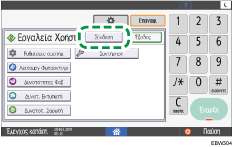
Πατήστε [Σύνδεση], και στη συνέχεια εισαγάγετε το όνομα χρήστη για τη σύνδεση και τον κωδικό σύνδεσης του διαχειριστή.
Όταν συνδεθείτε, εμφανίζεται το εικονίδιο χρήστη και ο "Διαχειριστής Μηχανήμ." στο επάνω αριστερό μέρος της οθόνης.
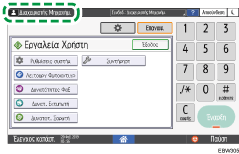
Για να καταχωρίσετε ή να αλλάξετε έναν διαχειριστή εκτός του εαυτού σας, ακολουθήστε τις διαδικασίες που περιγράφονται στην ενότητα Αλλαγή των ρυθμίσεων διαχειριστή.
Μετά την ολοκλήρωση της διαδικασίας, πατήστε [Αποσύνδεση].
Αλλαγή των ρυθμίσεων διαχειριστή
Ο διαχειριστής έχει τη δυνατότητα να αλλάξει το δικό του Όνομα χρήστη και Κωδικό πρόσβασης για τη σύνδεση.
Συνδεθείτε στο μηχάνημα ως διαχειριστής στον πίνακα ελέγχου.
Πατήστε [Ρυθμίσεις] στην Αρχική οθόνη.
Πατήστε [Λειτουργίες μηχανήματος] στην οθόνη Ρυθμίσεις.
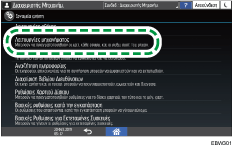
Πατήστε [Ρυθμίσεις συστήμ][Εργαλεία διαχειριστή][Προγραμματισμός/Αλλαγή Διαχειριστή] για να εμφανίσετε την οθόνη ρύθμισης για τον διαχειριστή.
Πατήστε [Διαχειριστής Μηχανήμ.].
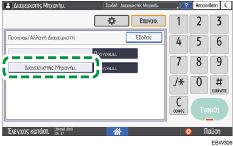
Πατήστε [Αλλαγή] για να καθορίσετε το Όνομα χρήστη και τον Κωδικό πρόσβασης για τη σύνδεση.
Όταν ο διαχειριστής πραγματοποιεί τη διαχείριση του μηχανήματος με λογισμικό που υποστηρίζει SNMPv3, όπως το Device Manager NX, πρέπει να ορίσετε τον κωδικό πρόσβασης για κρυπτογράφηση της επικοινωνίας.
Πατήστε [OK][Έξοδος].
Θα αποσυνδεθείτε αυτόματα.
Αλλαγή του επόπτη
Σε αυτήν την ενότητα περιγράφεται ο τρόπος αλλαγής του ονόματος χρήστη και του κωδικού πρόσβασης για τη σύνδεση του επόπτη.
Για να το κάνετε αυτό, πρέπει να ενεργοποιήσετε τα δικαιώματα διαχειριστή χρηστών μέσω των ρυθμίσεων στη "Διαχείρ. Πιστοπ. Διαχειριστών". Για πληροφορίες, ανατρέξτε στη Ενεργοποίηση της πιστοποίησης του διαχειριστή.
Συνδεθείτε στο μηχάνημα ως επόπτης στον πίνακα ελέγχου.
Πατήστε [Ρυθμίσεις] στην Αρχική οθόνη.
Πατήστε [Λειτουργίες μηχανήματος] στην οθόνη Ρυθμίσεις.
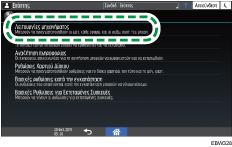
Πατήστε [Ρυθμίσεις Συστήματος] καρτέλα [Εργαλεία Διαχειριστή][Προγραμματισμός / Αλλαγή Διαχειριστή], για να εμφανιστεί η οθόνη ρύθμισης για τον διαχειριστή.
Πιέστε [Επόπτης].
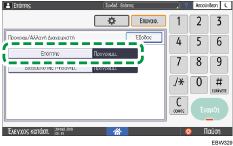
Πιέστε [Αλλαγή] για το "Όν. Χρήστη Σύνδ.".
Εισάγετε το όνομα χρήστη σύνδεσης και κατόπιν πιέστε [OK].
 Πιέστε [Αλλαγή] για το "Κωδ. Πρόσβ. Σύνδ.".
 Εισάγετε τον κωδικό σύνδεσης και κατόπιν πιέστε [OK].
 Εισάγετε ξανά τον κωδικό σύνδεσης για επιβεβαίωση και, έπειτα, πιέστε [OK].
 Πατήστε [OK][Έξοδος].
Θα αποσυνδεθείτε αυτόματα.
Αλλαγή του κωδικού πρόσβασης ενός διαχειριστή
Ο επόπτης έχει το προνόμιο μόνο να αλλάζει τον κωδικό πρόσβασης του διαχειριστή. Αν ο διαχειριστής ξεχάσει τον κωδικό πρόσβασης ή θέλει να τον αλλάξει, ο επόπτης πρέπει να ορίσει εκ νέου τον κωδικό πρόσβασης.
Για το όνομα χρήστη σύνδεσης και τον κωδικό σύνδεσης, ανατρέξτε στον παρεχόμενο οδηγό.

Μην ξεχάσετε το όνομα χρήστη σύνδεσης και τον κωδικό σύνδεσης του επόπτη. Αν τα ξεχάσετε, πρέπει να εκτελέσετε επαναφορά στις εργοστασιακά προεπιλεγμένες ρυθμίσεις, με αποτέλεσμα την απώλεια δεδομένων.
Συνδεθείτε στο μηχάνημα ως επόπτης στον πίνακα ελέγχου.
Πατήστε [Ρυθμίσεις] στην Αρχική οθόνη.
Πατήστε [Λειτουργίες μηχανήματος] στην οθόνη Ρυθμίσεις.
Πατήστε [Ρυθμίσεις συστήμ][Εργαλεία διαχειριστή][Προγραμματισμός/Αλλαγή Διαχειριστή][Διαχειριστής Μηχανήμ.] για να εμφανίσετε την οθόνη ρύθμισης για τον διαχειριστή.
Πατήστε [Αλλαγή] για "Κωδ. Πρόσβ. Σύνδ.", και προσδιορίστε τον κωδικό σύνδεσης.
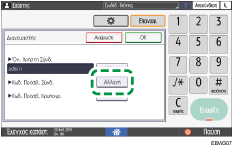
Πατήστε [OK][Έξοδος].
Θα αποσυνδεθείτε αυτόματα.
Χρησιμοποιούμενοι χαρακτήρες για ονόματα χρήστη και κωδικούς πρόσβασης
Για τα ονόματα χρήστη και τους κωδικούς σύνδεσης μπορούν να χρησιμοποιούνται οι ακόλουθοι χαρακτήρες. Στα ονόματα και τους κωδικούς πρόσβασης ισχύει η διάκριση πεζών-κεφαλαίων.
Κεφαλαία γράμματα: A έως Z (26 χαρακτήρες)
Πεζά γράμματα: a έως z (26 χαρακτήρες)
Αριθμοί: 0 έως 9 (10 χαρακτήρες)
Σύμβολα: (διάστημα) ! " # $ % & ' ( ) * + , - . / : ; < = > ? @ [ \ ] ^ _` { | } ~ (33 χαρακτήρες)
Όνομα χρήστη σύνδεσης
Δεν μπορεί να περιέχει κενά, άνω κάτω τελείες ή ερωτηματικά.
Πρέπει να συμπληρώνεται.
Μπορεί να περιλαμβάνει έως και 32 χαρακτήρες.
Στην περίπτωση που αποτελείται από έως και 8 χαρακτήρες, το όνομα χρήστη σύνδεσης ενός διαχειριστή δεν πρέπει να περιέχει άλλους χαρακτήρες εκτός των αριθμητικών χαρακτήρων (αριθμοί). Σε περίπτωση που αποτελείται μόνον από αριθμούς, πρέπει να χρησιμοποιούνται 9 ή περισσότεροι αριθμοί.
Κωδικός σύνδεσης
Το μέγιστο μήκος του κωδικού πρόσβασης για τον διαχειριστή και τον επόπτη είναι 32 χαρακτήρες, ενώ για τους χρήστες είναι 128 χαρακτήρες.
Δεν υπάρχουν περιορισμοί όσον αφορά τους τύπους των χαρακτήρων που μπορούν να χρησιμοποιηθούν για έναν κωδικό πρόσβασης. Για λόγους ασφάλειας, συνιστάται να δημιουργείτε κωδικούς πρόσβασης που αποτελούνται από χαρακτήρες κεφαλαίων ή μικρών γραμμάτων, αριθμούς και σύμβολα. Ένας κωδικός πρόσβασης που αποτελείται από μεγάλο αριθμό χαρακτήρων είναι δυσκολότερο να εξιχνιαστεί από τρίτους.
Στην [Πολιτική Κωδικών Πρόσβασης] στην [Εκτεταμένη Ασφάλεια], μπορείτε να ορίσετε έναν κωδικό πρόσβασης που να αποτελείται από χαρακτήρες κεφαλαίων ή μικρών γραμμάτων, αριθμούς και σύμβολα, καθώς και τον ελάχιστο αριθμό χαρακτήρων που θα χρησιμοποιηθούν για τον κωδικό πρόσβασης.
Οδηγός Χρήστη (πλήρης έκδοση) στα αγγλικά