
Ilægning af papir i kassetterne
Metoden til ilægning af papir varierer for hver kassettetype.

- Når du ilægger papir, skal du passe på ikke at få fingrene i klemme.
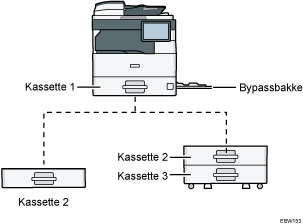
Før du lægger papir i en kassette, skal du kontrollere papirformatet og -typen, der kan lægges i kassetten, og bekræfte det papirformat, der automatisk registreres.
Når du ilægger papir i et format, der ikke automatisk registreres, skal du angive papirformatet i [Papirindstillinger] under [Indstillinger].
For at ilægge tyndt papir, tykt papir eller andet specialpapir skal du angive papirtype eller -tykkelse i [Papirindstillinger] under [Indstillinger].
"Papirkassetteindstillinger", brugervejledning (komplet version) på engelsk
Når du lægger papir i en bakke, der har få ark papir, kan der indføres flere ark papir fra bakken ad gangen. Tag alle arkene ud, vift dem og læg dem i igen.
Du kan måske høre lyden af papir, der glider mod hinanden. Dette er ikke en fejlfunktion.
Ilægning af papir i kassette 1 til 3
Juster side- og endestyr i henhold til papirformatet.

Kontrollér, at papirstakken ikke overstiger grænsemarkeringen. Hvis du lægger papir over maks.-mærket, kan de udskrevne billeder blive skråtstillede, eller der kan opstå papirstop.
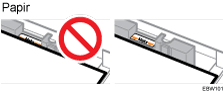
Åbn ikke en øvre kassette i en multi-niveau bakkeopstilling, mens papiret føres ind fra den nedre kassette. Det vil få papiret til at sætte sig fast.
Læg papiret på samme måde i alle kassetterne. I det følgende eksempel anvendes kassette 1.
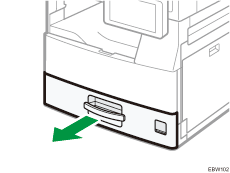
 Træk kassetten forsigtigt ud.
 Tryk på udløserhåndtaget på sidestyret, og skyd sidestyrene udad.
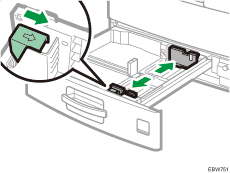
 Tryk udløserhåndtaget sammen, og skyd endestyret udad.
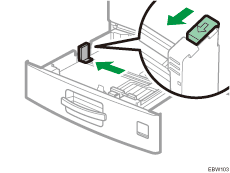
 Justér papiret, og læg det i med udskriftssiden opad.
Vift arkene før ilægning, så flere ark papir ikke klæber til hinanden og ikke indføres på én gang.
Kontrollér, at papirstakken ikke overstiger grænsemarkeringen.
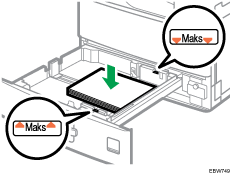
 Tryk på udløserknappen til side- og endestyrene, og justér dem til papirformatet.
Der må ikke være mellemrum mellem papiret og styrene.
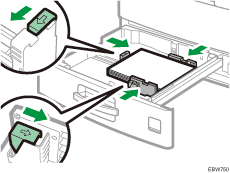
 Sæt omhyggeligt bakken tilbage i oprindelig position.
For at returnere den helt udtrukne bakke til den oprindelige position skal du trykke skuffen lige ind. Hvis papirbakken er beskadiget, kan det medføre papirstop. Hvis du skubber bakken ind med magt, kan sidestyret på bakken endvidere flytte sig.
Ilægning af papir i bypassbakken
Brug bypasskassetten til at ilægge papir med et format, der ikke kan lægges i bakke 1 til 3, f.eks. transparensfilm og etiketpapir (klistermærker).
Antallet af ark, der kan lægges i bypasskassetten, afhænger af papirtypen.
Anbefalede papirformater og -typer
Åbn bypassbakken.
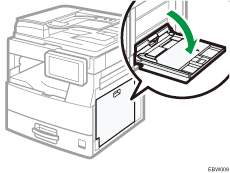
Hvis du ilægger papir, der er større end bypasskassetten (længere end A4-papir i liggende retning), skal du trække forlængeren ud.
Læg papiret med udskriftssiden nedad, og tryk det let indad, indtil du hører et bip.
Vift arkene før ilægning, så flere ark papir ikke klæber til hinanden og ikke indføres på én gang.
Ved ilægning af kuverter eller brevpapir skal du bekræfte orienteringen, for- og bagsiden eller placeringen af flapper.
Ret papirstyrene ind efter papirformatet.
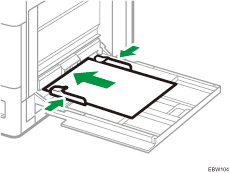

Hvis du vil lægge papir i bypassbakken, er det bedre at lægge det i med retningen
 .
.
Angivelse af papirformat, der ikke registreres automatisk
For at lægge papir i af en størrelse, der ikke automatisk registreres i kassette 1 til 3, skal du angive papirformatet på kontrolpanelet.
Tryk på [Indstillinger] på startskærmen.

Tryk på [Papirindstillinger].
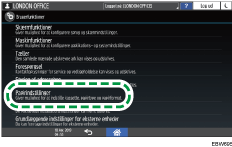
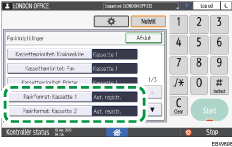
Vælg den kassette, du lagde papiret i: [Papirformat: Kassette 1] til [Papirformat: Kassette 3] eller [Papirformat for printer-bypass].
Vælg formatet på det ilagte papir.
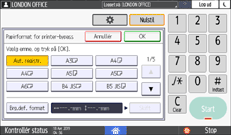
Tryk på [OK].
Når du har gennemført konfigurationen, skal du trykke på [Startskærm]( ).
).
Hvis du vil bruge papir, der kan registreres automatisk efter brug af papir, der ikke kan registreres automatisk, skal du gendanne indstillingen Automatisk Registrering. For at gendanne indstillingen for Automatisk Registrering skal du ilægge papiret igen, udføre trin 1 til 3, vælge [Aut. registr.] og derefter trykke på [OK].