
Escanejar documents i enviar les dades escanejades a una carpeta
Per enviar les dades d'un original escanejat a una carpeta compartida d'un ordinador, creeu la carpeta compartida a l'ordinador per endavant i registreu la carpeta de destinació a la llibreta d'adreces.
També heu de configurar les opcions de configuració per connectar-se a la xarxa des de la màquina.
Guia de l'usuari (versió completa) en anglès
Podeu afegir fàcilment una destinació de carpeta a la llibreta d'adreces mitjançant l'Scan to Folder Helper..
Guia de l'usuari (versió completa) en anglès

Mitjançant el protocol SMB 3.0, podeu desar un fitxer a la carpeta configurada individualment per aplicar el xifratge.
Imprimir el full de comprovació
Imprimiu el full de comprovació per prendre nota dels valors de configuració relatius a l'ordinador de destinació.
Full de comprovació | ||
|---|---|---|
Núm. | Elements per comprovar (exemple dels valors de configuració) | Columna dels paràmetres de configuració |
[1] | Nom de l'ordinador | |
Configuració de servidor DHCP activat/desactivat | ||
Adreça IP | ||
[2] | Nom del domini/nom del grup de treball | USERDNSDOMAIN:  USERDOMAIN: |
Nom d'usuari d'inici de sessió a l'ordinador | ||
[3] | Contrasenya d'inici de sessió de l'ordinador | |
[4] | Nom de la carpeta compartida a l'ordinador | |
Confirmar la informació de l'ordinador (Windows)
Confirmeu el nom, l'adreça IP i altra informació de l'ordinador utilitzat per crear una carpeta compartida i anoteu la informació a la llista de comprovació.
 Feu clic primer a [Inicia] a l'ordinador i, després, a [Sistema del Windows]
  [Indicador d'ordres].
 Introduïu "ipconfig/all" i premeu la tecla [Retorn].
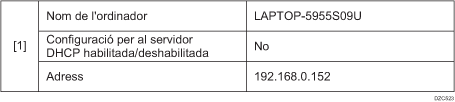
 Comproveu el nom de l'ordinador, activeu o desactiveu l'estat del servidor DHCP i l'adreça IP i anoteu la informació a [1] al full de comprovació.
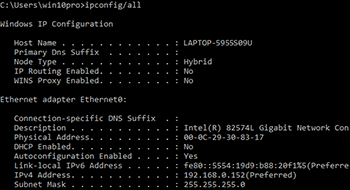
Quan es mostri la pantalla que apareix a continuació, empleneu el full de la manera següent:
 Introduïu "set user" i premeu la tecla [Retorn].
Introduïu un espai entre "set" i "user".
 Comproveu el nom del domini, del grup de treball i de l'usuari que ha iniciat la sessió i anoteu la informació a [2] al full de comprovació.
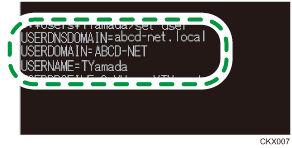
Quan es mostri la pantalla que apareix a continuació, empleneu el full de la manera següent:
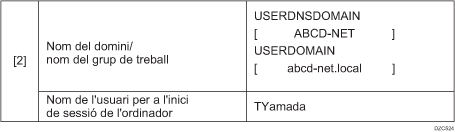
"USERDNSDOMAIN" no es mostra quan l'usuari que ha iniciat la sessió i ha executat l'ordre és un usuari local.
 Comproveu la contrasenya d'inici de sessió a l'ordinador i anoteu la informació a [3] al full de comprovació.
La informació requerida a l'ordinador es confirma. Ara, creeu una carpeta compartida a l'ordinador i especifiqueu els permisos d'accés de la carpeta.
Crear una carpeta compartida (Windows)
Creeu una carpeta compartida a l'escriptori de Windows i especifiqueu els permisos d'accés de la carpeta.
Inicieu la sessió a Windows com a usuari amb privilegis administratius.
Creeu una carpeta nova a l'Explorador de Windows i anoteu el nom de la carpeta a [4] al full de comprovació.
Feu clic primer a la carpeta creada amb el botó dret del ratolí i, a continuació, a [Propietats].
A la pestanya [Ús compartit], feu clic a [Ús compartit avançat].
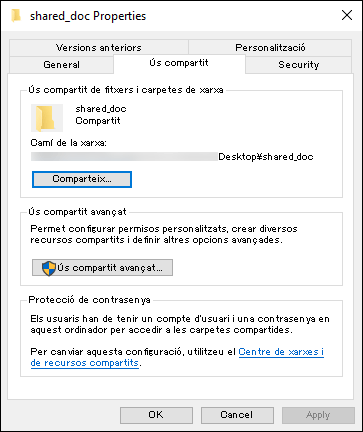
Seleccioneu la casella [Comparteix aquesta carpeta] i, després, feu clic a [Permisos].
Un cop finalitzat el procediment, suprimiu Tothom (usuari no especificat) i, llavors, afegiu un usuari que tingui accés a la carpeta. L'usuari la informació del qual s'ha anotat al full de comprovació s'utilitza a l'exemple que es mostra a continuació.
Seleccioneu [Tothom] a [Noms de grups o usuaris] i, tot seguit, feu clic a [Suprimeix].
 Feu clic a [Afegeix] [Avançat] [Tipus d'objecte].
 Seleccioneu [Usuaris] i, després, feu clic a [D'acord].
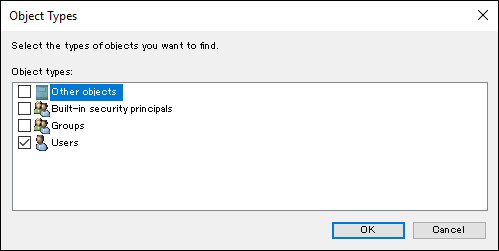
 Feu clic a [Ubicacions], seleccioneu el nom del domini o del grup de treball al qual l'usuari pertany ([2] al full de comprovació] i, llavors, feu clic a [D'acord].
 Feu clic a [Avançat] [Cerca ara].
 Als resultats de la cerca, seleccioneu el nom de l'usuari que ha iniciat la sessió a l'ordinador que s'ha d'afegir ([2] al full de comprovació) i, tot seguit, feu clic a [D'acord].
Quan no pugueu cercar un usuari concret, feu clic a [Columnes] o feu clic amb el botó dret al camp [Resultats de la cerca], seleccioneu primer [Selecciona una columna] i, després, [Nom d'inici de sessió] a la llista [Columnes disponibles] o [Pre-Windows 2000 Logon Name] (Nom d'inici de sessió anterior a Windows 2000).
 Cliqueu [OK].
 Seleccioneu primer l'usuari afegit i, llavors, la casella [Permet] a [Permisos].
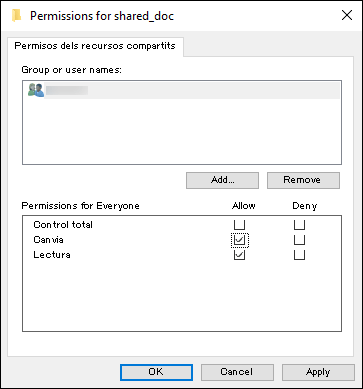
 Feu clic a [D'acord] per tancar totes les finestres.
Els permisos d'accés a la carpeta s'han configurat correctament. Si voleu especificar permisos d'accés per a la carpeta per tal que altres usuaris o grups hi puguin accedir, configureu la carpeta de la manera següent:
Feu clic primer a la carpeta creada amb el botó dret del ratolí i, a continuació, a [Propietats].
Feu clic a [Edita…] a la pestanya [Seguretat].
Feu clic a [Afegeix]
[Avançat].Seleccioneu [Tipus d'objectes] o [Ubicacions] i feu clic a [Cerca].
Seleccioneu l'usuari o el grup a qui s'hagin d'assignar permisos i feu clic a [D'acord].
Cliqueu [OK].
Seleccioneu primer l'usuari afegit i, llavors, la casella [Permet] a [Permisos].
Feu clic a [D'acord] per tancar totes les finestres.
Confirmar la informació de l'ordinador (OS X/macOS)
Confirmeu el nom de l'ordinador utilitzat per crear la carpeta compartida, el nom de l'usuari que ha iniciat la sessió i altres opcions de configuració i anoteu la informació a la llista de comprovació.
Inicieu la sessió a OS X/macOS com a usuari amb privilegis administratius.
Feu clic al menú Apple.
Feu clic a [Informe del sistema...].
Feu clic a [Software] al panell esquerre i anoteu el nom de l'ordinador mostrat a [1] i el nom d'usuari a [2] al full de comprovació.
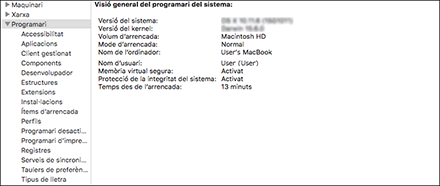
Quan es mostri la pantalla que apareix a continuació, empleneu el full de la manera següent:

Feu clic al menú Apple i seleccioneu [System Preferences] (Preferències del sistema).
A [Network] (Xarxa), feu clic a [Ethernet] o [Wi-Fi] i anoteu l'adreça IP mostrada a [1] al full de comprovació.
Es duu a terme la configuració de la informació requerida a l'ordinador. Ara, creeu una carpeta compartida.
Crear una carpeta compartida (OS X/macOS)
Creeu una carpeta compartida i especifiqueu-ne els permisos d'accés.
Creeu una carpeta nova i anoteu-ne el nom a [4] al full de comprovació.
Feu clic al menú Apple i seleccioneu [System Preferences] (Preferències del sistema).
Feu clic a [Sharing], seleccioneu la casella [File Sharing] i, llavors, feu clic a [Options].
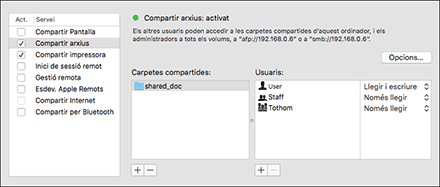
Seleccioneu les caselles de verificació de [Share files and folders using SMB] i el compte de l'usuari que voleu fer servir per compartir fitxers i tot seguit feu clic a [Done].
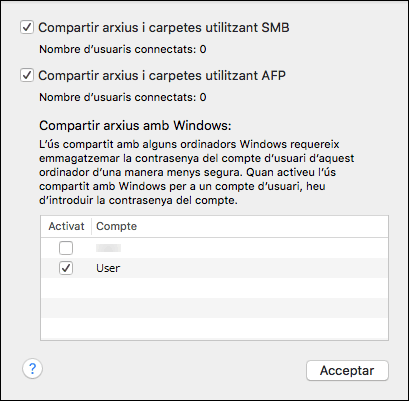
Quan es mostri la pantalla [Authentication], introduïu la contrasenya del compte seleccionat i, després, feu clic a [Done].
Feu clic a [ ] a sota de [Shared Folders] a la pantalla [Sharing].
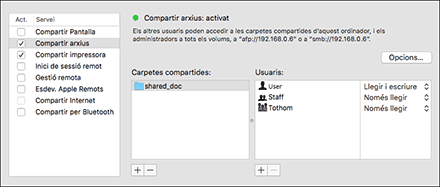
Especifiqueu la carpeta creada al pas 1 i feu clic a [Add].
Seleccioneu la carpeta afegida al pas 6 i confirmeu que el permís de l'usuari per accedir a la carpeta s'ha establert en "Read & Write".
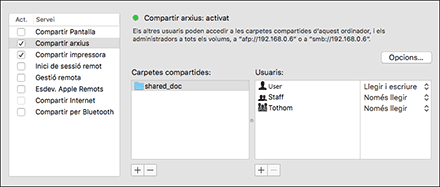
Registrar la carpeta compartida creada a la llibreta d'adreces
En aquesta secció es descriu el procediment per registrar una carpeta compartida creada a Windows mitjançant la informació del full de comprovació com a exemple.
Premeu [Llibreta d'adreces] a la pantalla d'inici.
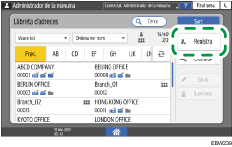
Premeu [Registra] a la pantalla de la llibreta d'adreces.
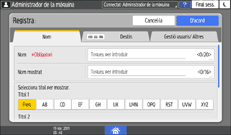
Introduïu la informació de la destinació a les caselles d'entrada mostrades a la pestanya [Nom] i seleccioneu el títol per classificar la destinació.
Premeu primer la pestanya [Destin.] i, a continuació, [Carpeta].
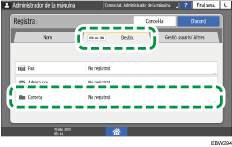
Especifiqueu la ruta d'accés de xarxa a la carpeta compartida a "Ruta".
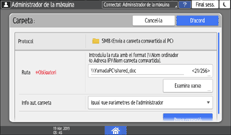
Introduir manualment el nom de la ruta d'accés
Si el nom de l'ordinador és "YamadaPC" ([1] al full de comprovació] i el nom de la carpeta compartida és "shared_doc" ([4]), introduïu la informació de la manera següent:
\\YamadaPC\shared_doc
Seleccionar una carpeta de la llista
Introduïu l'adreça IP o el nom de host de l'ordinador en què vulgueu cercar una carpeta compartida, premeu [Examina xarxa] i, després, seleccioneu la carpeta de destinació.
A [Info aut. carpeta], seleccioneu [Especificar altra informació autenticació] i, llavors, introduïu el nom i la contrasenya de l'usuari que ha iniciat la sessió i que accedirà a la carpeta compartida.
Premeu Prova de connexió.
Si no s'ha establert cap connexió, comproveu el missatge que es mostra.
Premeu [OK].
Premeu la pestanya [Gestió usuaris/ Altres] i especifiqueu la configuració com calgui.
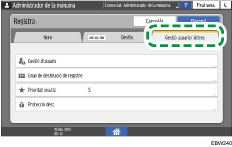
Premeu [OK].
Premeu [Inici] ( ) després d'especificar la configuració.
Procediment bàsic per realitzar la funció Enviar a carpeta
Premeu [Escàner] a la pantalla d'inici.

Seleccioneu [A carpeta] a la pantalla de l'escàner.
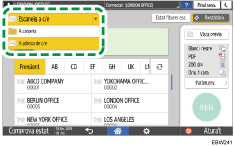
Col·loqueu l'original a l'escàner.
Guia de l'usuari (versió completa) en anglès
Premeu [Paràm.env.] i establiu les opcions de configuració d'escaneig d'acord amb la finalitat de les dades escanejades.
Escanejar un original amb uns valors de qualitat i densitat adequats
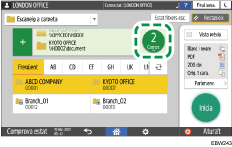
Premeu  , seleccioneu [Cerca a Ll.adreces] o [Especifica per n. reg.] i, llavors, especifiqueu la carpeta compartida registrada a la llibreta d'adreces.
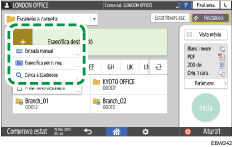
Per introduir manualment la informació, premeu
i seleccioneu [Entrada manual]. Introduïu la informació requerida.Per tornar a especificar la destinació, premeu
 .
.
Premeu [Inicia].