
Access Control
L'administrador pot limitar els dispositius o protocols que es poden connectar a la màquina per evitar-ne un accés no autoritzat.
A més, l'administrador pot configurar l'estat del port.
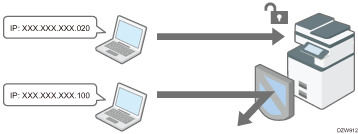
Com limitar adreces IP des de les quals els dispositius poden accedir a la màquina (control d'accés)
Per exemple, quan s'especifica l'interval d'adreça IP de "192.168.15.1" a "192.168.15.99", no es pot accedir a la màquina des d'adreces IP dins l'interval de 192.168.15.100 a 255.
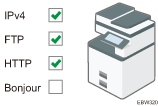
Com desactivar protocols no emprats
La configuració de protocols es pot canviar al panell de control, a Web Image Monitor, o mitjançant altres mètodes de configuració. Els protocols que es poden configurar varien segons el mètode. Confirmeu el protocol per configurar a Llista de mètodes de configuració de protocols i seguiu les instruccions.
Com limitar les adreces IP des de les quals els dispositius poden accedir a la màquina
Definiu l'interval d'adreça IP que pot accedir a la màquina mitjançant Web Image Monitor.

Podeu limitar-ne l'accés des dels protocols següents.
LPR, RCP/RSH, FTP, Bonjour, SMB, WSD (dispositiu), WSD (impressora),IPP, DIPRINT, RHPP, snmp, telnet
La màquina també limita l'accés des de Web Image Monitor.
 Inicieu la sessió a la màquina com a administrador des de Web Image Monitor.
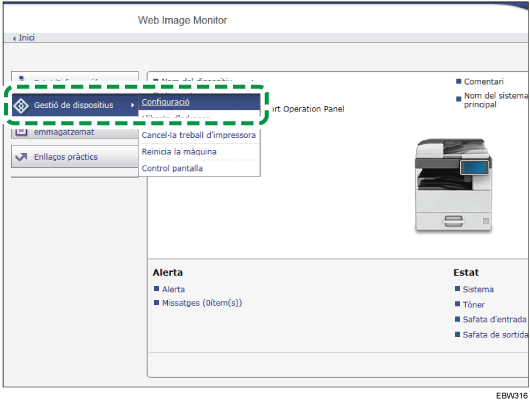
 Cliqueu [Configuració] des del menú [Gestió de dispositius].
 Cliqueu [Control de l'accés] a "Seguretat".
 Per tal d'especificar l'adreça IPv4, introduïu un interval que tingui accés a la màquina a "Rang control de l'accés".
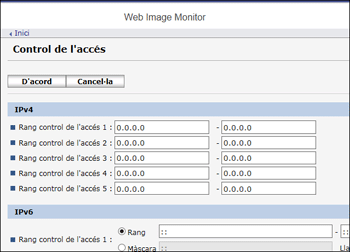
Per definir una adreça IPv6, seleccioneu "Rang" o "Màscara" a "Rang control de l'accés" i després introduïu un interval que tingui accés a la màquina.
 Cliqueu [D'acord].
 Un cop finalitzada la configuració, cliqueu [D'acord] i sortiu del navegador web.
Llista de mètodes de configuració de protocols
Podeu veure els mètodes de configuració de protocols a la llista següent:
1: Panell de control 2: Web Image Monitor 3: telnet 4: Device Manager NX 5: Remote Communication Gate S
Protocol/Port | Mètode de configuració | Funció que no es pot fer servir quan el Protocol/Port està desactivat |
|---|---|---|
IPv4 - | 1, 2, 3 | Totes les aplicacions que funcionen amb IPv4 (Si esteu utilitzant la transmissió IPv4, no es pot inhabilitar a Web Image Monitor .) |
IPv6 - | 1, 2, 3 | Totes les aplicacions que funcionen amb IPv6 |
FTP TCP: 21 | 2, 3, 4, 5 | Transmissions que requereixen FTP (Només podeu restringir que es mostri la informació personal mitjançant els paràmetres del panell de control.) |
telnet TCP: 23 | 2, 4 | Transmissions que requereixen Telnet |
HTTP TCP: 80 | 2, 3 | Transmissions que requereixen HTTP Impressió mitjançant IPP al port 80 |
HTTPS TCP: 443 | 2, 3 | Transmissions que requereixen HTTPS (Podeu crear paràmetres que només requereixin la transmissió SSL i que rebutgin la transmissió no SSL mitjançant el panell de control o Web Image Monitor.) RICOH @Remote |
SNMPv1-v2 UDP:161 | 2, 3, 4, 5 | Transmissions que requereixen SNMPv1/v2 (Mitjançant el panell de control, Web Image Monitor o Telnet, podeu definir que SNMPv1/v2 prohibeixi la configuració i la faci només de lectura.) |
SNMPv3 UDP:161 | 2, 3, 4, 5 | Transmissions que requereixen SNMPv3 (Podeu definir paràmetres que requereixen només la transmissió xifrada per SNMPv3 i que rebutgin la transmissió no xifrada per SNMPv3 mitjançant el panell de control, Web Image Monitor o Telnet.) |
RSH/RCP TCP: 514 | 2, 3, 4, 5 | Transmissions que requereixen RSH TWAIN de xarxa (Podeu prohibir que es mostri només la informació personal mitjançant els paràmetres del panell de control.) |
LPR TCP: 515 | 2, 3, 4, 5 | Transmissions que requereixen LPR (Podeu restringir que es mostri només la informació personal mitjançant els paràmetres del panell de control.) |
IPP TCP: 631 | 2, 3, 4, 5 | Transmissions que requereixen LPR |
Bonjour UDP:5353 | 2, 3 | Transmissions que requereixen Bonjour |
@Remote TCP: 7443 TCP: 7444 | 1, 3 | RICOH @Remote |
DIPRINT TCP: 9100 | 2, 3, 4, 5 | Transmissions que requereixen DIPRINT |
RFU TCP: 10021 | 1, 3 | Actualizació remota de firmware |
WSD (Dispositiu) TCP:53000 (variable) | 2, 3 | Transmissions que requereixen WSD (dispositiu)
|
WSD (Impressora) TCP:53001 (variable) | 2, 3 | Transmissions que requereixen WSD (impressora) |
LLMNR UDP:5355 | 2, 3 | Sol·licituds de resolució de nom mitjançant LLMNR |

Per a més informació sobre el procediment de configuració al panell de control o des del Web Image Monitor, consulteu les instruccions següents:
Per a més informació sobre l'ordre de Telnet, vegeu "Control del dispositiu (TELNET)" a la nostra pàgina web.
Per a més informació sobre la configuració a Device Manager NX o Remote Communication Gate S, consulteu el manual de l'usuari de cada eina.
Com desactivar els protocols no emprats des del panell de control
Configureu els protocols a [Configuració del sistema] [Paràmetres interfície].
Inicieu sessió a la màquina com a administrador del panell de control.
A la pantalla d'inici, premeu [Configuració].

Premeu [Funcions de la màquina] a la pantalla de Configuració.
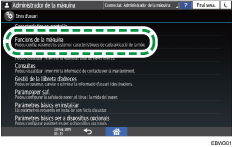
Premeu [Paràmetres sistema][Paràmetres interfície][Xarxa][Protocol efectiu] per mostrar la pantalla de configuració de cada protocol.
Desactiveu els protocols no emprats.
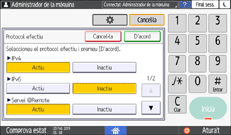
Premeu [D'acord].
 Un cop realitzada la configuració, premeu Inici (
 ).
).
Com desactivar els protocols no emprats des de Web Image Monitor
Configureu els protocols a [Paràmetres] la categoria "Seguretat".
Inicieu sessió a la màquina com a Administrador des de Web Image Monitor.
Cliqueu [Configuració] des del menú [Gestió de dispositius].
Cliqueu [Seguretat de la xarxa] a "Seguretat".
Especifiqueu els protocols que volgueu desactivar o els números de port que volgueu tancar.
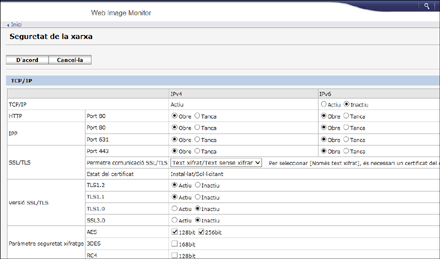
Cliqueu [D'acord].
Un cop finalitzada la configuració, cliqueu [D'acord] i sortiu del navegador web.