Förbättrade kopiatorfunktioner
Följande funktioner i [Kopiator (klassisk)] finns nu i [Kopiera].
Funktion |
Innan du uppdaterar till version 1.1 |
Version 1.1 |
|---|---|---|
|
Otillgänglig |
Tillgängligt |
*1 Funktionen är tillgänglig för följande modeller:
Serie IM C2000/C2500/C3000/C3500/C4500/C5500/C6000
GS3020c/GS3025c/GS3030c/GS3045c/GS3160c
Förinställning
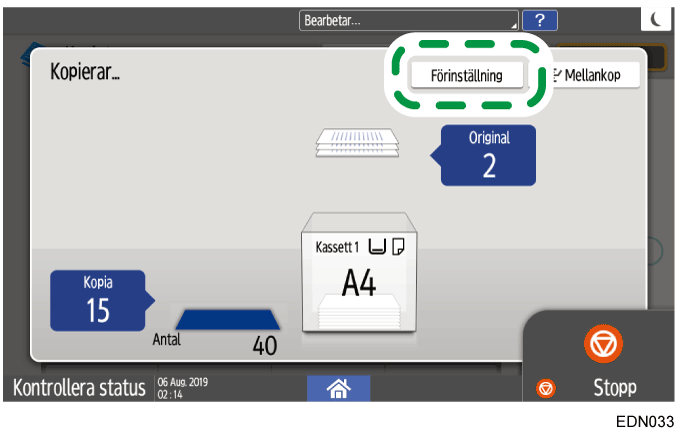
När [Förinställning] visas på utförandeskärmen för det aktuella kopieringsjobbet kan du skanna originalet för ett annat kopieringsjobb som ska utföras efter att det aktuella jobbet är slutfört (förinställning av jobb).
Du kan göra förinställningar för upp till åtta jobb i funktionerna kopiator och dokumentserver.
Tryck på [Förinställning] på utförandeskärmen för ett kopieringsjobb.
Placera ett nytt original som ska skannas på maskinen.
Ange 2-sidigt, kombinerat, sortering och andra kopieringsinställningar efter behov.
Tryck på [FörinställningStart].
Maskinen börjar skanna originalet.
När det pågående kopieringsjobbet är slutfört startar det förinställda kopieringsjobbet automatiskt.
Positiv/Negativ
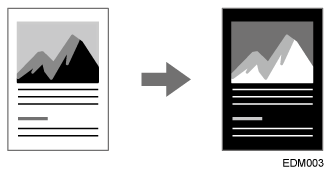
Du kan invertera svart och vitt i ett svartvitt original när du kopierar. Ett färgoriginal kopieras i komplementfärgerna med inverterad densitet och ljusstyrka.
Tryck på [Kopia] på skärmen Startsida.
Tryck på [Positiv/Negativ] på skärmen Kopiera.
Välj objektet i [Redigera/Färg], om du inte kan hitta knappen.Placera ett original i maskinen och tryck på [Start].
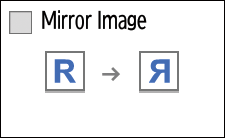
Spegelbild
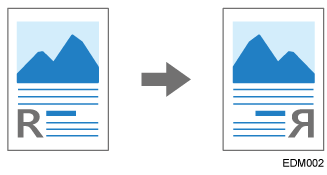
Du kan kopiera ett original och samtidigt vända det horisontellt (spegelvändning).
Stämplar och sidnummer är inte inverterade.
Tryck på [Kopia] på Startskärmen.
Tryck på [Spegelbild] på kopiatorskärmen.
Välj objektet i [Redigera/Färg], om du inte kan hitta knappen.Placera ett original i maskinen och tryck på [Start].
Repetera bild
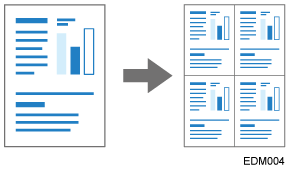
Du kan placera dubbletter av det skannade originalet på ett enda pappersark vid kopiering (Upprepa). Om du vill kopiera ett original till en storlek som är mindre än den minsta storlek som kan kopieras på maskinen, kopierar du originalet genom att kombinera Minska kopia och Upprepa, och beskär sedan det kopierade papperet.
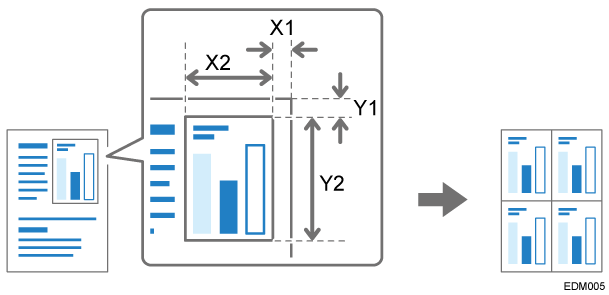
Du kan även ange vilket område som ska skannas och endast upprepa en del av originalbilden.
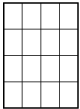
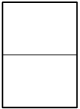
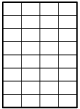
Det antal bilder som kan upprepas på ett enda pappersark när hela originalets yta upprepas bestäms automatiskt av originalets storlek, pappersstorleken och skalningsfaktorn. Se nedan för antalet upprepade bilder som kan placeras på ett enda pappersark för respektive pappersstorlek och riktning:
Originalformat
pappersformat
4 upprepningar (71 %)
16 upprepningar (35 %)
A5

A5

51/2 × 81/2
51/2 × 81/2
Originalformat
2 upprepningar (100 %)
8 upprepningar (50 %)
32 upprepningar (25 %)
A5
A5
51/2 × 81/2
51/2 × 81/2
Tryck på [Kopia] på Startskärmen.
Tryck på [Repetera bild] på kopiatorskärmen.

Välj objektet i [Redigera/Färg], om du inte kan hitta knappen.Ange upprepningsmetod och tryck sedan på [OK].

Välj [Hela området], för att upprepa hela originalets yta.
Välj [Angivet område] och ange sedan baspunkten (X1,Y1) och skanningsområdet (X2,Y2) för det område som ska skannas, för att upprepa bara en del av originalet.
Välj det papper du vill kopiera till, och ange skalningsfaktorn.
Placera originalet i maskinen.
Placera originalet på originalglaset, för att upprepa endast en del av originalet.Tryck på [Start].


Mellanark
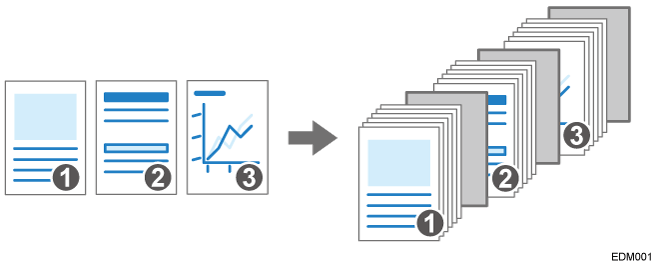
Du kan infoga ett pappersark vid vändningen av en sida när du kopierar ett original som består av flera sidor (Mellanark).
Tryck på [Inställningar] på startsidan
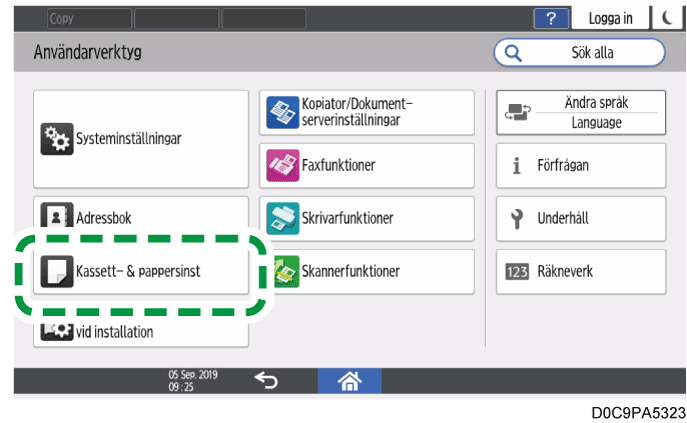
Tryck på [Kassett- & pappersinst].
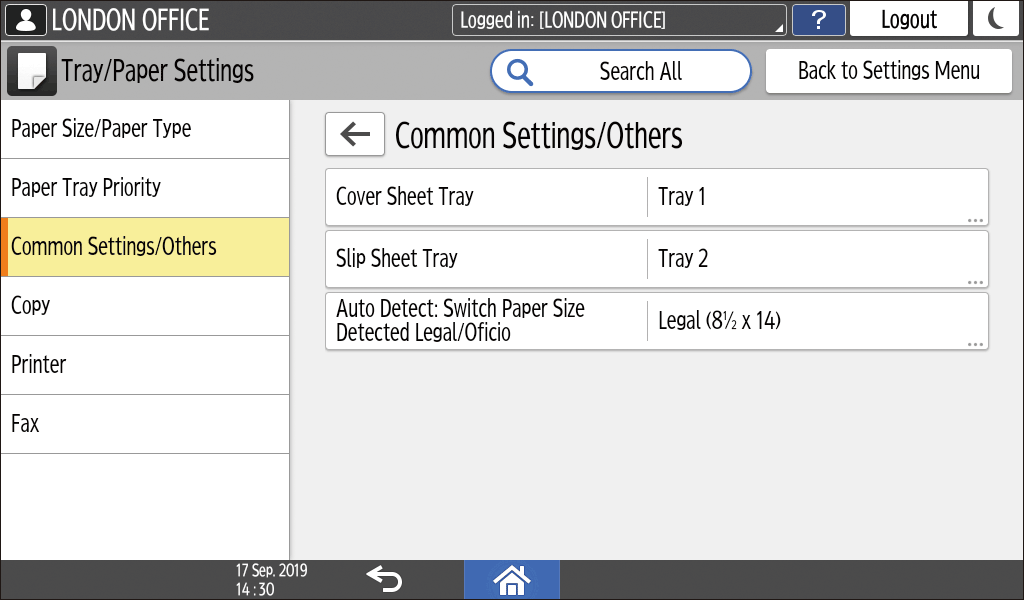
Tryck på [Vanliga inställningar/Övrigt]
[Mellanarkskassett] och ange vilket fack du vill mata mellanark i.
Fyll på papper av samma format och riktning för mellanarket som det papper du kopierar.Tryck på [OK].
Tryck på [Startsida] (
) när du angett inställningarna.
Tryck på [Kopia] på Startskärmen.
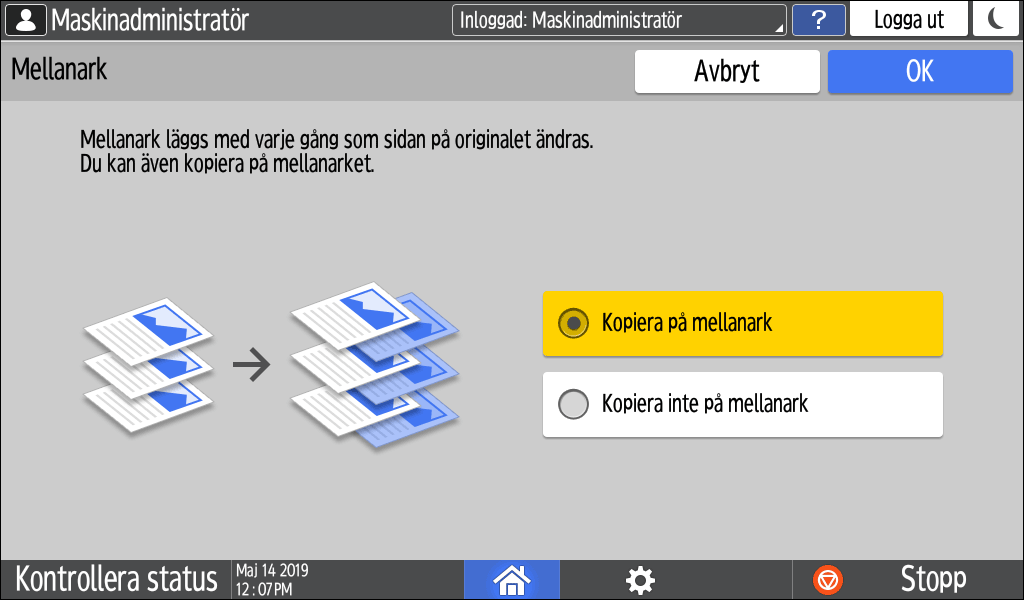
Tryck på [Mellanark] på kopiatorskärmen.
Välj objektet i [Efterbehandl.], om du inte kan hitta knappen.Ange om kopiering ska ske även på mellanarken och tryck sedan på [OK].
Du kan även kopiera på det papper som ska infogas som mellanark. Mellanark räknas inte med i antalet kopior i kopieringsfunktionen om du inte kopierar på dem.Tryck på [Pappersval] och välj sedan det fack som innehåller det papper som ska användas för kopiering.
Placera ett original i maskinen och tryck på [Start].


Tryck på [Jobbekräftelse], för att visa skärmen Jobbekräftelse. Du kan radera det förinställda jobbet eller visa förhandsgranskningsbilden på skärmen.
Följande funktioner i [Kopiator (klassisk)] finns nu i [Kopiera].
Funktion |
Upp till version 1.1 |
Version 1.2 |
|---|---|---|
|
Otillgänglig |
Tillgängligt |
*1 Funktionen är tillgänglig för följande modeller:
Serie IM C2000/C2500/C3000/C3500/C4500/C5500/C6000
Serie IM C300/C400
IM C6500/C8000
GS3020c/GS3025c/GS3030c/GS3045c/GS3160c
*2 Funktionen är endast tillgänglig för IM C6500/C8000.

Färgöverlägg kan ändra färgen på bilden, eftersom hela originalet kommer att färgas.
När du sätter i en framsidesomslag kan du inte kopiera texten på papperet i sidoinmatningsfacket.
Mellankop
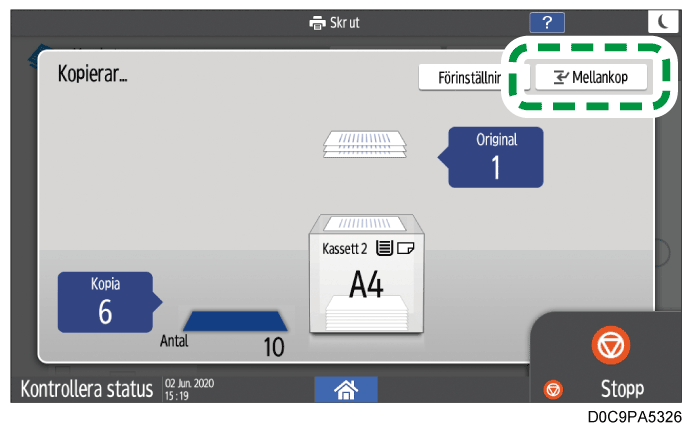
När [Mellankop] visas på skärmen för bearbetning av kopia, kan du pausa den aktuella kopieringen för att skanna och kopieras ett annat original (läget Mellankop).
Tryck på [Mellankop] på utförandeskärmen för ett kopieringsjobb.
Ta bort originalet som kopieras och placera sedan ett nytt original som ska skannas i maskinen.
Ange 2-sidigt, kombinerat, sortering och andra kopieringsinställningar efter behov.
Tryck på [Mellankop Start].
När kopieringen är klar tar du bort originalet och papperskopian.
Ställ in resten av originalet som skulle kopieras före läget Mellankop och tryck på [Avbryt mellankop].
Maskinen startar om den avbrutna kopieringen.
Konvertera färg
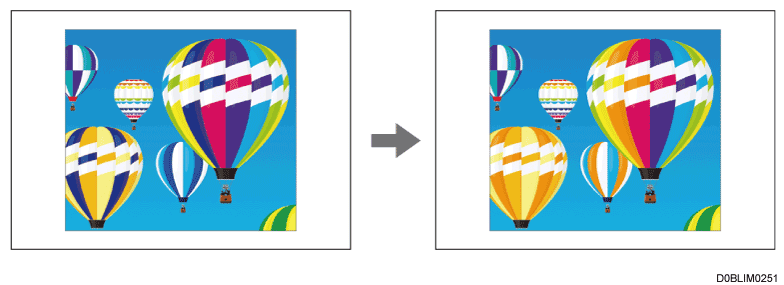
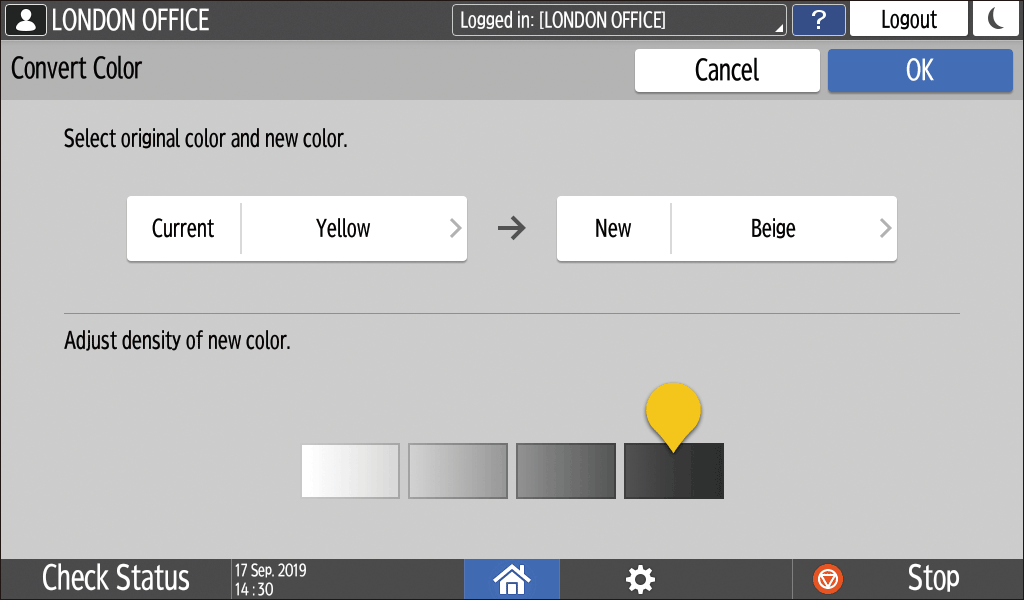
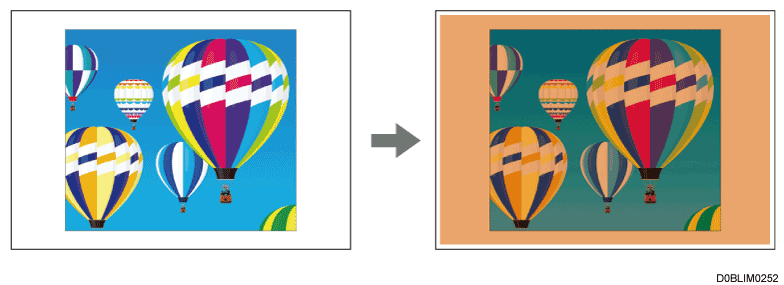
Registrera en kombination av färg före och efter konvertering. Den blå delen av originalet kan exempelvis ersättas med orange vid kopiering. Det går att byta ut upp till fyra färger samtidigt.
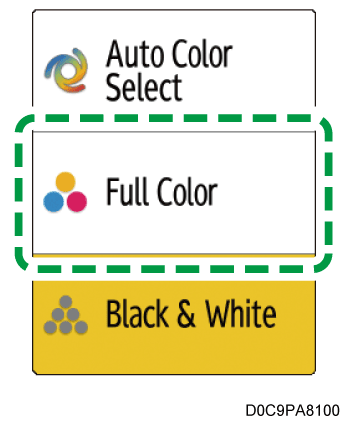
Konvertera färg aktiveras när du väljer [Fullfärg] i färgläge.
Tryck på [Kopiator] på Startskärmen.
Välj [Fullfärg] på skärmen för kopiering.
Tryck på [Konvertera färg] på kopiatorskärmen.
Välj den i [Redigera/Färg], om knappen inte finns.Välj [Konvertering 1].
Ange vilken färg och densitet som ska konverteras.
Tryck på [Aktuellt] för att ange vilken färg i originalet som ska konverteras.
Tryck på [Ny/nytt] för att ange den färg som ska användas istället för den angivna färgen i originalet.
Justera densiteten för Ny/nytt, och tryck sedan på [OK].
Tryck på [Konvertering 2] till [Konvertering 4] för att ange en kombination av färg och densitet, för att konvertera en annan färg.
Tryck på [OK].
Placera originalet.
Tryck på [Start].
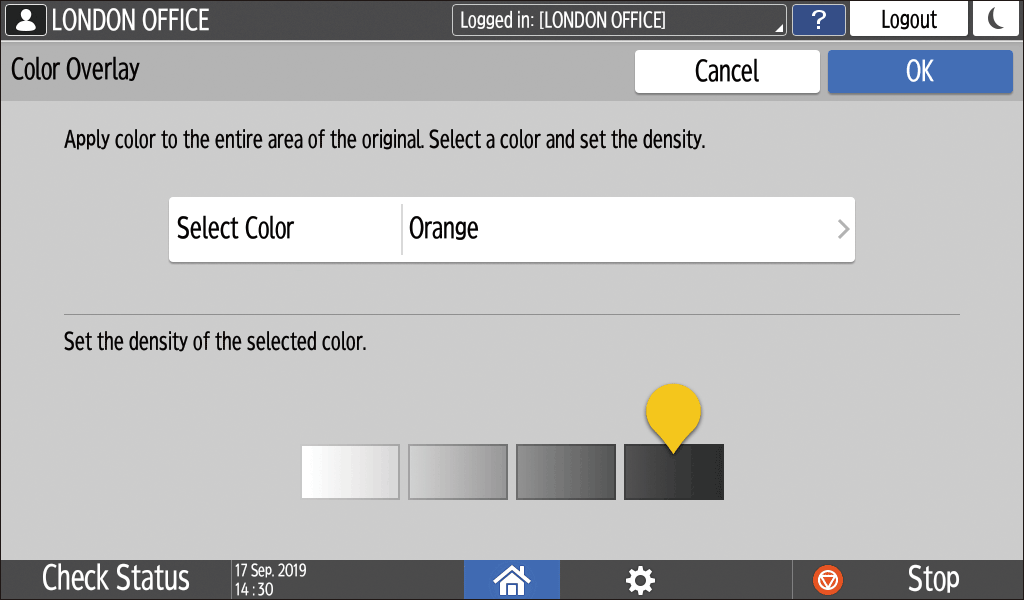
Färgöverlägg
Ange vilken färg och densitet som ska överlagras.
Funktionen funktion överlagrar en angiven färg på hela det utskrivna arket.
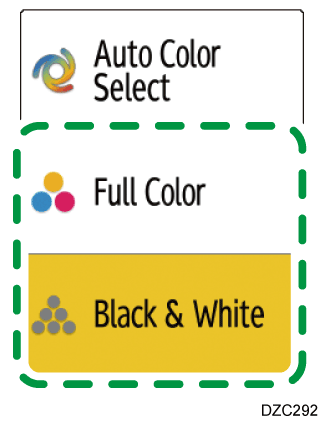
Färgöverlägg aktiveras när [Fullfärg]/[Svartvitt]/[Övrigt] har valts i färgläge.
Tryck på [Kopiator] på Startskärmen.
Välj [Fullfärg] eller [Svartvitt] på skärmen för kopiering.
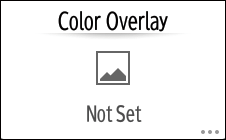
Tryck på [Färgöverlägg] på kopiatorskärmen.
Välj den i [Redigera/Färg], om knappen inte finns.Ange vilken färg och densitet som ska överlagras, och tryck sedan på [OK].
Placera originalet.
Tryck på [Start].
1 & 2-sid. blandad
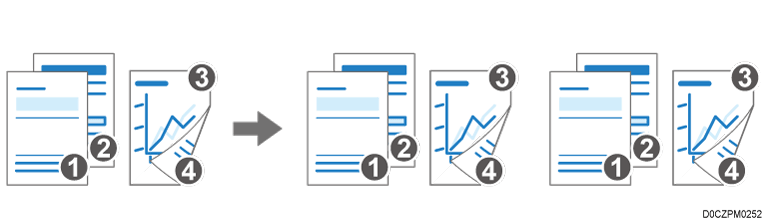
Du kan kopiera ett dokument som innehåller enkelsidiga och dubbelsidiga sidor som ett enda jobb genom att ändra kopieringsinställningarna under skanningen.
Du kan förhindra tomma kopior genom att konfigurera så att baksidan inte skrivs ut på ensidiga original.
Du kan sortera flera uppsättningar kopior genom att kopiera dokumentet som ett enda jobb.
Följande är ett exempel på hur du först skannar ensidiga original och sedan tvåsidiga original för att utföra duplexkopior.
Tryck på [Kopiator] på Startskärmen.
Aktivera [Bunt] på skärmen för kopiering, när du kopierar två eller flera uppsättningar kopior med ADF.Tryck på [1 & 2-sid. blandad] på kopiatorskärmen.
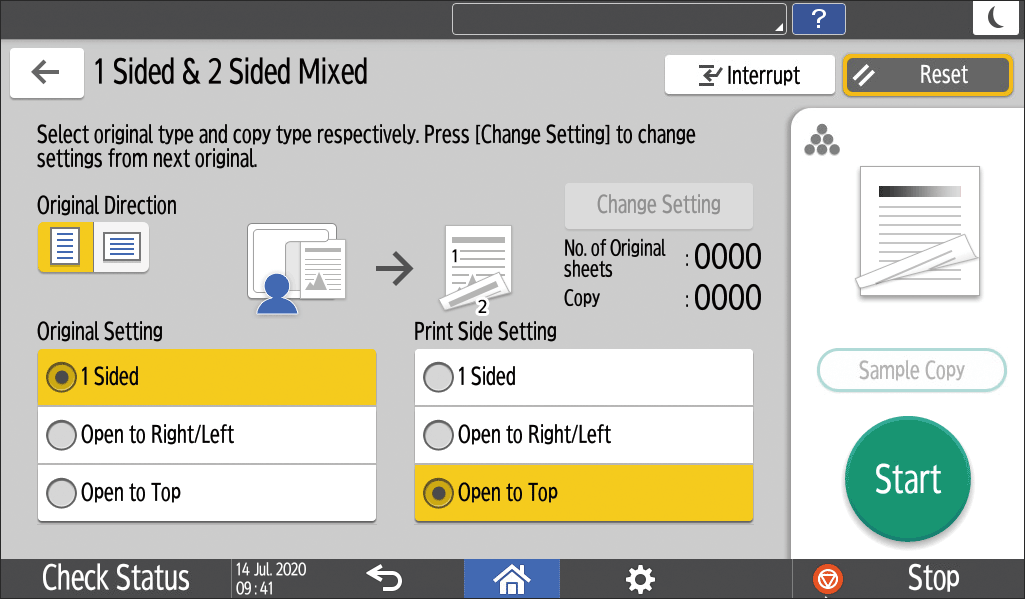
Om tangenten inte visas, väljer du den från [2-sidigt/Kombinera].Välj "Originalriktning" för ensidiga original, och ange sedan Originalinställningar och Inställning för utskriftssida.
Originalriktning: Ange originalets riktning.
Originalinställningar: Välj [1-sidigt].
Inställning för utskriftssida: Välj [Blocköppning] eller [Höger-/vänsterbläddring] för de bearbetade duplexkopiorna.
Placera ensidiga original
Tryck på [Start].
Tryck på [Ändra 1, 2-sidigt], när skanningen av originalen är slutförd.
Du kan nu ändra skannerinställningarna.
Om antalet skannade ensidiga original är udda, sker en ensidig kopia och sedan skrivs det dubbelsidiga originalet som skannats därefter ut med början från dess framsida.
Välj "Originalriktning" för tvåsidiga original, och sedan Originalinställningar och Inställning för utskriftssida.
Originalinställningar: Välj [Blocköppning] eller [Höger-/vänsterbläddring] beroende på hur originalet öppnas.
Inställning för utskriftssida: Välj [Blocköppning] eller [Höger-/vänsterbläddring] för de bearbetade duplexkopiorna.
Placera originalen och tryck sedan på [Start].
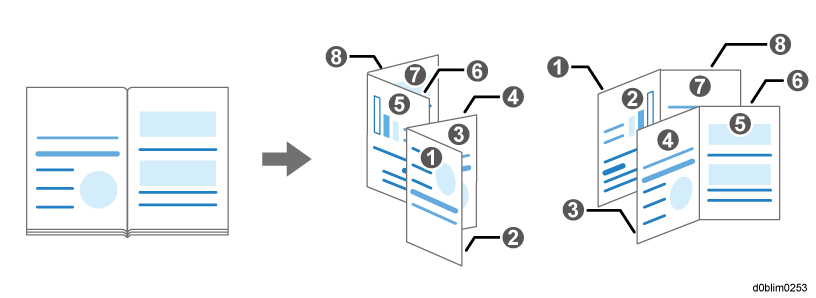
Häfteskopia
Kopiera en inbunden bok i formatet Häfte eller Broschyr.
Tryck på [Kopiator] på Startskärmen.
Tryck på [Häfteskopia] på kopiatorskärmen.
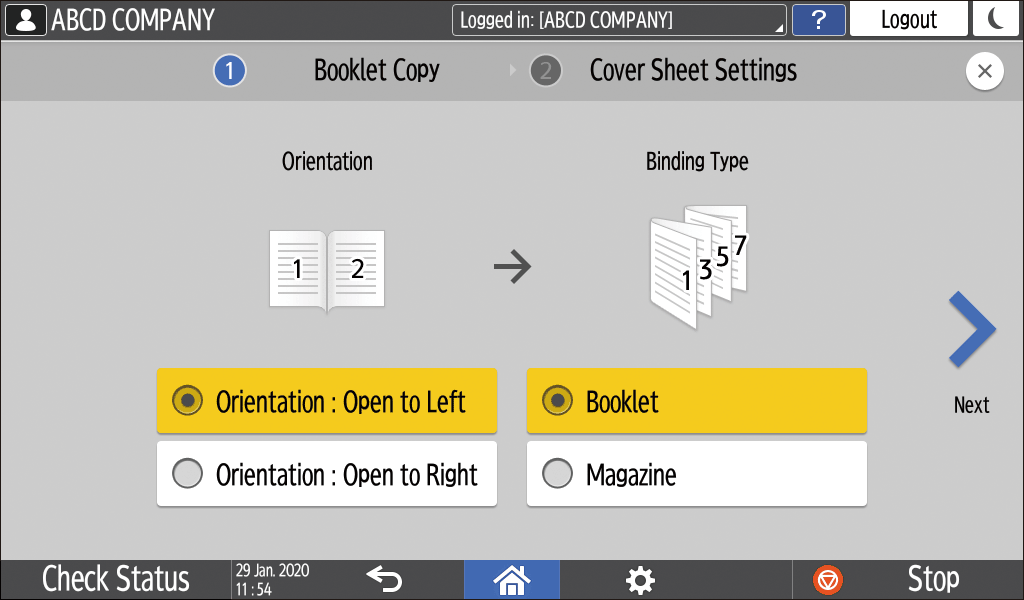
Välj den i [2-sidigt/Kombinera], om knappen inte finns.Välj Riktning och Bindningstyp, och fortsätt till nästa skärm.
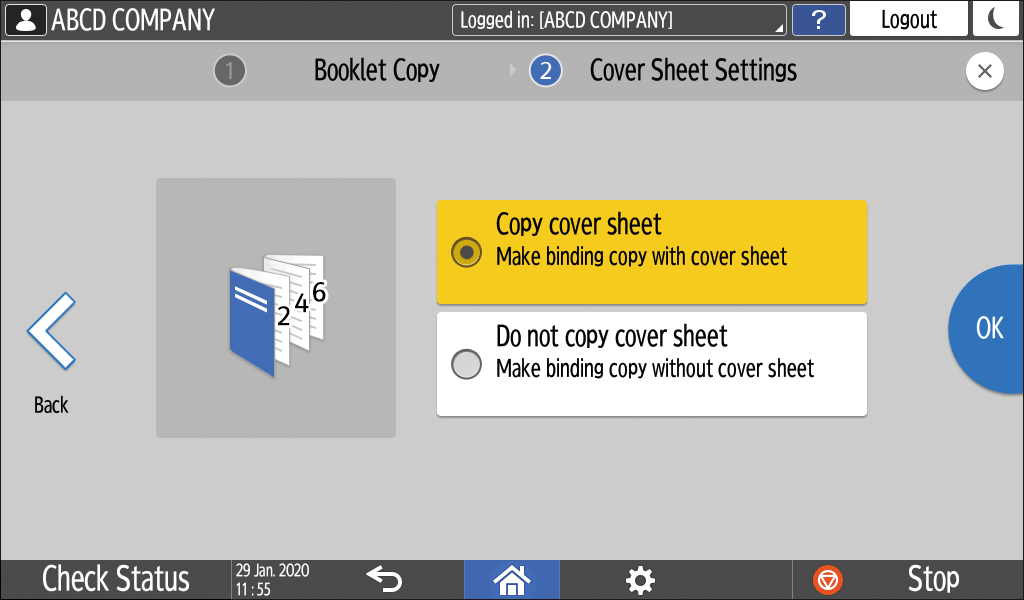
Ange om omslagsarket ska kopieras och tryck sedan på [OK].
Tryck på [Häfteskopia Nästa].
Följ instruktionerna på skärmen för att skanna källbokens omslag och insidor på originalglaset.
Tryck på [Sltf skan] när alla original har skannats.

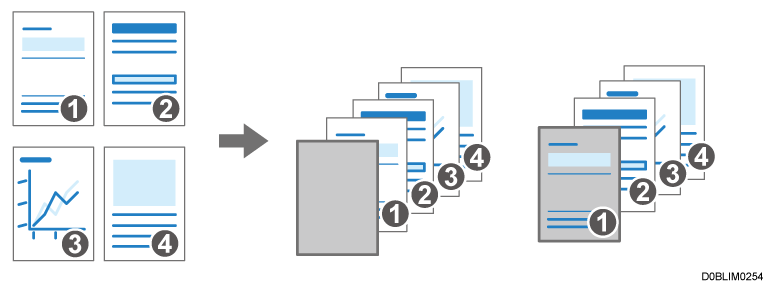
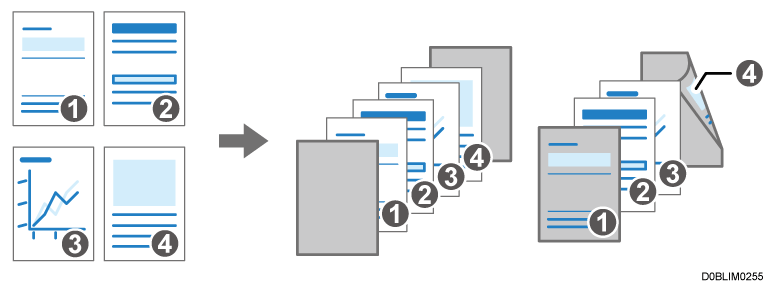
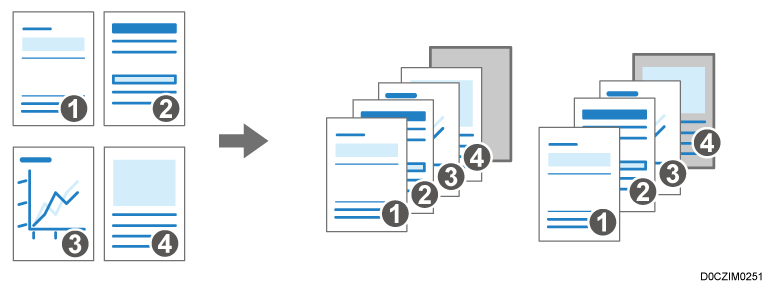
Omslagsark
Lägger till Främre omslag och Bakre omslag till trycksaken. Papper för omslagsark matas från ett annat fack än huvudpapperet. Du kan använda papper av en annan typ, t.ex. tjockt papper, som omslagsark.
Följande typer av omslagsark finns tillgängliga:
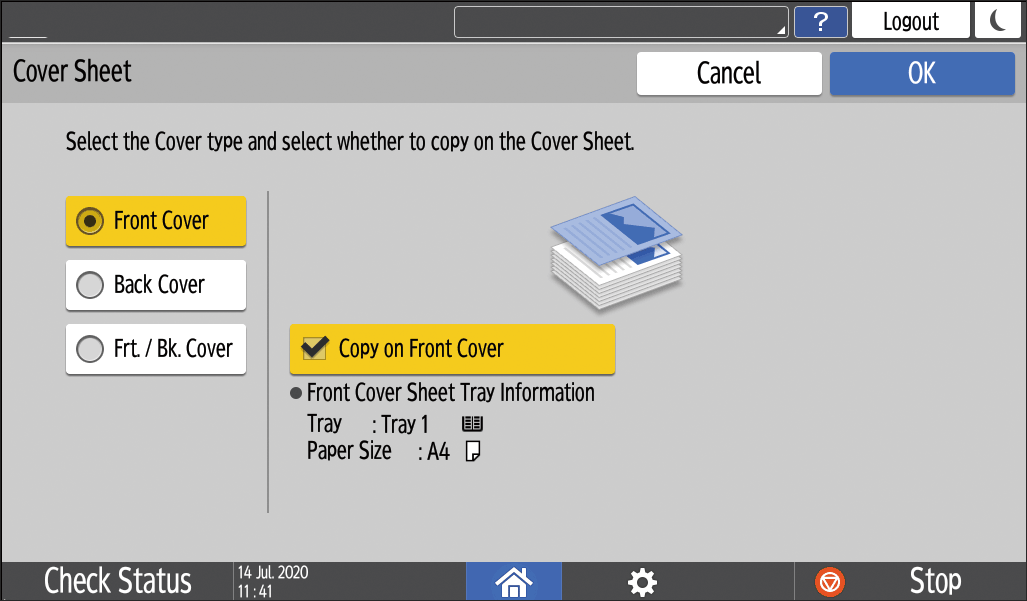
Främre omslag
Infogar ett omslagsark före den första sidan. Du kan även kopiera något på omslagsarket.Främre och Bakre omslag
Infogar ett omslagsark före den första sidan och efter den sista sidan i originalet. Du kan även kopiera något på omslagsarket.Bakre omslag
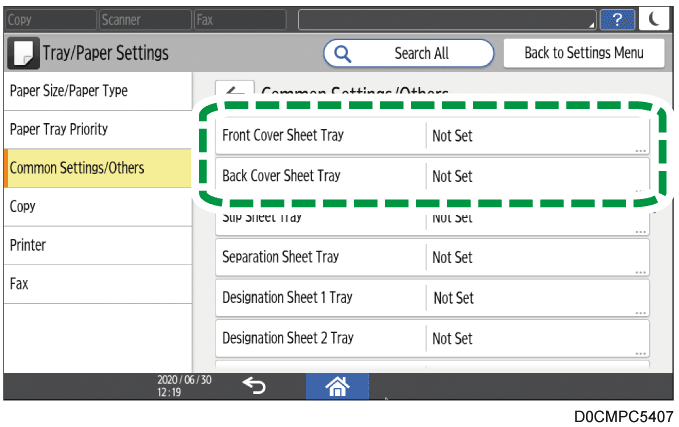
Infogar ett omslagsark efter den sista sidan. Du kan även kopiera något på omslagsarket.Ange från vilket pappersfack du ska mata in ett ark för omslagsarket och ange vilken typ av omslagsark det ska vara.
Tryck på [Användarverktyg] på Startskärmen.
Tryck på [Kassett- & pappersinst].
Tryck på [Vanliga inställningar/Övrigt]
Det papper du använder som omslagsark måste ha samma format och riktning som övriga ark i utskriften.Tryck på [OK].
Tryck på [Startsida] (
) när du angett inställningarna.
Tryck på [Kopiator] på Startskärmen.
Tryck [Omslagsark] på skärmen Kopiera.
Välj objektet i [Efterbehandling], om du inte kan hitta knappen.Välj vilken typ av omslagsark som ska infogas och ange om du vill kopiera på omslagsarket.
Tryck på [OK].
Placera originalet.
Tryck på [Start].
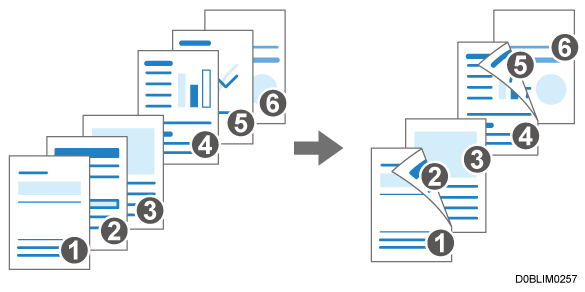
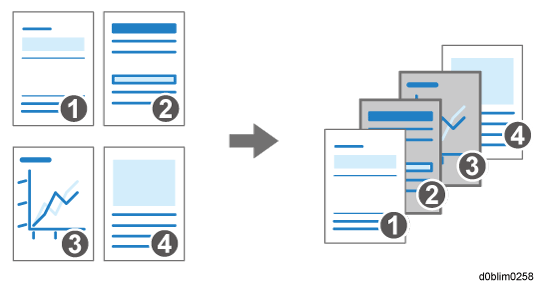
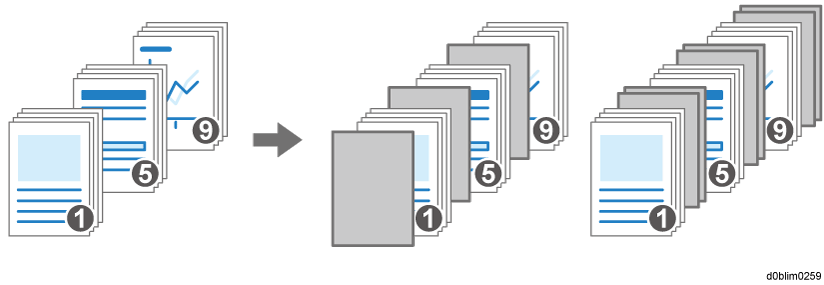
Skiljeark/kapitel
Du kan ange en kapitelsida för att infoga ett tomt ark eller ange utskriftssidan.
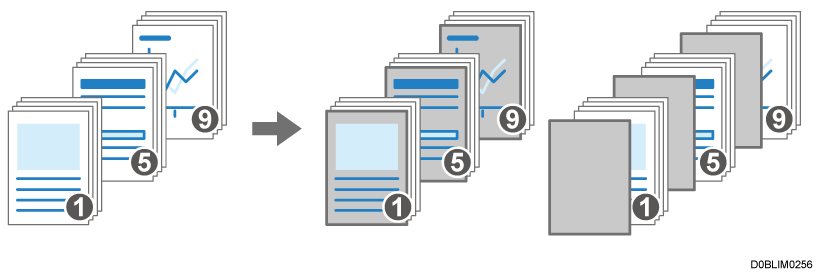
Skiljeark: Kopiera, Skilje: Kopiera inte
Infogar tomma ark före angivna sidor. Du kan även ställa in maskinen så att den skriver ut data från en angiven sida på de sidor som betecknas som kapitel.
Kapitel
Skriver alltid ut en kapitelsida på framsidan vid dubbelsidig kopiering.
Skiljeark
Du kan kopiera en viss del av en sida till arken med kapitelblad.Infoga ark
Infogar ett kapitelark före eller efter de angivna sidorna.
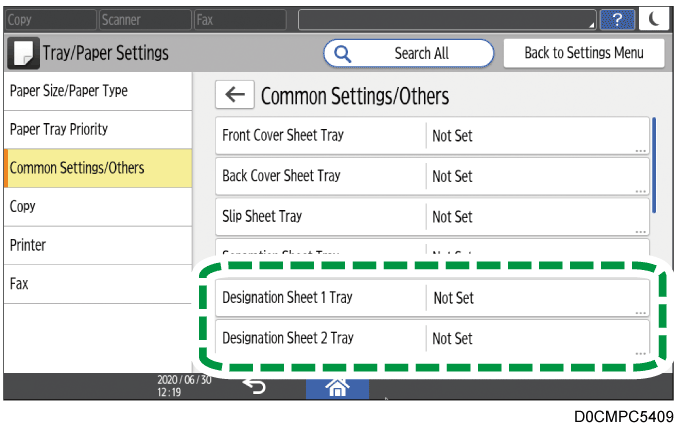
Tryck på [Användarverktyg] på Startskärmen.
Tryck på [Kassett- & pappersinst].
Tryck på [Vanliga inställningar/Övrigt]
Det papper som används som skiljeark måste ha samma format och riktning som övriga ark i utskriften.Tryck på [OK].
Tryck på [Startsida] (
Tryck på [Kopiator] på Startskärmen.
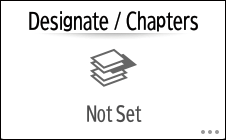
Tryck [Skiljeark/kapitel] på skärmen Kopiera.
Välj objektet i [Efterbehandling], om du inte kan hitta knappen.Tryck på [Ej inställd].
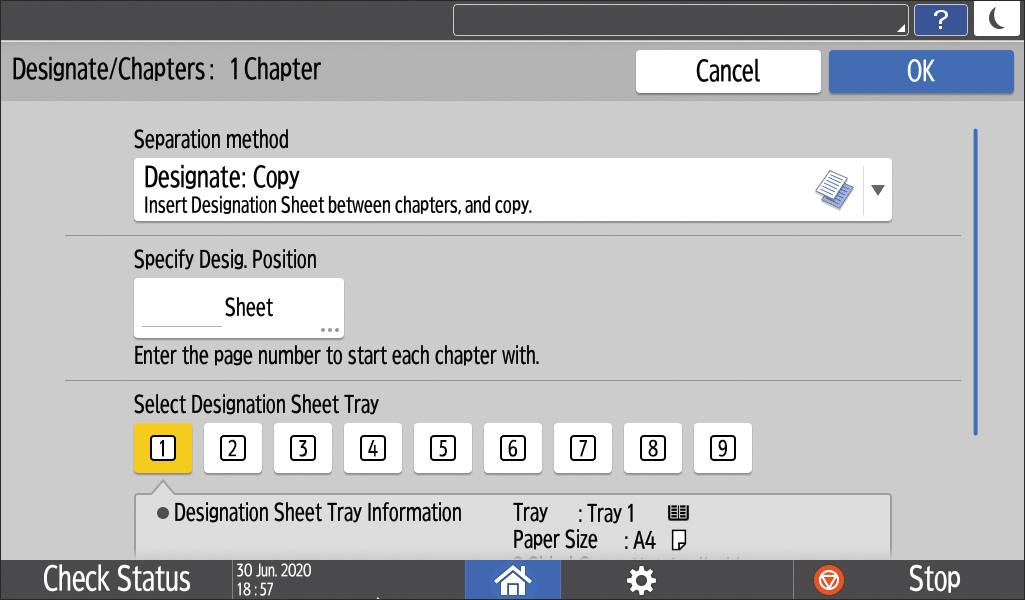
Välj Separeringsmetod för att ange position för separering och inmatningsfack.
Separeringsmetod: Välj metod för kapitelindelning.
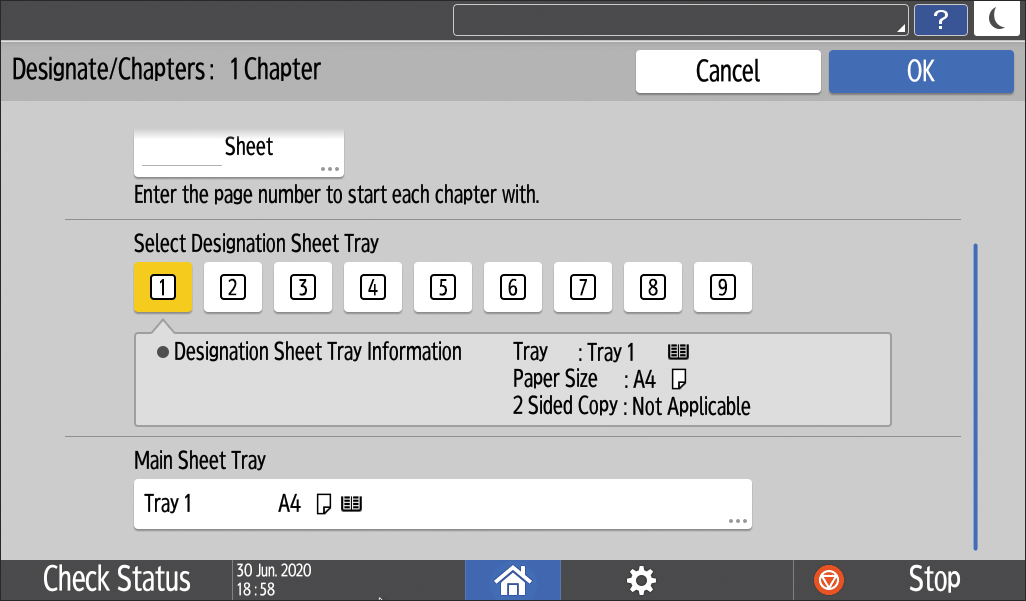
Ange skiljearksposition: Ange originalets sidnummer i början av kapitlet. När [Skiljeark] har valts i "Separeringsmetod", kan du ange vilket område som ska kopieras på kapitelarken genom att markera [Ange område]. Ange antalet ark som ska infogas före eller efter den angivna positionen, när [Infoga ark] har valts i "Separeringsmetod".
Välj kassett för skiljeark: Välj det inmatningsfack där du vill mata in de ark som anges i steg 3.
Huvudarkskassett: Väljer det inmatningsfack som ska mata in papper för texten.
Tryck på [OK].
Tryck på [Ej inställd] för att ange indelningsläge för nästa avsnitt.
Du kan ange indelningar i upp till 100 avsnitt.När du har angett alla platser för kapitelindelning trycker du på [OK] på skärmen "Skiljeark/kapitel".
Placera originalet.
Tryck på [Start].
Du kan inte använda läget Mellankop när du skannar ett faxoriginal.
Du kan inte använda läget Mellankop med häftklammerläget när du kopierar i häftklammerläge.
Du kan justera färgomfånget före konverteringen i fem nivåer. Om du exempelvis väljer [Bredare] och anger Röd för konvertering, konverteras även färger nära magenta eller orange. Konfigurera inställningarna i [Färgkänslighet].
Om du inte kopierar på omslagsarket inkluderas inte omslagsarket i antalet kopior.
I [Kopiera främre omslag i Kombinera] kan du ändra inställningen för att inte kombinera endast framsidan.
Ställ in följande enligt maskinens inställningar, när du kopierar på baksidan av omslagsarket i 2-sidigt kopieringsläge,
Ställ in [Kassett för främre omslagsark] eller [Kassett för bakre omslagsark]
[Använd duplex] till [Ja], när [Kassett- & pappersinst][Vanliga inställningar/Övrigt][Kassett för främre omslagsark] eller [Kassett för bakre omslagsark][Visningstid] är inställt på [Valt läge].Markera kryssrutan [Använd duplex] i facket för matning av omslagsark i [Pappersformat/papperstyp], när [Kassett- & pappersinst]
[Vanliga inställningar/Övrigt][Kassett för främre omslagsark] eller [Kassett för bakre omslagsark][Visningstid] är inställd på [Konstant],
Om du inte kopierar på kapitelindelningsarken inkluderas inte kapitelindelningsarken i antalet kopior.
Även vid dubbelsidig kopiering skrivs de sidor som anges i inställningen för indelningsläge alltid ut på framsidan.
Följande funktioner i [Kopiator (klassisk)] finns nu i [Kopiera].
[Justering av text-/fotokänslighet] and [Justera UCR] visas inte i serien IM 550/600, IM 2500/3000/3500/4000/5000/6000 eller GS3025m/GS3030m/GS3035m/GS3040m/GS3050m/GS3060m.
Funktion |
Upp till version 2.0 |
Version 2.1 |
|---|---|---|
|
Otillgänglig |
Tillgängligt |
Anpassad zoom (%)
Du kan förstora eller förminska bildens vertikala eller horisontella längd separat, och göra kopior som vertikalt eller horisontellt långa.
Tryck på [Kopieringsgrad]
Ange en vertikal eller horisontell förstoring, och tryck sedan på [OK].
Riktningsmag.(mm) / Riktningsmag.(tum)
Du kan förstora eller förminska bildens vertikala eller horisontella längd separat, och göra kopior som vertikalt eller horisontellt långa.
Tryck på [Kopieringsgrad]
Ange en vertikal eller horisontell förstoring, och tryck sedan på [OK].
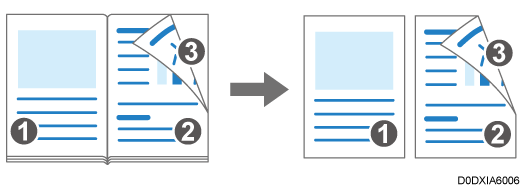
Uppslag 2-sidigt (Behåll uppslag)
Kopierar motstående sidor på ett bokliknande original på separata ark, och kopierar nästa sida på baksidan av det andra arket, för att bibehålla originalets layout.
Tryck på [2-sidigt/Komb.] eller [Serie/Bok]
Välj öppningsriktning i "Kopiera" och tryck sedan på [Behåll uppslag].
Tryck på [OK].
Justering bildkvalitet
Du kan justera originalbilden i enlighet med hur du vill att utskriften ska se ut.
Tryck på [Redigera/Färg] eller [Redigera/Stämpel]
Justera de av bildens egenskaper som du vill ändra genom att dra
åt vänster eller höger.
Följande fem typer av bildjustering är tillgängliga:
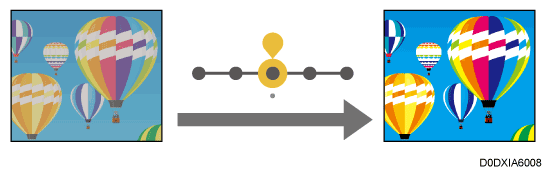
Skarp/Mjuk
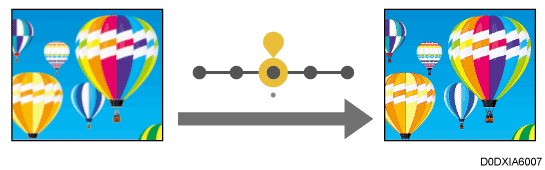
Du kan justera bildens kontur.Kontrast
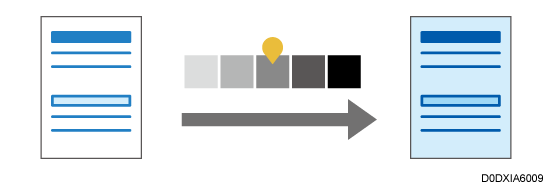
Du kan justera bildens svärta.Justering av bakgrundsdensitet
Du kan justera bildens bakgrundsdensitet.Justering av text-/fotokänslighet
När originaltypen är [Text/Foto], kan du justera kriterierna för att identifiera texten och fotona i bilden.Justera UCR
Du kan justera mängden svart toner för att förtydliga bildens svarta delar.