Förbättrad sökfunktion för mottagare
Sökfunktionen för följande typer av mottagare som används i Fax och Skanner har förbättrats:
Fax, IP-Fax, internet Fax-mottagare
Skanna till e-postmottagare
Serien IM 2500/3000/3500/4000/5000/6000 och GS3025m/GS3030m/GS3035m/GS3040m/GS3050m/GS3060m har stöd för denna funktion oavsett installerad version av RICOH Always Current Technology.
Funktion |
Upp till version 1.2 |
Version 2.0 |
|---|---|---|
Ange sökmål |
|
|
Antalet resultat som visas i listan över sökresultat |
Max. 100 resultat |
Max. 600 resultat |
Avbryta sökning av mottagare |
Otillgänglig |
Tillgängligt |
Anpassa sökvillkoren i listan över sökresultat |
Otillgänglig |
Du kan trycka på textinmatningsfältet i listan över sökresultat för att ange ytterligare en söksträng. |
Innehållet visas i listan över sökresultat (endast för LDAP-sökning) |
|
|
Ange sökmål
Vid sökning av mottagare, kan du ange maskinens adressbok och alla LDAP-servrar som är registrerade på maskinen som sökmål och visa alla sökresultat tillsammans.
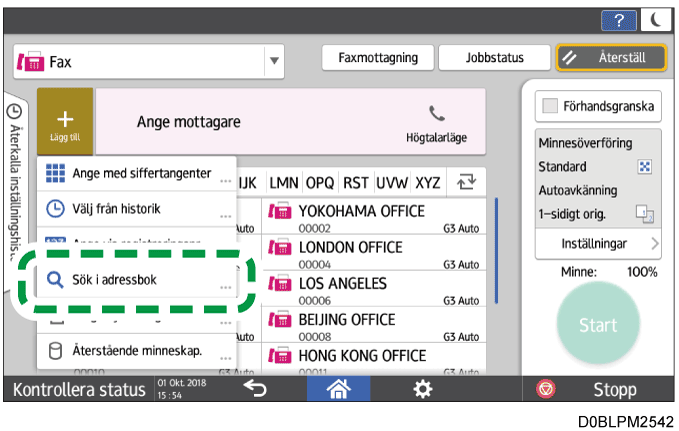
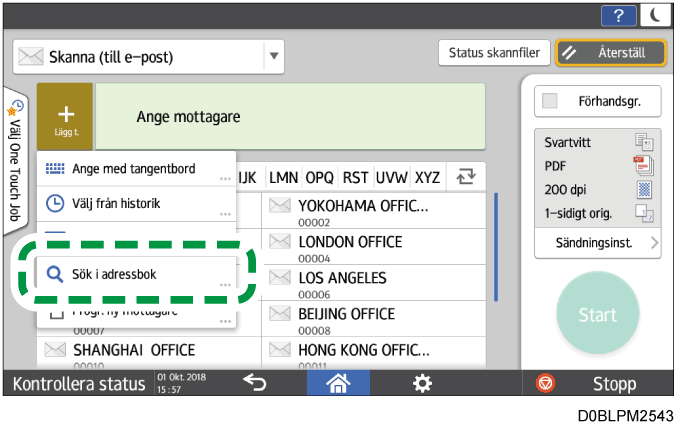
Tryck på
på faxskärmen eller
på skannerskärmen och välj [Sök i adressbok].
Fax-skärm
Skannerskärm
Ange målets adressbok i [Alla adressböcker], [Adressbok] och LDAP-servrar.
Antalet resultat som visas i listan över sökresultat
Du kan söka efter mottagare i maskinens adressbok och alla LDAP-servrar som är registrerade på maskinen samtidigt, och upp till 600 sökresultat kan visas – maximalt 100 resultat från maskinens adressbok och maximalt 100 resultat från var och en av upp till fem LDAP-servrar.
Avbryta sökning av mottagare
Vid sökning i alla adressböcker, eller då det finns många sökresultat, och det tar lång tid att avsluta sökningen, kan du trycka på [Avbryt] för att stoppa sökningen. Ändra sökvillkoret och gör om sökningen.
När en sökning avbryts, hämtas resultatet fram tills du trycker på [Avbryt] och visas i listan över sökresultat.
Anpassa sökvillkoren i listan över sökresultat
När du inte kan hitta den önskade mottagaren därför att det,exempelvis, finns för många sökresultat, kan du ändra söksträngen och söka igen. Du kan förfina sökresultaten enklare.
Tryck i textinmatningsfältet i listan över sökresultat.
Ändra söksträngen och sök igen.
Innehållet visas i listan över sökresultat (endast för LDAP-sökning)
Namnen på mottagarna visas med upp till 100 tecken i listan över sökresultat, som gör det möjligt för dig att enkelt hitta den önskade mottagaren utan att bekräfta mottagarens detaljer.
Namnen och avdelningarna visas listan över sökresultat, och låter skilja på mottagare vars namn är identiska.