Расширенные функции копира
Перечисленные ниже функции [Копир (классическое)] теперь доступны в [Копия].
Функция |
Перед обновлением до версии 1.1 |
Версия 1.1 |
|---|---|---|
|
Unavailable |
Доступно |
*1 Эта функция доступна для следующих моделей:
Серия IM C2000/C2500/C3000/C3500/C4500/C5500/C6000
GS3020c/GS3025c/GS3030c/GS3045c/GS3160c
Резервиров.
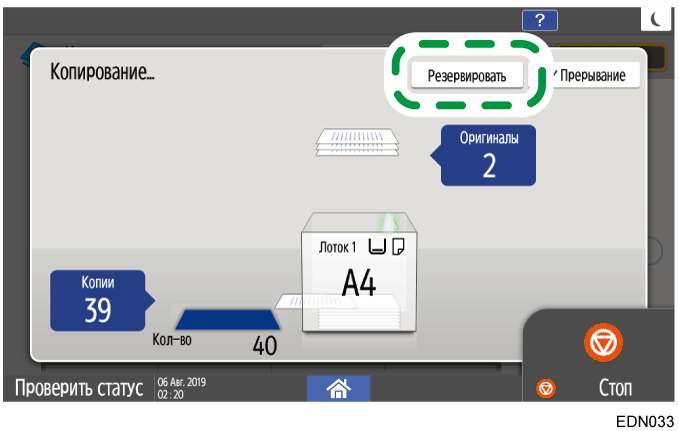
Когда на экране выполнения текущего задания копирования отображается [Резервиров.], можно сканировать оригиналы другого задания копирования, чтобы выполнить его по завершении текущего задания (Предустановка задания).
Можно зарезервировать выполнение до восьми заданий в каждой из функций копира и сервера документов.
Нажмите [Резервиров.] на экране выполнения задания копирования.
Поместите в аппарат новый оригинал для сканирования.
При необходимости укажите "2-стороннюю печать", "Объединение", "Сортировку" и прочие настройки копирования.
Нажмите [Резервиров.Пуск].
Аппарат начинает сканирование помещенного оригинала.
После выполнения текущего задания на копирование зарезервированное задание на копирование начинается автоматически.
Позитив/Негатив
Вы можете инвертировать оттенки черного и белого при копировании черно-белого оригинала Копирование цветного оригинала будет выполняться в соответствующих цветах с инвертированными показателями насыщенности и яркости.
Нажмите [Копир] на экране Домой.
Нажмите [Позитив/Негатив] на экране Копирование.
Если вам не удается найти кнопку, выберите необходимый пункт в блоке [Редакт./Цвет].Разместите оригинал в аппарате и нажмите [Пуск].


Зеркальн. отобр.
Вы можете копировать оригинал, отразив его по горизонтали (в зеркальном отражении).
Штампы и номера страниц отражены не будут.
Нажмите [Копир] на начальном экране.
На экране копирования нажмите [Зеркальн. отобр.].
Если вам не удается найти кнопку, выберите необходимый пункт в блоке [Редакт./Цвет].Разместите оригинал в аппарате и нажмите [Пуск].


Повтор изображения
При копировании вы можете размещать дубликаты отсканированного оригинала на одном и том же листе бумаги (повторение). Для создания такой копии оригинала, размер которой должен быть меньше, чем минимально поддерживаемый аппаратом, скопируйте оригинал с уменьшением копии и повторением, а затем обрежьте лист бумаги с копией.
Кроме того, вы можете указать подлежащую сканированию область и скопировать только часть оригинального изображения.
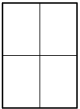
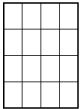
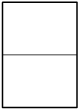
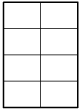
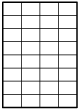
Количество повторных изображений, размещаемых на одном листе бумаги при повторении всей поверхности оригинала, рассчитывается автоматически в зависимости от размера оригинала, размера бумаги и коэффициента масштабирования. Количество повторяемых изображений, которое можно разместить на одном листе бумаги для каждого размера и ориентации листа, см. ниже.
Размеры оригинала
размеры бумаги
4 повторения (71%)
16 повторений (35%)
A5

A5

51/2 × 81/2
51/2 × 81/2
Размеры оригинала
2 повторения (100%)
8 повторений (50%)
32 повторения (25%)
A5
A5
51/2 × 81/2
51/2 × 81/2
Нажмите [Копир] на начальном экране.
На экране копирования нажмите [Повтор изображения].
Если вам не удается найти кнопку, выберите необходимый пункт в блоке [Редакт./Цвет].Укажите метод повторения и нажмите [OK].
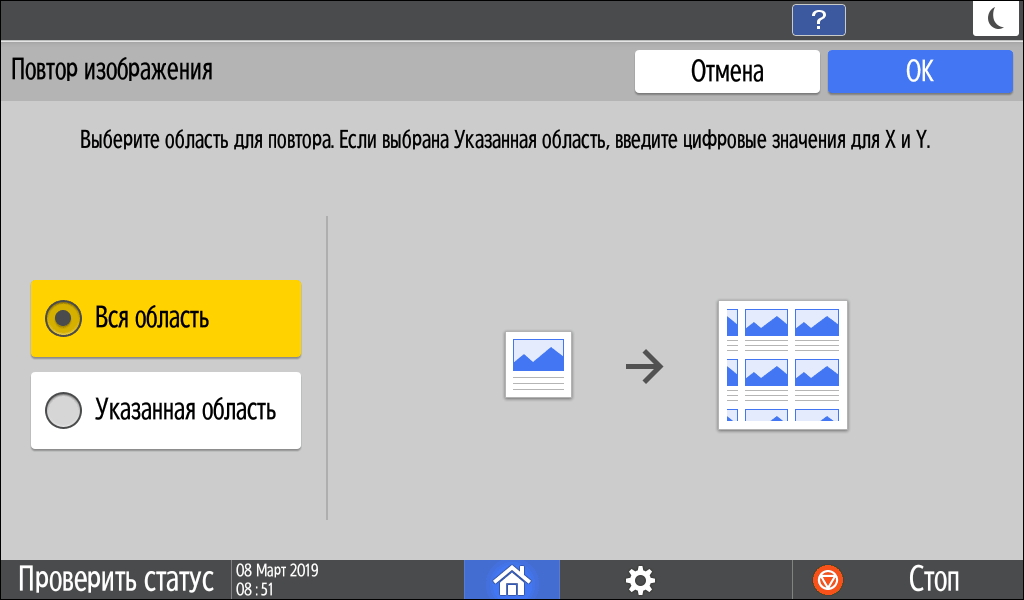
Для повторения всей площади оригинала выберите [Вся область].
Для повторения отдельной части оригинала выберите [Указанная область], а затем укажите начальную точку (X1, Y1) и диапазон сканируемой площади (X2, Y2).
Выберите бумагу, на которую будет выполняться копирование, и укажите коэффициент масштабирования.
Разместите оригинал на аппарате.
Для повторения отдельной части оригинала разместите его на стекле экспонирования.Нажмите [Пуск].


Прокладочный лист
При копировании оригинала, состоящего из нескольких страниц, можно вставлять листы бумаги после каждой копии страницы (Прокладочный лист).
Нажмите [Настройки] на начальном экране.
Нажмите [Параметры лотка/бумаги].
Нажмите [Общие параметры/Другие]
[Лоток для прокладочных листов] и укажите лоток для подачи прокладочных листов.
Размер и ориентация бумаги, загруженной для использования в качестве прокладочных листов, должны соответствовать размеру и ориентации копируемой бумаги.Нажмите [OK].
Нажмите [Начальный экран] (
) после указания настроек.
Нажмите [Копир] на начальном экране.
На экране копирования нажмите [Прокладочный лист].
Если вам не удается найти кнопку, выберите необходимый пункт в блоке [Финишн.обраб.].Укажите, следует ли выполнять копирование на прокладочные листы, а затем нажмите [ОК].
Вы также можете наносить копии на листы бумаги, которые будут вставляться в качестве прокладочных. Если вы не наносите копии на прокладочные листы, то они не идут в учет указанного в функции копирования количества копий.Нажмите [Выбор бумаги] и укажите лоток, в который загружена бумага для копирования.
Разместите оригинал в аппарате и нажмите [Пуск].




Чтобы открыть экран Подтвержд. здн., нажмите [Подтвержд. здн.]. Вы можете удалить зарезервированное задание или посмотреть изображение предварительного просмотра.
Перечисленные ниже функции [Копир (классическое)] теперь доступны в [Копия].
Функция |
До версии 1.1 |
Версия 1.2 |
|---|---|---|
|
Unavailable |
Доступно |
*1 Эта функция доступна для следующих моделей:
Серия IM C2000/C2500/C3000/C3500/C4500/C5500/C6000
Серия IM C300/C400
IM C6500/C8000
GS3020c/GS3025c/GS3030c/GS3045c/GS3160c
*2 Эта функция доступна только для IM C6500/C8000.

Функция Наложение цвета может изменить цвет изображения, поскольку закрашивается весь оригинал.
При вставке лицевой обложки вы не можете копировать текст на бумаге, загруженной в обходной лоток.
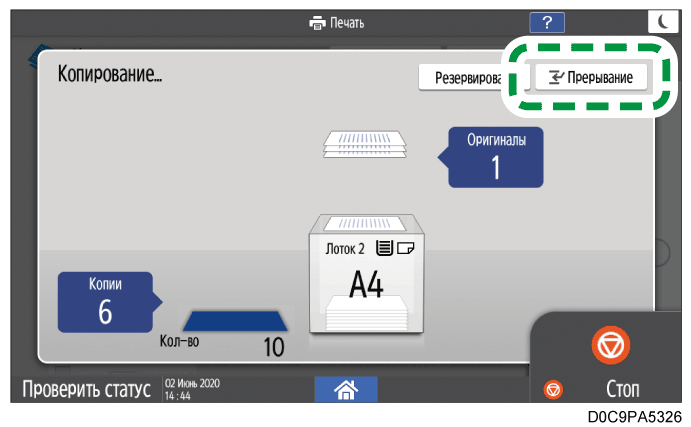
Прерывание
Если на экране копирования отображается [Прерывание], можно прервать текущее копирование, чтобы сканировать и копировать другой оригинал (режим Прерывание).
Нажмите [Прерывание] на экране выполнения задания копирования.
Удалите копируемый оригинал и поместите новый оригинал для сканирования на аппарате.
При необходимости укажите "2-стороннюю печать", "Объединение", "Сортировку" и прочие настройки копирования.
Нажмите [Прерывание Пуск].
После копирования снимите оригинал и копию.
Поместите оставшиеся листы оригинала, которые необходимо было копировать до перехода в режим Прерывание, и нажмите [Отмен.прерыв.].
Аппарат выполнит перезапуск прерванного копирования.
Преобразовать цвет
Зарегистрируйте комбинацию цвета до и после преобразования. Например, синяя часть оригинала может быть заменена оранжевым цветом во время копирования. Одновременно можно заменять до четырех цветов.
Функция Преобразовать цвет становится доступной при выборе параметра [Полноцветный] в меню "Цветовой режим".
Нажмите [Копия] на начальном экране.
На экране копирования выберите [Полноцветный].
На экране копирования нажмите [Преобразовать цвет].
Если клавиша не обнаружена, выберите ее в блоке [Редактировать/Цвет].Выберите [Преобразование 1].
Определите цвет и плотность для преобразования.
Нажмите [Текущие], чтобы определить цвет для преобразования в оригинале.
Нажмите [Создать], чтобы указать цвет, который будет использоваться вместо заданного цвета в оригинале.
Отрегулируйте плотность в блоке Создать и нажмите [ОК].
Чтобы преобразовать другой цвет, используйте [Преобразование 2] - [Преобразование 4] для настройки комбинации цвета и плотности.
Нажмите [ОК].
Поместите оригинал.
Нажмите [Пуск].




Наложение цвета
Задайте цвет и плотность для наложение.
Данная функция накладывает указанный цвет на весь выведенный лист.
Функция Наложение цвета становится доступной при выборе параметра [Полноцветный]/[Черно-белый]/[Другие] в меню "Цветовой режим".
Нажмите [Копия] на начальном экране.
На экране копирования выберите [Полноцветный] или [Ч-Б].
На экране копирования нажмите [Наложение цвета].
Если клавиша не обнаружена, выберите ее в блоке [Редактировать/Цвет].Укажите цвет и плотность для наложения, затем нажмите [ОК].
Поместите оригинал.
Нажмите [Пуск].


1ст.и 2ст.смешан.
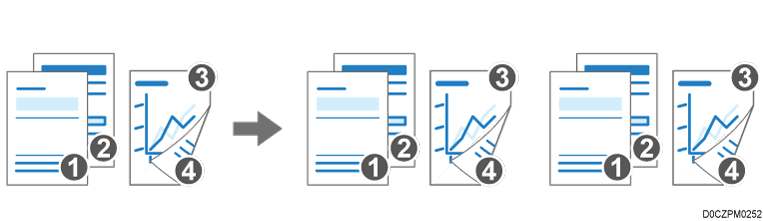
Документ, содержащий односторонние и двусторонние страницы, можно копировать в одном задании, изменив настройки копирования во время сканирования.
Можно отменить печать обратных страниц одностороннего оригинала, чтобы предотвратить копирование пустых страниц.
При копировании документа в качестве одной задачи можно отсортировать несколько комплектов копий.
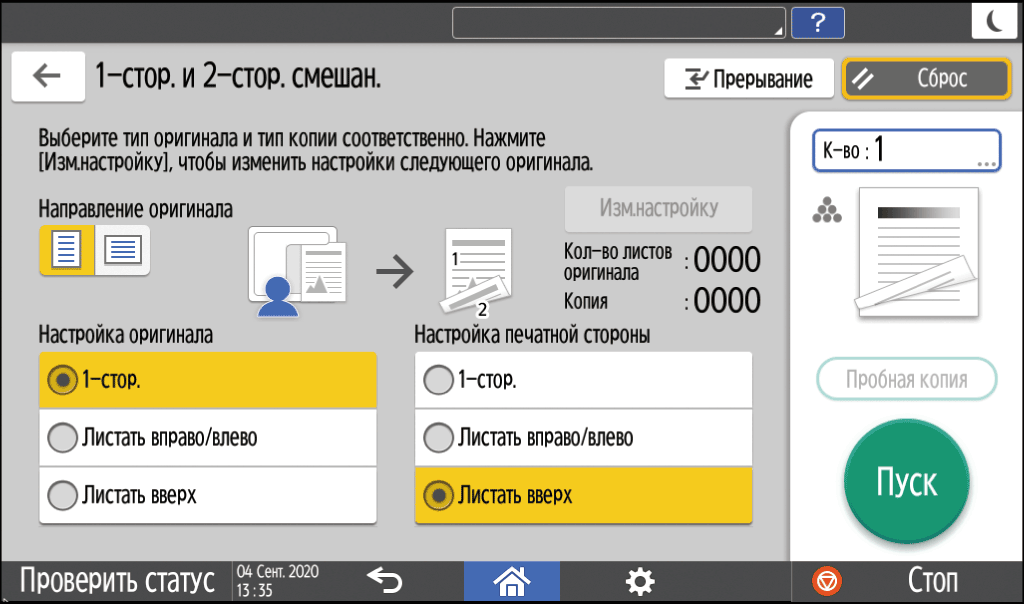
Ниже представлен пример сканирования односторонних оригиналов и затем двусторонних оригиналов для двусторонних копий.
Нажмите [Копия] на начальном экране.
При изготовлении нескольких комплектов копий с помощью АПД включите функцию [Пакет] на экране копирования.На экране копирования нажмите [1ст.и 2ст.смешан.].
Если клавиша не отображается, выберите ее в блоке [2-стор./Объед.].Выберите "Направление оригинала" для одностороннего оригинала, а затем укажите Настройка оригинала и Настройка печатной стороны.
Направление оригинала: выберите направление подачи оригинала.
Настройка оригинала: выберите [1-сторонний].
Настройка печатной стороны: выберите [Открывать вверх] или [Листать вправо/влево] для обработанных двусторонних копий.
Разместите односторонние оригиналы.
Нажмите [Пуск].
По завершении сканирования оригиналов нажмите [Изменить 1, 2-стор.].
Теперь можно изменить параметры сканирования.
Если количество отсканированных односторонних оригиналов нечетное, происходит обработка односторонней копии, а затем выполняется печать отсканированного двустороннего оригинала начиная с первой страницы.
Выберите "Направление оригинала" для двустороннего оригинала, а затем укажите Настройка оригинала и Настройка печатной стороны.
Настройка оригинала: выберите [Открывать вверх] или [Листать вправо/влево] в зависимости от способа разворота оригинала.
Настройка печатной стороны: выберите [Открывать вверх] или [Листать вправо/влево] для обработанных двусторонних копий.
Разместите оригиналы и нажмите [Пуск].

Копия буклета
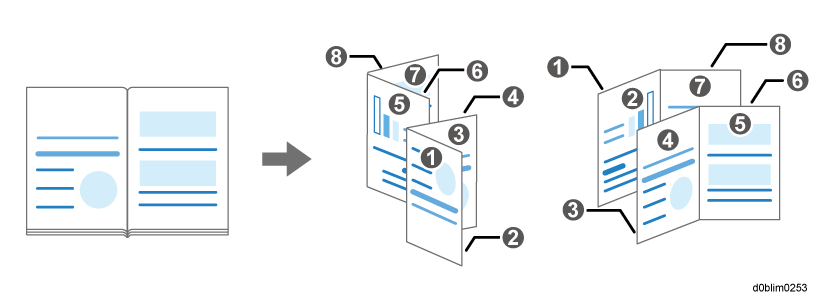
Копируйте переплетную книгу в режиме Буклет или Журнал.
Нажмите [Копия] на начальном экране.
На экране копирования нажмите [Копия буклета].
Если клавиша не обнаружена, выберите ее в блоке [2-стор./Объед.].Выберите ориентация и Тип переплета, а затем перейдите на следующий экран.
Укажите, нужно ли копировать обложку, и нажмите [ОК].
Нажмите [Копия буклета Далее].
Следуйте инструкциям на экране, чтобы отсканировать обложку и внутренние страницы исходной книги на стекле экспонирования.
По завершении сканирования оригиналов нажмите [Зав.скан.].



Обложка
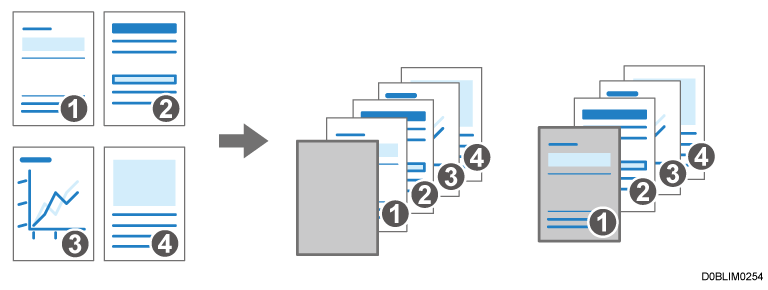
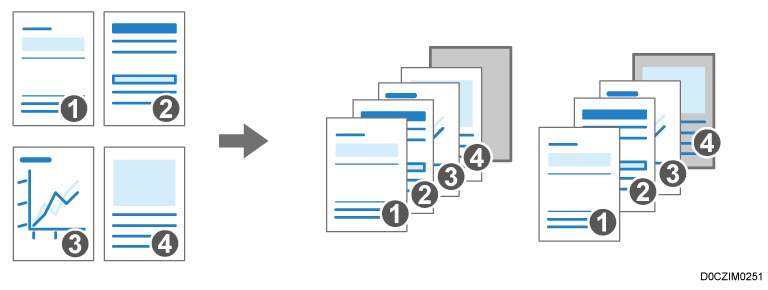
Вставка Лицевая обложка и Задняя обложка в отпечатанные материалы. Бумага для обложек подается из другого лотка. Можно использовать различные типы бумаги, например плотную бумагу для обложки.
Доступны следующие типы обложек:
Лицевая обложка
Вставляет обложку перед первой страницей. На обложку также можно скопировать содержимое.Лицевая и зад. обложки
Вставляет обложку перед первой страницей и после последней страницей оригинала. На обложку также можно скопировать содержимое.Тыльн.обл.
Вставляет обложку после последней страницы. На обложку также можно скопировать содержимое.Укажите лоток, из которого будет подаваться лист для обложки, а также задайте тип обложки.
Нажмите [Настройки] на начальном экране.
Нажмите [Параметры лотка/бумаги].
Нажмите [Общие параметры/Другие]
Бумага, используемая дя обложки, должна быть такого же размера и ориентации, что и бумага для всего текста.Нажмите [ОК].
Нажмите [Начальный экран] (
) после указания настроек.
Нажмите [Копия] на начальном экране.
На экране копирования нажмите [Лист обложки].
Если не удается найти кнопку, выберите необходимый пункт в блоке [Конеч.обраб.].Выберите тип обложки для вставки и задайте, копировать ли содержимое на обложку.
Нажмите [ОК].
Поместите оригинал.
Нажмите [Пуск].



Обозначение/главы
Задайте страницу обозначения глав для вставлки чистого листа, или задайте сторону печати.
Обозначение: Копировать, Обозначение: Не копировать
Перед указанной страницей вставляются чистые листы. Кроме того, на аппарате можно задать печать данных определенной страницы на страницах, обозначенных в качестве глав.
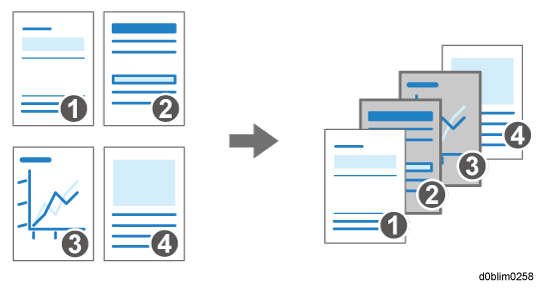
Глава
Печать страницы обозначения главы на лицевой стороне при двустороннем копировании.
Лист обозначения
Можно копировать обозначенную область страницы на вставные листы с указанием глав.Вставка листа
Вставляются лист главы до или после заданных страниц.
Нажмите [Настройки] на начальном экране.
Нажмите [Параметры лотка/бумаги].
Нажмите [Общие параметры/Другие]
Бумага для обозначения должна быть того же размера и направления, что и бумага для текста.Нажмите [ОК].
Нажмите [Начальный экран] (
Нажмите [Копия] на начальном экране.
На экране копирования нажмите [Обозначение/Главы].
Если не удается найти кнопку, выберите необходимый пункт в блоке [Конеч.обраб.].Нажмите [Не задано].
Выберите Способ разделения, чтобы указать положение для разделения и входной лоток.
Способ разделения: выберите способ обозначения глав.
Полож.листа обозн.: введите номер страницы оригинала в начале главы. Если в блоке "Способ разделения" выбрано [Лист обозначения], можно указать область для копирования на вставные листы с указанием глав, поставив отметку в поле [Указать область]. Если в блоке "Способ разделения" выбрано [Встав. лист], укажите количество листов для вставки перед заданным положением или после него.
Выберите лоток для листа обозначения: выберите входной лоток для подачи листов обозначения, выбранных в шаге 3.
Главн.лоток: выберите входной лоток, из которого будет подаваться бумага для текста.
Нажмите [ОК].
Нажмите [Не задано] и укажите способ разделения для следующей секции.
Можно задать до 100 мест для разделения.После выбора всех мест для обозначения глав, нажмите [ОК] на экране "Обозначение/Главы".
Поместите оригинал.
Нажмите [Пуск].




Режим Прерывание нельзя использовать при сканировании оригинала факса.
Режим Прерывание нельзя использовать с режимом сшивания при копировании в режиме сшивания.
Вы можете настроить пять уровней цветового диапазона до преобразования. Например, если выбрано [Шире] и для преобразования выбрано Красный, происходит также преобразование цветов, близких к пурпурному или оранжевому. Задайте настройки в блоке [Цветочувствительность].
Если ничего не нужно копировать на обложку, она не засчитывается при подсчете количестве копий.
В блоке [Копир.на лиц.обложку при объед.] можно изменить параметр, чтобы не исключить из объединения только лицевую обложку.
При копировании на обратную сторону обложки в режиме двустороннего копирования задайте следующие параметр в соответствии с настройками аппарата.
Если в меню [Параметры лотка/бумаги]
[Общие параметры/Другие][Лицев.крышка лотка для бум.] или [Задн.кр.лотка для листов][Время отображения] выбрано значение [В выбранном режиме], установите для параметра [Лицев.крышка лотка для бум.] или [Задн.кр.лотка для листов][Применить дуплекс] значение [Да].Если в меню [Параметры лотка/бумаги]
[Общие параметры/Другие][Лицев.крышка лотка для бум.] или [Задн.кр.лотка для листов][Время отображения] выбрано значение [Постоянно], поставьте отметку в поле [Применить дуплекс] рядом с лотком для подачи обложек в блоке [Размер бумаги/тип бумаги].
Если обозначенные листы не копируют, они не засчитываются в качестве копированных страниц.
Даже при двусторонном копировании страницы, указанные в настройках режима разделения, всегда печатаются на лицевой стороне.
Перечисленные ниже функции [Копир (классическое)] теперь доступны в [Копия].
[Настройка чувствительности распознавания текста/фото] и [Настроить U.C.R.] не отображаются в аппаратах серии IM 550/600, IM 2500/3000/3500/4000/5000/6000, а также GS3025m/GS3030m/GS3035m/GS3040m/GS3050m/GS3060m.
Функция |
До версии 2.0 |
Версия 2.1 |
|---|---|---|
|
Unavailable |
Доступно |
Направл. масштабиров.(%)
Можно отдельно увеличивать или уменьшать длину изображения по вертикали и по горизонтали и делать копии с увеличением/уменьшением как по вертикали, так и по горизонтали.
На экране копира нажмите [Соотнош.копиров.]
Введите величину увеличения/уменьшения по горизонтали и вертикали, а затем нажмите [ОК].
Направлен.масштабир.(мм) / Направлен.масштабиров.(д.)
Можно отдельно увеличивать или уменьшать длину изображения по вертикали и по горизонтали и делать копии с увеличением/уменьшением как по вертикали, так и по горизонтали.
На экране копирования нажмите [Соотнош.копиров.]
Введите величину увеличения/уменьшения по горизонтали и вертикали, а затем нажмите [ОК].
Разворот 2-сторон. (В развороте)
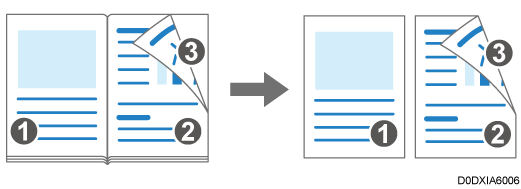
Копирует лицевую страницу книжного оригинала на отдельные листы и копирует следующую страницу на оборотную сторону второго листа, чтобы сохранить оригинальный макет.
На экране копирования нажмите [2-стор./Объед.] или [Последов./Книга]
Выберите направление разворота в разделе "Копия" и нажмите [В развороте].
Нажмите [ОК].
Настройка качества изображения
Изображение оригинала можно настроить в соответствии с внешним видом отпечатанной копии.
На экране копирования нажмите [Редактировать/Цвет] или [Редакт./Штамп]
Отрегулируйте параметры изображения, перемещая ползунок
влево или вправо.
Предусмотрены следующие пять типов регулировки изображения:
Резкая/Мягкая
Можно настроить контур изображения.Контраст
Можно настроить яркость изображения.Настройка плотности фона
Можно настроить плотность фона изображения.Настройка чувствительности распознавания текста/фото
Если в качестве типа оригинала выбрано [Текст/фото], можно настроить критерии определения текстовой и фотографической частей изображения.Настроить U.C.R.
Можно отрегулировать количество черного тонера для четкой передачи черных частей изображения.


