복사, 팩스 또는 스캐너 화면에서 문서 저장
복사, 팩스 또는 스캐너 화면에서 문서를에 문서 서버저장할 수 있습니다.
또한 미리 보기 화면에서 저장된 문서를 확인한 다음 전송할 수 있습니다.
IM C530 시리즈에서 해당 기능을 지원하지 않는 경우
기능 |
버전 2.0까지 |
버전 2.1 |
|---|---|---|
복사, 팩스 또는 스캐너 화면에서 문서 저장 |
사용 불가 |
사용 가능 |
저장된 문서 미리 보기 |
사용 불가 |
사용 가능 |
저장된 문서 전송 |
사용 불가 |
사용 가능 |
복사 화면에서 문서 저장
복사 화면에서 [원본 설정/파일 저장]을(를) 누릅니다.
[파일 저장]을(를) 누릅니다.
파일 이름, 사용자 이름 및 기타 설정을 지정합니다.
사용자 이름: 문서 소유주로 표시되는 사용자 이름을 지정합니다. 주소록에서 사용자를 선택하거나 이름을 입력합니다.
파일 이름: 스캔한 문서의 이름을 지정합니다. 파일 이름을 지정하지 않으면 "R_COPY0001" 또는 "R_COPY0002" 같은 이름이 자동으로 지정됩니다.
암호: 문서를 인쇄하기 위해 요구되는 암호를 지정합니다. 4~8자리 숫자를 암호로 지정할 수 있습니다.
폴더: 공장 기본 구성에서 생성된 "공유 폴더" 또는 사용자가 문서를 저장하기 위해 생성한 사용자 폴더를 선택합니다. 사용자 폴더를 선택하려면 미리 해당 폴더를 만듭니다. 암호로 보호된 폴더를 선택하는 경우 암호를 입력한 후 [확인]을(를) 누릅니다.
[확인]을(를) 누릅니다.
원본 유형 또는 원본 크기 같은 스캔 조건을 지정합니다.
원본을 놓습니다.
[시작]을(를) 누릅니다.
원본을 노출 유리에 올려놓는 경우 모든 원본을 스캔한 후 [스캔종료]을(를) 눌러 문서를 저장합니다.문서를 저장한 후 [초기화]을(를) 누릅니다.


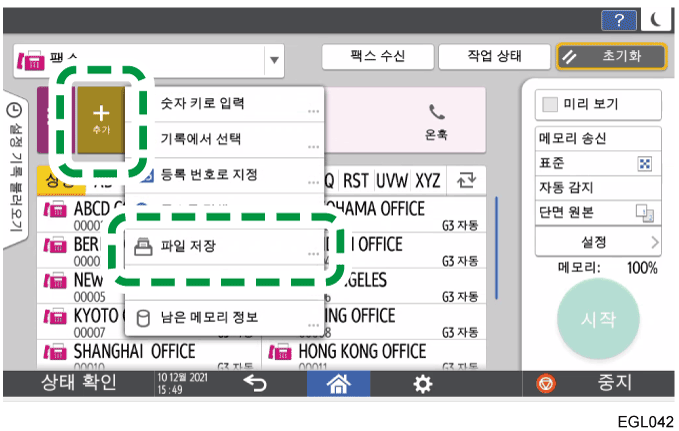
팩스 화면에서 문서 저장
팩스 화면에서
을(를) 누른 다음 [파일 저장]을(를) 선택합니다.
파일 이름, 사용자 이름 및 기타 설정을 지정합니다.
사용자 이름: 문서 소유주로 표시되는 사용자 이름을 지정합니다. 주소록에서 사용자를 선택하거나 이름을 입력합니다.
파일 이름: 스캔한 문서의 이름을 지정합니다. 파일 이름을 지정하지 않으면 "R_FAX0001" 또는 "R_FAX0002" 같은 이름이 자동으로 지정됩니다.
암호: 문서를 편집 또는 전송하기 위해 요구되는 암호를 지정합니다. 4~8자리 숫자를 암호로 지정할 수 있습니다.
[확인]을(를) 누릅니다.
원본 유형 또는 스캔 크기 같은 스캔 조건을 지정합니다.
저장하면서 문서를 동시에 전송할 경우, 수신처를 설정하십시오.원본을 놓습니다.
[시작]을(를) 누릅니다.
원본을 노출 유리에 올려놓는 경우 모든 원본을 스캔한 후 [스캔종료]을(를) 눌러 문서를 저장합니다.문서를 저장한 후 [초기화]을(를) 누릅니다.

스캐너 화면에서 문서 저장
스캐너 화면에서
을(를) 누른 다음 [파일 저장]을(를) 선택합니다.
파일 이름, 사용자 이름 및 기타 설정을 지정합니다.
사용자 이름: 문서 소유주로 표시되는 사용자 이름을 지정합니다. 주소록에서 사용자를 선택하거나 이름을 입력합니다.
파일 이름: 스캔한 문서의 이름을 지정합니다. 파일 이름을 지정하지 않으면 "R_SCAN0001" 또는 "R_SCAN0002" 같은 이름이 자동으로 지정됩니다.
암호: 문서를 인쇄하기 위해 요구되는 암호를 지정합니다. 4~8자리 숫자를 암호로 지정할 수 있습니다.
폴더: 공장 기본 구성에서 생성된 "공유 폴더" 또는 사용자가 문서를 저장하기 위해 생성한 사용자 폴더를 선택합니다. 사용자 폴더를 선택하려면 미리 해당 폴더를 만듭니다. 암호로 보호된 폴더를 선택하는 경우 암호를 입력한 후 [확인]을(를) 누릅니다.
[확인]을(를) 누릅니다.
원본 유형 또는 스캔 크기 같은 스캔 조건을 지정합니다.
문서 저장과 동시에 문서를 보낼 대상을 설정합니다.원본을 놓습니다.
[시작]을(를) 누릅니다.
원본을 노출 유리에 올려놓는 경우 모든 원본을 스캔한 후 [스캔종료]을(를) 눌러 문서를 저장합니다.문서 저장을 완료한 후 [초기화]을(를) 누릅니다.


저장된 문서 작업/전송
팩스 화면에서 저장된 문서 작업/전송
팩스 화면에서 [설정]을(를) 누릅니다.
[저장된 파일 선택]을(를) 누릅니다.
문서를 작업하고 전송 방법을 지정합니다.
- 저장된 문서만 전송하는 경우
[저장된 파일만 전송]을 선택합니다.
전송할 문서를 선택한 다음 [확인]을(를) 누릅니다.
수신처를 지정하고 [시작]을(를) 누릅니다.
- 저장된 문서와 원본을 함께 전송하는 경우
[원본 + 저장 파일] 또는 [저장 파일 + 원본]을(를) 선택합니다.
[원본 + 저장 파일]은(는) 원본을 먼저 보내고, [저장 파일 + 원본]은(는) 저장된 문서를 먼저 보냅니다.전송할 문서를 선택한 다음을(를) [확인]누릅니다.
원본을 놓습니다.
스캔 조건 및 수신처를 지정하고 [시작]을(를) 누릅니다.
- 화면에서 저장 문서를 확인하려면
확인할 문서를 선택한 다음 [미리 보기/세부 정보]을(를) 누릅니다.
확인 후 [종료]을(를) 누릅니다.
- 저장된 문서를 편집하려면
편집할 문서를 선택한 다음 [편집]을(를) 누릅니다.
사용자 이름을 변경하거나 암호를 설정할 수 있습니다.편집 후 [종료]을(를) 누릅니다.
- 저장된 문서를 삭제하려면
삭제할 문서를 선택한 다음 [삭제]을(를) 누릅니다.
확인 화면에서 [삭제]을(를) 누릅니다.
스캐너 화면에서 저장된 문서 작업/전송
스캐너 화면에서 [전송 설정]을(를) 누릅니다.
[저장된 파일 선택]을(를) 누릅니다.
문서를 전송하고 확인할 저장 대상 폴더를 선택한 다음 [열기]을(를) 누릅니다.
문서를 작업하거나 전송 방법을 지정합니다.
- 저장된 문서를 전송하려면
전송할 문서를 선택한 다음 [확인]을(를) 누릅니다.
수신처를 지정하고 [시작]을(를) 누릅니다.
- 화면에서 저장 문서를 확인하려면
확인할 문서를 선택한 다음 [미리 보기/세부 정보]을(를) 누릅니다.
확인 후 [종료]을(를) 누릅니다.
- 저장된 문서를 편집하려면
편집할 문서를 선택한 다음 [편집]을(를) 누릅니다.
사용자 이름을 변경하거나 암호를 설정할 수 있습니다.편집 후 [종료]을(를) 누릅니다.
- 저장된 문서를 삭제하려면
삭제할 문서를 선택한 다음 [삭제]을(를) 누릅니다.
확인 화면에서 [삭제]을(를) 누릅니다.



다음과 같은 경우 [사용자 이름] 대신에 [액세스 권한]이(가) 표시됩니다. 저장할 문서에 대해 사용자 또는 그룹 액세스 권한을 지정할 수 있습니다.
기본 인증, Windows 인증 또는 LDAP 인증을 활성화한 경우
[응용 프로그램 인증 관리]에서 복사, 팩스 또는의 스캐너인증 관리가 활성화된 경우
사용자 또는 파일 관리자로 기기에 로그인한 경우