Fonctions améliorées du copieur
Les fonctions suivantes de [Copieur (Classique)] sont désormais disponibles dans [Copier].
Fonction |
Avant installation de la version 1.1 |
Version 1.1 |
|---|---|---|
|
Non disponible |
Disponible |
* 1 Cette fonction est disponible pour les modèles suivants :
Séries IM C2000/C2500/C3000/C3500/C4500/C5500/C6000
GS3020c/GS3025c/GS3030c/GS3045c/GS3160c
Planifier
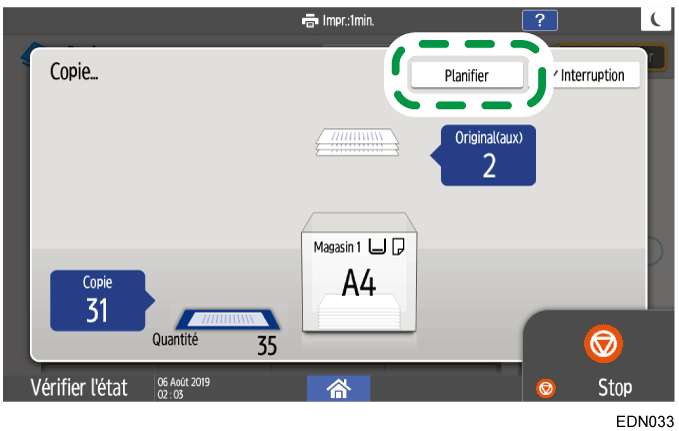
Lorsque [Planifier] s'affiche sur l’écran d’exécution du travail de copie en cours, vous pouvez numériser l’original d’un autre travail de copie à exécuter une fois le travail en cours terminé (Travail prédéfini).
Vous pouvez planifier jusqu’à huit travaux, dans les fonctions de copieur, comme dans les fonctions du serveur de documents.
Appuyez sur [Planifier] dans l’écran d’exécution d’un travail de copie.
Placez un nouvel original à numériser sur l'appareil.
Spécifiez Recto/Verso, Combinaison, Tri et d’autres paramètres de copie, le cas échéant.
Appuyez sur [PlanifierDépart].
L'appareil lance la numérisation de l’original inséré.
Une fois le travail de copie en cours terminé, le travail de copie planifié commence automatiquement.
Positif / Négatif
Vous pouvez inverser les noirs et les blancs d'un original noir et blanc lors d'une copie. Un original en couleur est copié en couleurs complémentaires avec une inversion de la densité et de la luminosité.
Appuyez sur [Copie] sur l'écran Accueil.
Appuyez sur [Positif / Négatif] sur l'écran Copier.
Si vous ne pouvez pas trouver la touche, sélectionnez l'élément dans [Édit°/Coul.].Placez un original sur l'appareil, puis appuyez sur [Départ].
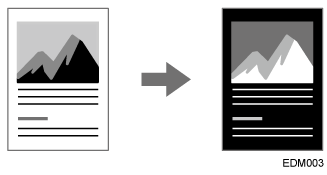
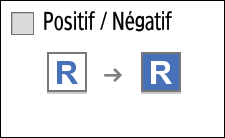
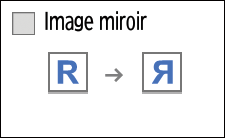
Image miroir
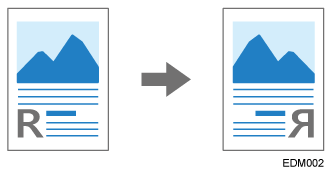
Vous pouvez copier un original en le retournant horizontalement (miroir).
Les tampons et les numéros de page ne sont pas inversés.
Appuyez sur [Copie] sur l'écran d'accueil.
Appuyez sur [Image miroir] sur l'écran Copie.
Si vous ne pouvez pas trouver la touche, sélectionnez l'élément dans [Édit°/Coul.].Placez un original sur l'appareil, puis appuyez sur [Départ].
Répétition Image
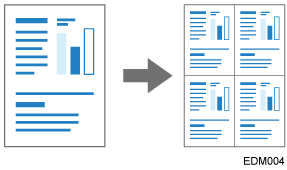
Vous pouvez placer des reproductions de l'original numérisé sur une seule feuille de papier lors de la copie (répétition). Pour copier un original à un format inférieur au format minimal pouvant être copié sur l'appareil, copiez l'original en combinant Réduire copie et Répéter, puis coupez le papier copié.
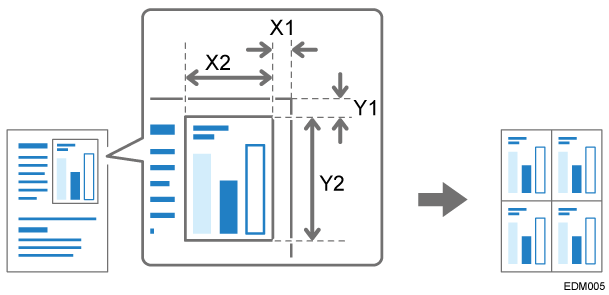
Vous pouvez également choisir la zone à numériser et répétez uniquement une portion de l'image originale.
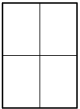
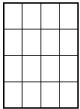
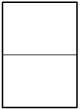
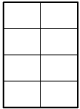
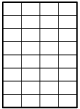
Le nombre d'images pouvant être répétées sur une seule feuille de papier lors de la répétition de l'intégralité de l'original est déterminé automatiquement par la taille de l'original, le format du papier et le facteur de mise à l'échelle. Voir ci-dessous pour connaître le nombre d'images répétées pouvant être organisées sur une seule feuille de papier pour chaque orientation et format de papier :
Formats d'original
formats de papier
4 répétitions (71 %)
16 répétitions (35 %)
A5

A5

51/2 × 81/2
51/2 × 81/2
Formats d'original
2 répétitions (100 %)
8 répétitions (50 %)
32 répétitions (25 %)
A5
A5
51/2 × 81/2
51/2 × 81/2
Appuyez sur [Copie] sur l'écran d'accueil.
Appuyez sur [Répétition Image] sur l'écran Copie.
Si vous ne pouvez pas trouver la touche, sélectionnez l'élément dans [Édit°/Coul.].Spécifiez la méthode de répétition, puis appuyez sur [OK].
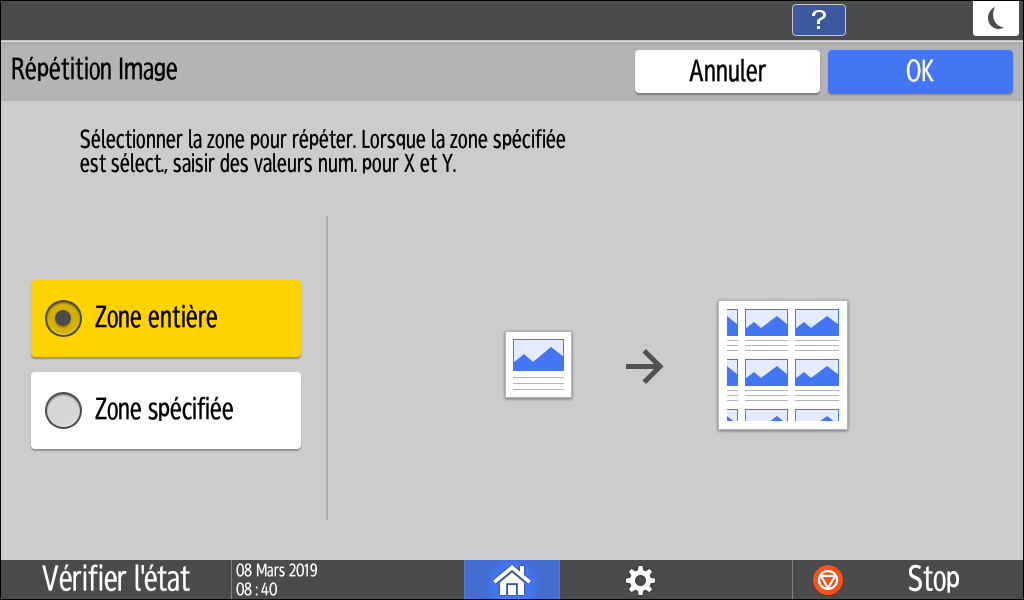
Pour répéter l'intégralité de l'original, sélectionnez [Zone entière].
Pour répéter uniquement une portion de l'original, sélectionnez [Zone spécifiée], puis spécifiez le point de base (X1,Y1) et la plage de numérisation (X2, Y2) de la zone à numériser.
Sélectionnez le papier sur lequel copier, puis spécifiez le facteur de mise à l'échelle.
Placez l'original sur l'appareil.
Pour répéter uniquement une portion de l'original, placez ce dernier sur la vitre d'exposition.Appuyez sur [Départ].
Intercalaire
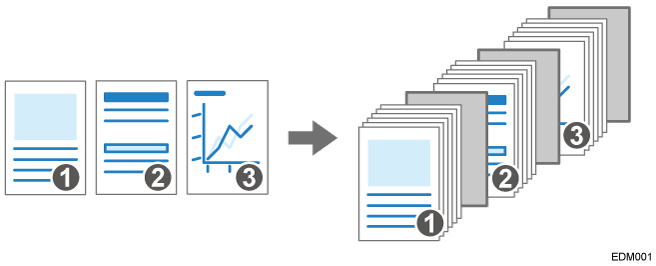
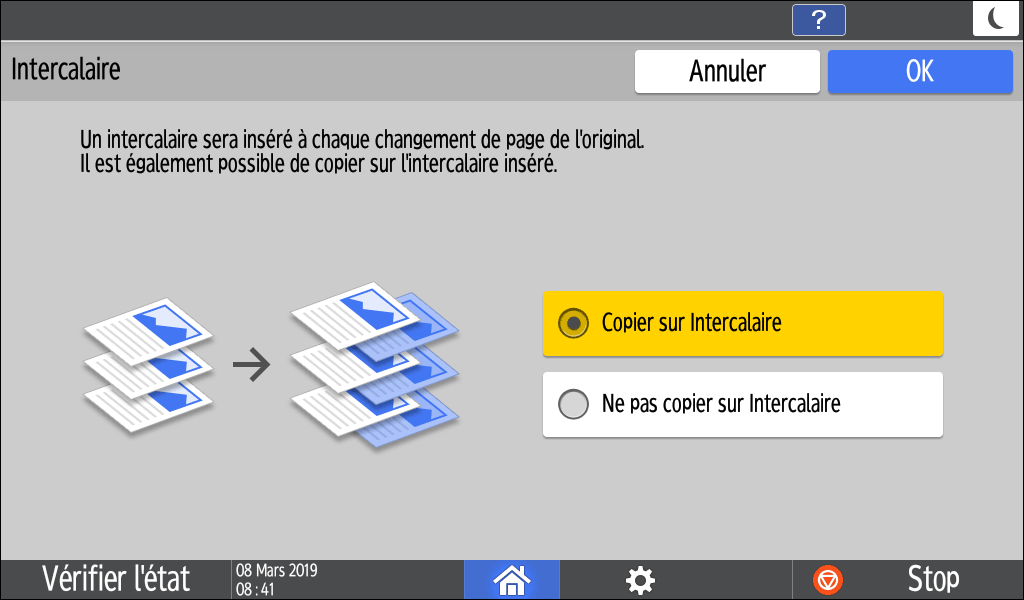
Vous pouvez insérer une feuille de papier après une page lorsque vous copiez un original comprenant plusieurs pages (Intercalaire).
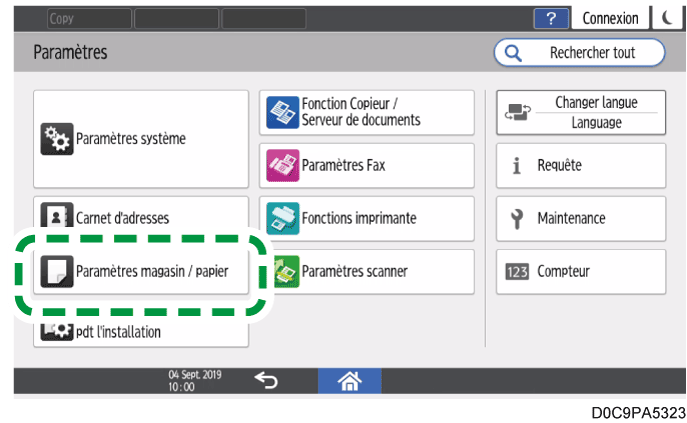
Appuyez sur [Paramètres] sur l'écran d'accueil.
Appuyez sur [Paramètres magasin / papier].
Appuyez sur [Paramètres communs / Autres]
[Magasin intercalaires], puis spécifiez le magasin pour l'alimentation des intercalaires.
Chargez, pour les intercalaires, du papier ayant un format et une orientation identiques au papier à copier.Appuyez sur [OK].
Appuyez sur [Accueil] (
) après avoir déterminé les paramètres.
Appuyez sur [Copie] sur l'écran d'accueil.
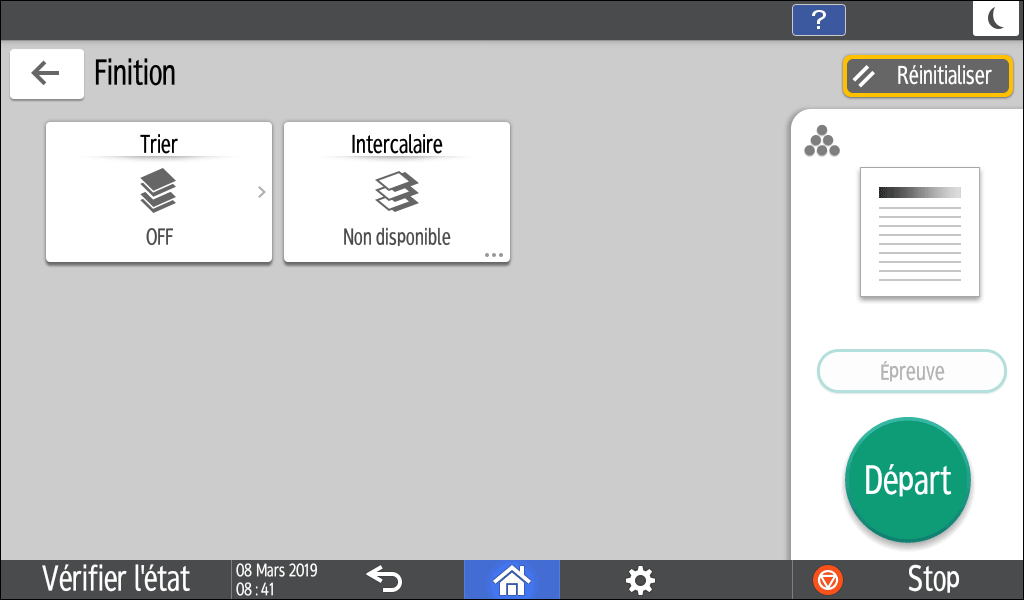
Appuyez sur [Intercalaire] sur l'écran Copie.
Si vous ne pouvez pas trouver la touche, sélectionnez l'élément dans [Finition].Indiquez si vous souhaitez également copier sur les intercalaires, puis appuyez sur [OK].
Vous pouvez également copier sur le papier à insérer comme intercalaires. Les intercalaires ne sont pas comptés avec le nombre de copies réalisées dans la fonction Copieur lorsque vous ne copiez rien dessus.Appuyez sur [Sélection papier], puis sélectionnez le magasin chargé avec le papier à utiliser pour la copie.
Placez un original sur l'appareil, puis appuyez sur [Départ].


Pour afficher l'écran Confirmation trv, appuyez sur [Confirmation trv]. Vous pouvez supprimer le travail planifié ou afficher l’aperçu à l’écran.
Les fonctions suivantes de [Copieur (Classique)] sont désormais disponibles dans [Copier].
Fonction |
Jusqu'à la version 1.1 |
Version 1,2 |
|---|---|---|
|
Non disponible |
Disponible |
* 1 Cette fonction est disponible pour les modèles suivants :
Séries IM C2000/C2500/C3000/C3500/C4500/C5500/C6000
Séries IM C300/C400
IM C6500/C8000
GS3020c/GS3025c/GS3030c/GS3045c/GS3160c
* 2 Cette fonction est disponible pour les IM C6500/C8000.

Surimpression couleur peut modifier la couleur de l'image, car tout l'original est coloré.
Lors de l'insertion d'une couverture avant, vous ne pouvez pas copier le corps du texte sur le papier provenant du Bypass.
Interruption
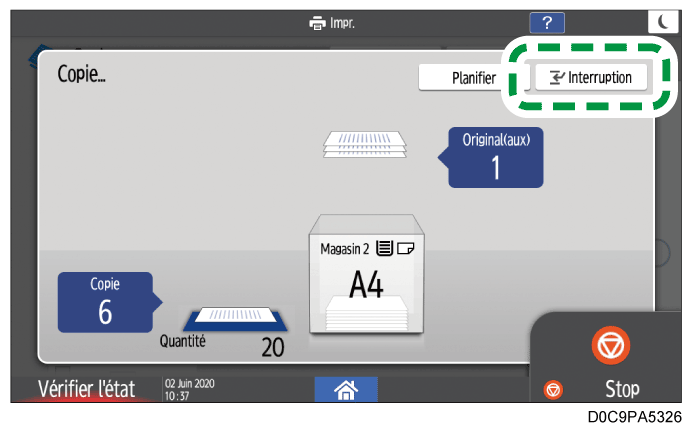
Lorsque [Interruption] s'affiche sur l'écran de traitement des copies, vous pouvez mettre la copie en cours en pause et copier un autre original (mode Interruption).
Appuyez sur [Interruption] dans l’écran d’exécution d’un travail de copie.
Retirez l'original qui est copié, puis placez un nouvel original à numériser sur l'appareil.
Spécifiez Recto/Verso, Combinaison, Tri et d’autres paramètres de copie, le cas échéant.
Appuyez sur [Interruption Départ].
Lorsque la copie est terminée, retirez l'original et la copie papier.
Placez le reste de l'original qui devait être copié avant le mode Interruption, puis appuyez sur [Annuler Interrupt°].
L'appareil redémarre la copie interrompue.
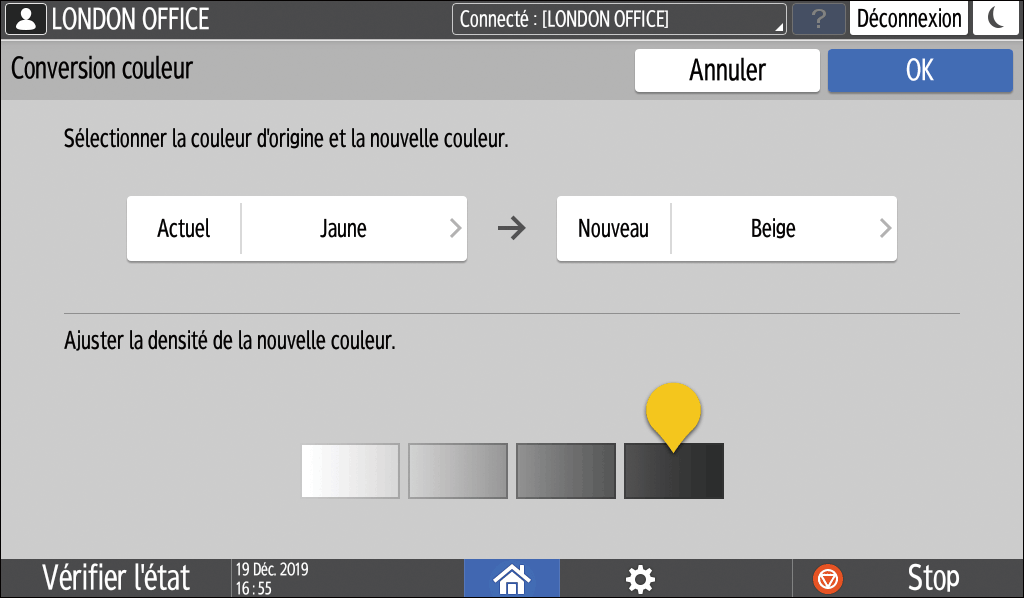
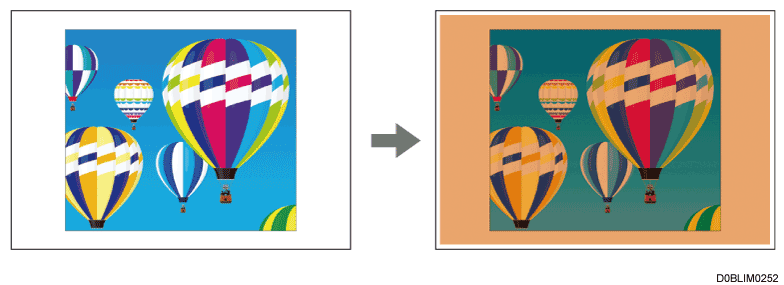
Conversion couleur
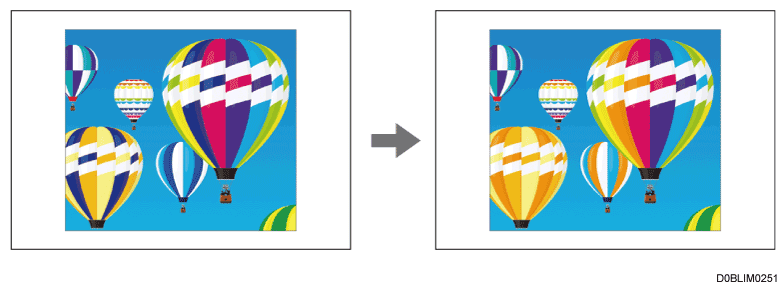
Enregistrez une combinaison de couleurs avant et après la conversion. Par exemple, la partie bleue de l'original peut être remplacée par du orange pendant la copie. Il est possible de remplacer jusqu'à quatre couleurs simultanément.
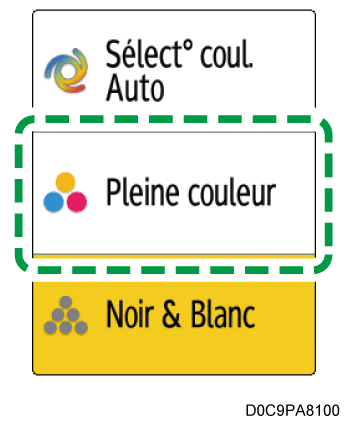
La fonction Conversion couleur est activée lorsque [Pleine couleur] est sélectionné dans Mode couleur.
Appuyez sur [Copie] sur l'écran d'accueil.
Sélectionnez [Pleine couleur] sur l'écran Copie.
Appuyez sur [Conversion couleur] sur l'écran Copie.
Si la touche ne s'affiche pas, sélectionnez-la dans [Modifier/Couleur].Sélectionnez [Conversion 1].
Indiquez la couleur et la densité à convertir.
Appuyez sur [Actuel] pour spécifier la couleur à convertir dans l'original.
Appuyez sur [Nouveau] pour spécifier la couleur à utiliser au lieu de la couleur spécifiée dans l'original.
Ajustez la densité de Nouveau, puis appuyez sur [OK].
Pour convertir une autre couleur, appuyez sur [Conversion 2] à [Conversion 4] pour spécifier une combinaison de couleur et de densité.
Appuyez sur [OK].
Placez l'original.
Appuyez sur [Démarrer].
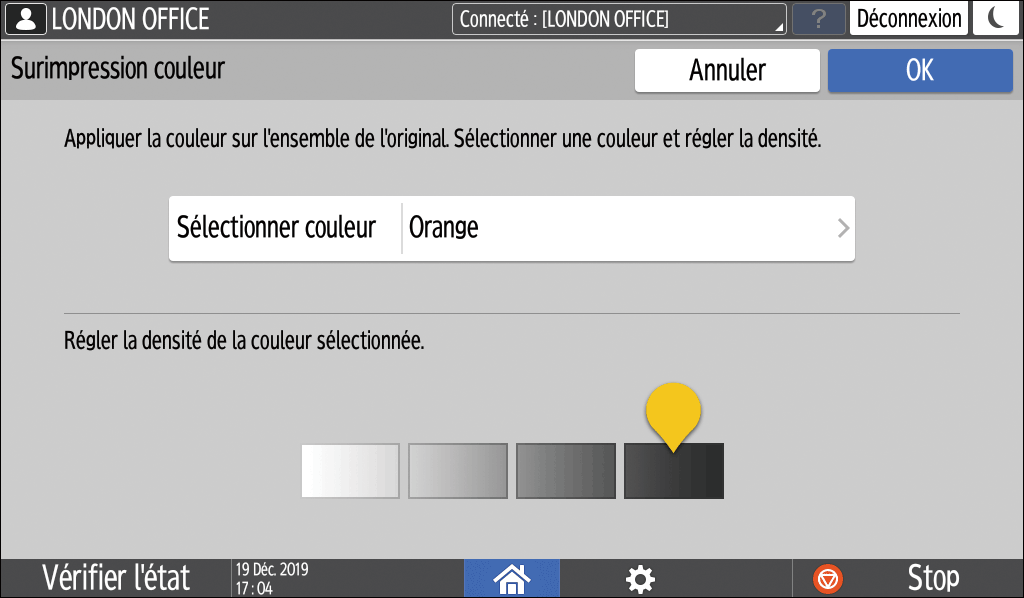
Surimpression couleur
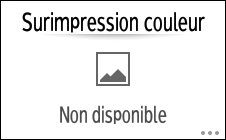
Spécifiez une couleur et une densité à surimprimer.
Cette fonction surimprime une couleur spécifique sur toute la feuille.
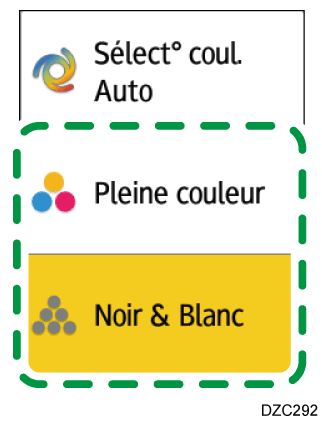
La fonction Surimpression couleur est activée lorsque [Pleine couleur]/[Noir et Blanc]/[Autres] est sélectionné dans Mode couleur.
Appuyez sur [Copie] sur l'écran d'accueil.
Sélectionnez [Pleine couleur] ou [Noir et Blanc] sur l'écran Copie.
Appuyez sur [Surimpression couleur] sur l'écran Copie.
Si la touche ne s'affiche pas, sélectionnez-la dans [Modifier/Couleur].Indiquez la couleur et la densité à surimprimer, puis appuyez sur [OK].
Placez l'original.
Appuyez sur [Démarrer].
R° & R°/V° mixtes
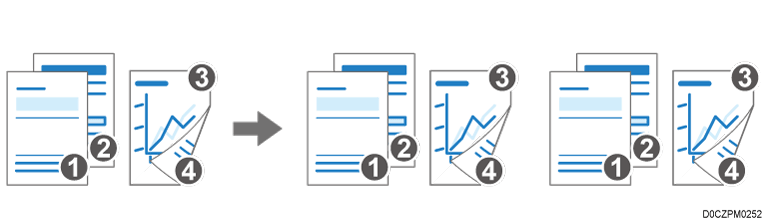
Vous pouvez copier un document comportant des pages recto et recto-verso sous la forme d'un travail unique en modifiant les paramètres de copie lors de la numérisation.
Vous pouvez empêcher les copies vierges en configurant pour ne pas imprimer les pages blanches des originaux qui ne sont pas recto/verso.
Vous pouvez trier plusieurs ensembles de copies en copiant le document comme un seul travail.
Ce qui suit est un exemple d'une numérisation d'originaux recto d'abord, puis d'originaux recto/verso pour effectuer des copies recto/verso.
Appuyez sur [Copie] sur l'écran d'accueil.
Lorsque vous copiez deux ou plusieurs jeux de copies à l'aide de l'ADF, activez [Par lots] sur l'écran Copie.Appuyez sur [R° & R°/V° mixtes] sur l'écran Copie.
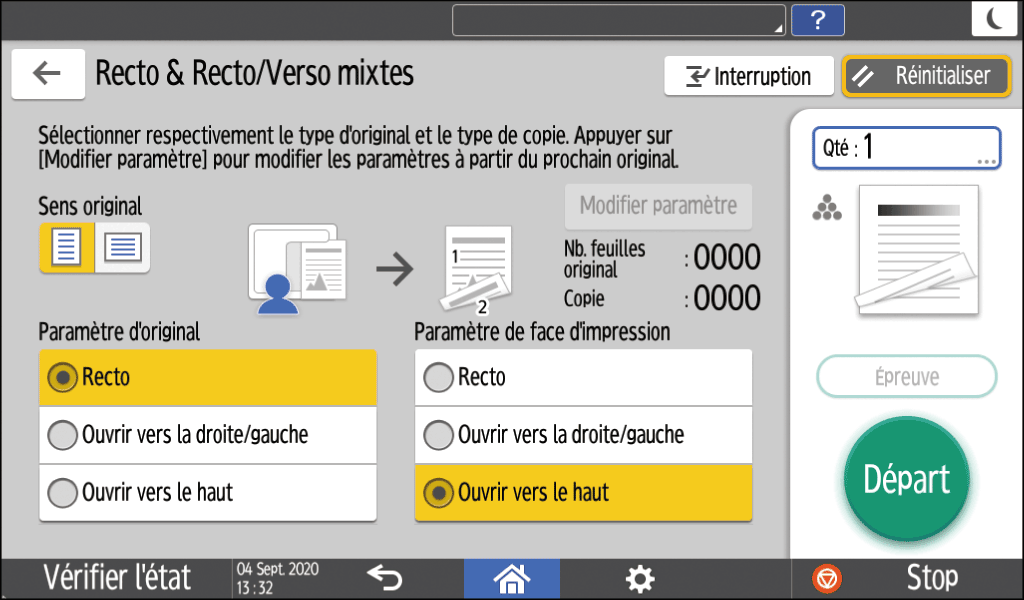
Si la touche ne s'affiche pas, sélectionnez-la dans [R°/V° / Combiner].Sélectionnez « Sens original » pour l'original Recto, puis spécifiez Paramètre d'original et Paramètre de face d'impression.
Sens original : indiquez le sens de l'original.
Paramètre d'original : sélectionnez [Recto].
Paramètre de face d'impression : sélectionnez [Ouverture vers Haut] ou [Ouvrir vers la droite/gauche] pour les copies Recto/Verso traitées.
Placez les originaux recto.
Appuyez sur [Démarrer].
Une fois la numérisation des originaux terminée, appuyez sur [Modifier R°/R°-V°].
Vous pouvez désormais modifier les paramètres de numérisation.
Si le nombre d'originaux recto numérisés est un nombre impair, une copie recto est produite, puis l'original recto-verso numérisé ensuite est imprimé à partir du recto.
Sélectionnez « Sens original » pour l'original Recto/Verso, puis spécifiez Paramètre d'original et Paramètre de face d'impression.
Paramètre d'original : sélectionnez [Ouverture vers Haut] ou [Ouvrir vers la droite/gauche] selon l'ouverture de l'original.
Paramètre de face d'impression : sélectionnez [Ouverture vers Haut] ou [Ouvrir vers la droite/gauche] pour les copies Recto/Verso traitées.
Placez les originaux, puis appuyez sur [Départ].
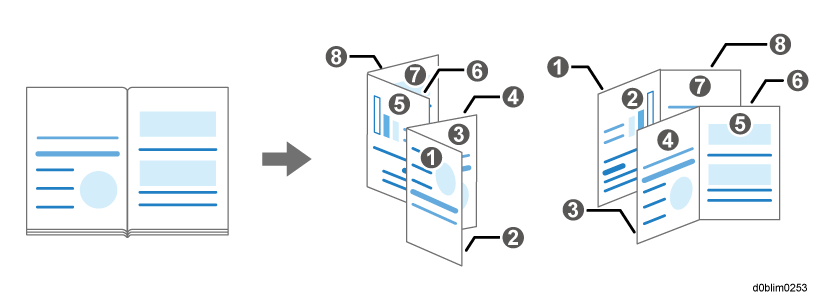
Copie livret
Copier un livre relié au format de Livret ou Magazine.
Appuyez sur [Copie] sur l'écran d'accueil.
Appuyez sur [Copie livret] sur l'écran Copie.
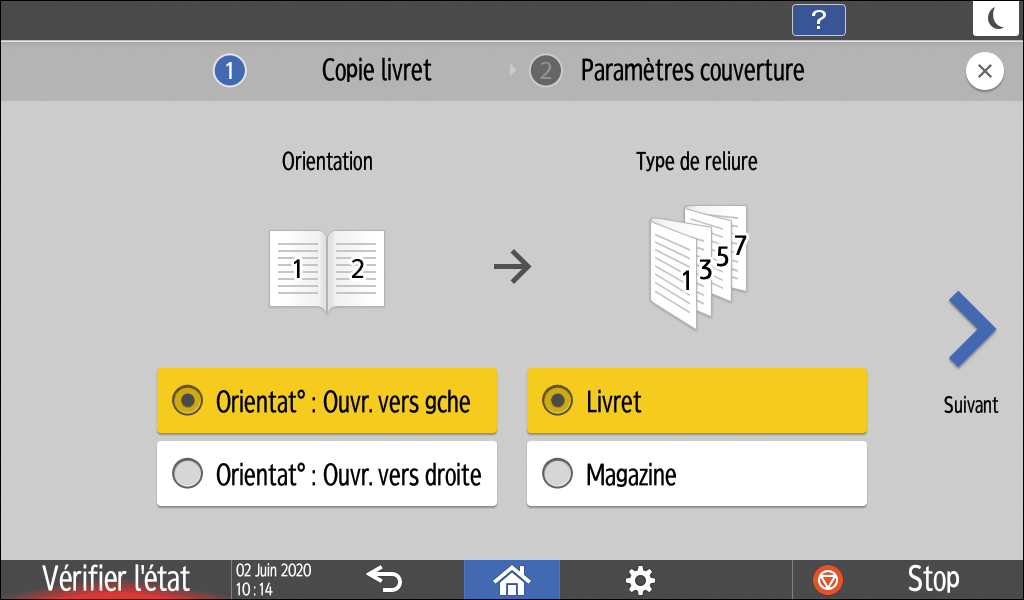
Si la touche ne s'affiche pas, sélectionnez-la dans [Recto/Verso-Combiner].Sélectionnez Orientation et Type de reliure, puis passez à l'écran suivant.
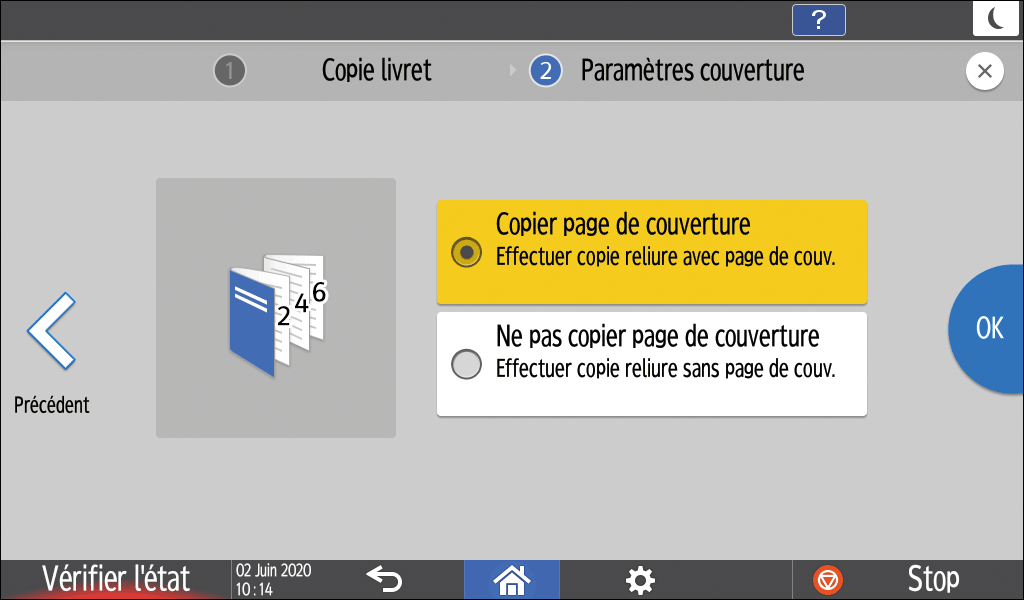
Indiquez si vous souhaitez copier la page de garde, puis appuyez sur [OK].
Appuyez sur [Copie livret Suivant].
Suivez les instructions à l'écran pour numériser la page de garde et les pages intérieures du livre source sur la vitre d'exposition.
Une fois tous les originaux numérisés, appuyez sur [Fin num.].
Couverture
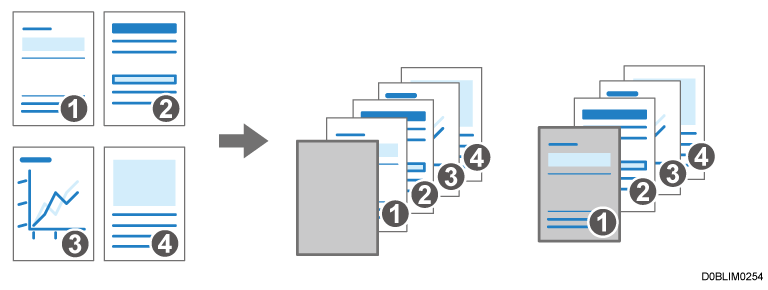
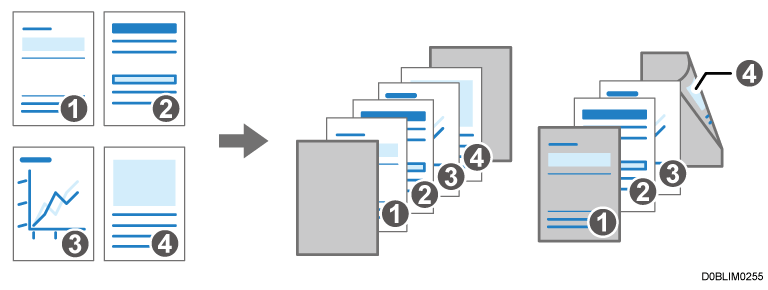
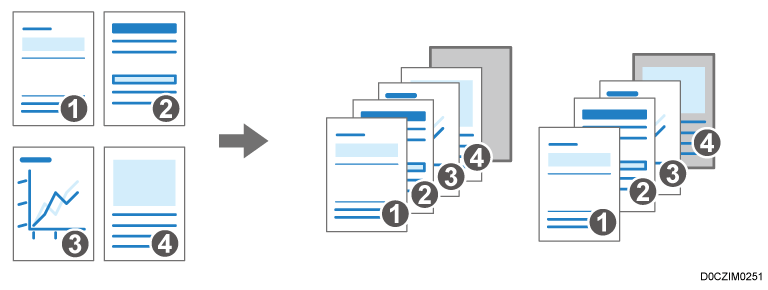
Ajoute une Couv. avant et une Couv. arrière à l'imprimé. Le papier pour la couverture est alimenté depuis un autre magasin que celui du papier principal. Vous pouvez utiliser du papier de type différent comme un papier épais pour la page de couverture.
Les types de page de couverture suivants sont disponibles :
Couv. avant
Insère une page de couverture avant la première page. Vous pouvez aussi copier quelque chose sur la page de couverture.Couv. avt & arr.
Insère une page de couverture avant la première page et après la dernière page de l'original. Vous pouvez aussi copier quelque chose sur la page de couverture.Couvert. arr.
Insère une page de couverture après la dernière page. Vous pouvez aussi copier quelque chose sur la page de couverture.Spécifiez le magasin d'alimentation de la couverture, puis spécifiez le type de page de couverture.
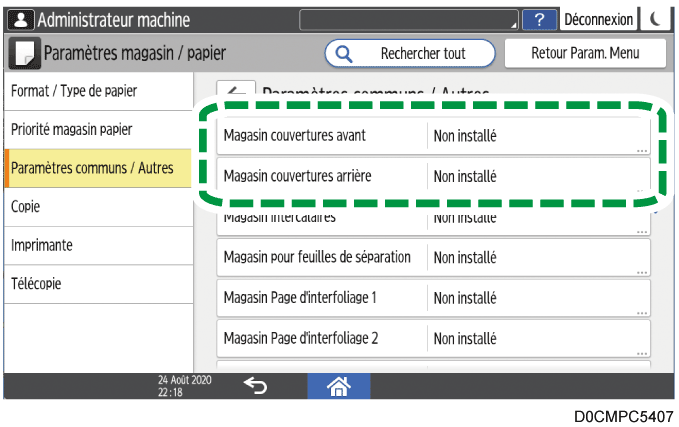
Appuyez sur [Paramètres] sur l'écran d'accueil.
Appuyez sur [Paramètres magasin / papier].
Appuyez sur [Paramètres communs / Autres]
Le papier à utiliser pour la page de couverture doit être du même format et sens que le papier pour le corps du texte.Appuyez sur [OK].
Appuyez sur [Accueil] (
) après avoir déterminé les paramètres.
Appuyez sur [Copie] sur l'écran d'accueil.
Appuyez sur [Page de couverture] sur l'écran Copie.
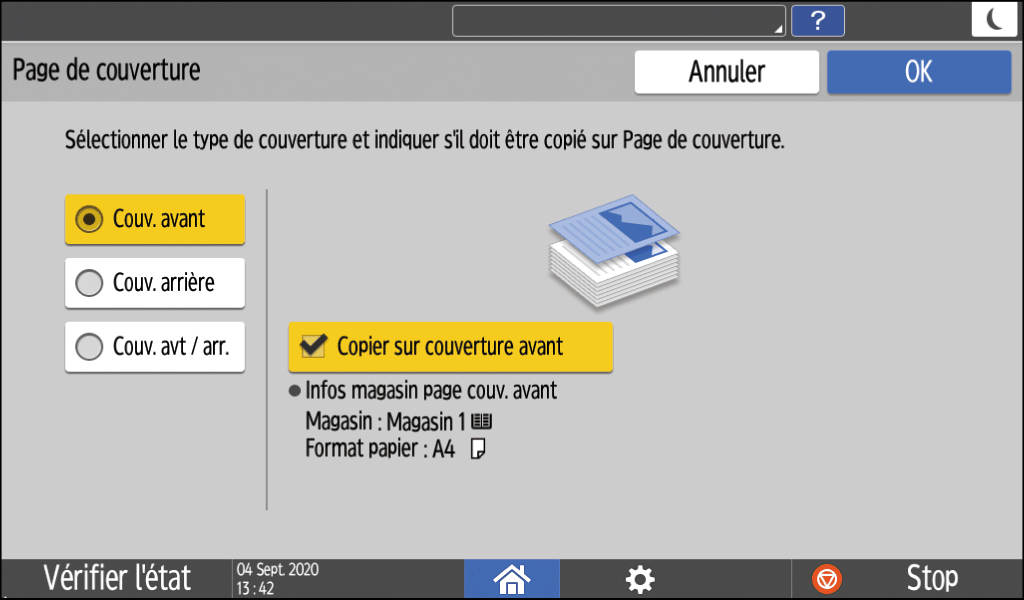
Si vous ne trouvez pas la touche, sélectionnez-la dans [Finition].Sélectionnez le type de page de couverture à insérer et spécifiez s'il faut copier la page de couverture.
Appuyez sur [OK].
Placez l'original.
Appuyez sur [Démarrer].
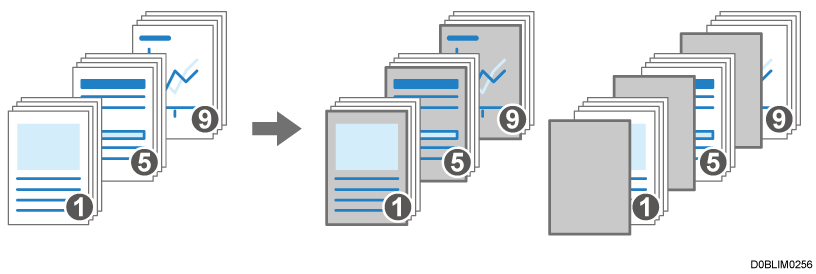
Inter./Chap.
Vous pouvez spécifier une page de chapitre à insérer sur une feuille blanche ou spécifier la face d'impression.
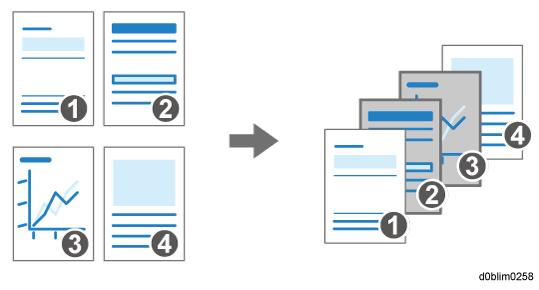
Interfoliage : Copier, Interfoliage : Ne pas copier
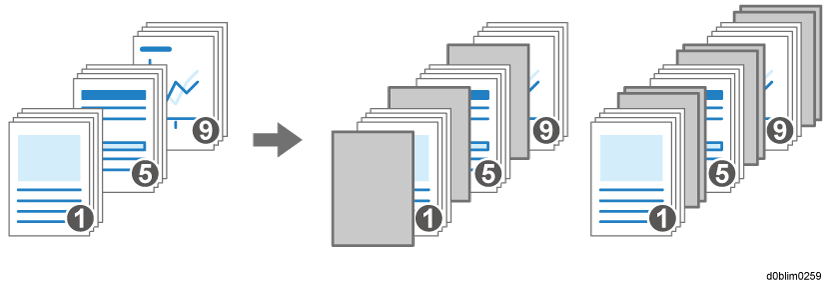
Insère des pages vierges avant les pages précisées. Vous pouvez également configurer l'appareil de sorte qu'il imprime les données d'une page spécifiée sur les pages désignées comme chapitres.
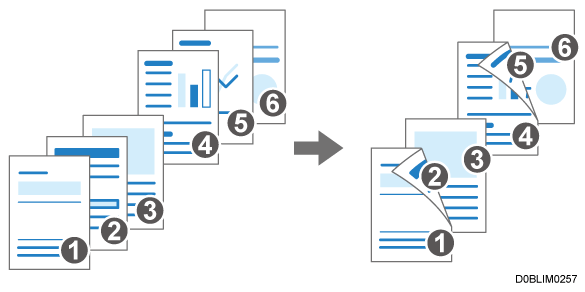
Chapitre
Imprime toujours les pages de chapitre sur le recto en cas de copie recto/verso.
Page d'interfoliage
Vous pouvez copier une zone désignée d'une page sur des intercalaires.Insérer feuille
Insère une page de chapitre avant ou après les pages spécifiées.
Appuyez sur [Paramètres] sur l'écran d'accueil.
Appuyez sur [Paramètres magasin / papier].
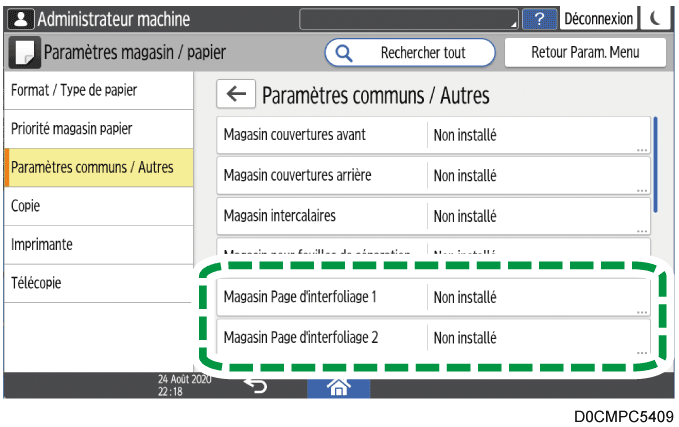
Appuyez sur [Paramètres communs / Autres]
La papier pour l'interfoliage doit être du même format et sens que le papier pour le corps du texte.Appuyez sur [OK].
Appuyez sur [Accueil] (
Appuyez sur [Copie] sur l'écran d'accueil.
Appuyez sur [Interfoliage/Chapitres] sur l'écran Copie.
Si vous ne trouvez pas la touche, sélectionnez-la dans [Finition].Appuyez sur [Non défini].
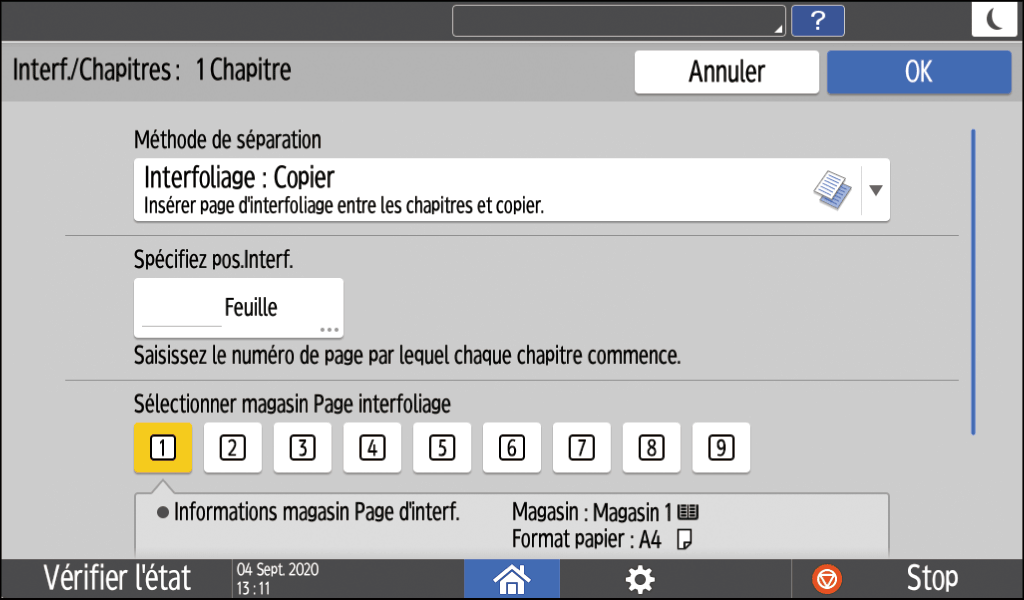
Sélectionnez Méthode de séparation afin de définir l'emplacement de séparation et le magasin d'alimentation.
Méthode de séparation : sélectionnez la méthode d'interfoliage des chapitres.
Spécifiez pos.Interf. : saisissez le numéro de page de l'original au début du chapitre. Lorsque [Page d'interfoliage] est sélectionné dans « Méthode de séparation », vous pouvez spécifier la zone à copier sur les intercalaires de chapitre en sélectionnant l'option [Spécifiez la zone]. Lorsque [Insérer feuil.] est sélectionné dans « Méthode de séparation », spécifiez le nombre de pages à insérer avant ou après la position spécifiée.
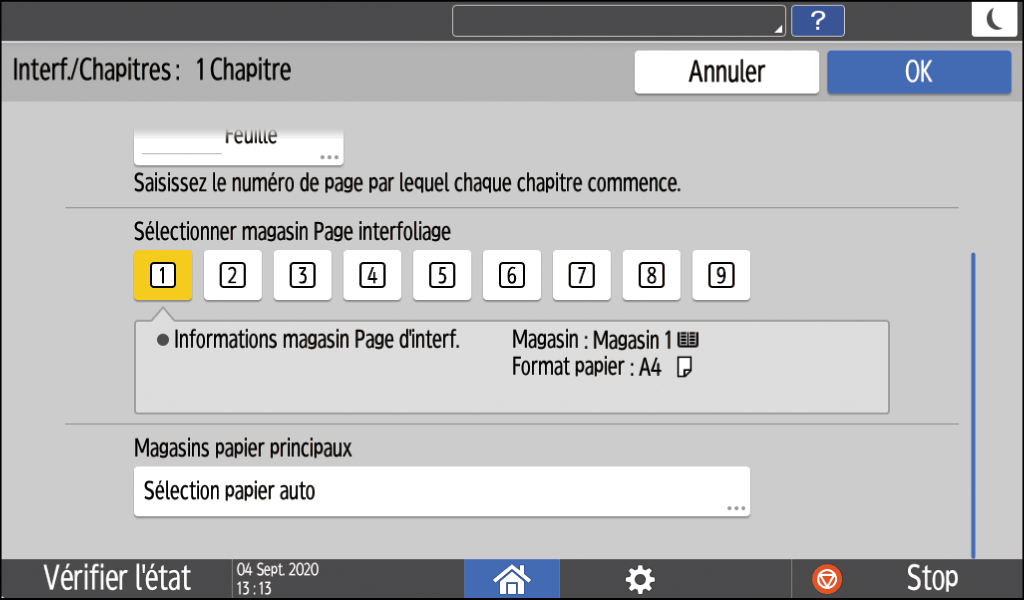
Sélectionner magasin Page interfoliage : sélectionnez le magasin d'alimentation des pages d'interfoliage spécifié à l'étape 3.
Magasins papier principaux : sélectionne le magasin d'alimentation papier pour le corps du texte.
Appuyez sur [OK].
Appuyez sur [Non défini] pour spécifier le mode de séparation pour la section suivante.
Vous pouvez spécifier des séparations jusqu'à 100 emplacements.Après avoir spécifié tous les emplacements pour l'interfoliage des chapitres, appuyez sur [OK] sur l'écran « Interfoliage/Chapitres ».
Placez l'original.
Appuyez sur [Démarrer].
Vous ne pouvez pas utiliser le mode Interruption pendant la numérisation d'un original dans le fax.
Vous ne pouvez pas utiliser le mode Interruption avec le mode agrafage pendant une copie en mode agrafage.
Vous pouvez régler la plage de couleurs avant la conversion entre cinq niveaux. Si vous sélectionnez par exemple [Plus large] et que vous indiquez que la couleur Rouge doit être convertie, les couleurs proches du magenta ou de l'orange seront également converties. Configurez le paramètre dans [Sensibilité couleur].
Lorsque vous ne copiez pas la page de couverture, celle-ci n'est pas comptée dans le nombre de copies.
Dans [Copie couverture avant en mode combiné], vous pouvez changer le paramètre pour ne pas combiner la couverture avant uniquement.
Lors d'une copie sur le verso de la page de couverture en mode copie recto/verso, définissez comme suit en fonction des paramètres de l'appareil.
Lorsque [Paramètres magasin / papier]
[Paramètres communs / Autres][Magasin couvertures avant] ou [Magasin couvertures arrière][Heure affichée] est défini sur [Selon mode Seléct.], définissez [Magasin couvertures avant] ou [Magasin couvertures arrière][Appliquer Recto/Verso] sur [Oui].Lorsque [Paramètres magasin / papier]
[Paramètres communs / Autres][Magasin couvertures avant] ou [Magasin couvertures arrière][Heure affichée] est défini sur [Toujours], cochez la case [Appliquer Recto/Verso] du magasin dans lequel vous souhaitez placer les pages de couverture dans [Format / Type de papier].
Lorsque vous ne copiez pas sur les feuilles d'interfoliage, les feuilles d'interfoliage ne sont pas comptées dans le nombre de copies.
Même en cas de copie recto/verso, les pages désignées dans la configuration du mode de séparation sont toujours imprimées sur le recto.
Les fonctions suivantes de [Copieur (Classique)] sont désormais disponibles dans [Copier].
[Ajustement de la sensibilité du texte/photo] et [Réglage U.C.R.] ne s'affichent pas sur les séries IM 550/600, IM 2500/3000/3500/4000/5000/6000 et GS3025m/GS3030m/GS3035m/GS3040m/GS3050m/GS3060m.
Fonction |
Jusqu'à la version 2.0 |
Version 2.1 |
|---|---|---|
|
Non disponible |
Disponible |
Zoom anamorphique (%)
Il est possible d'agrandir ou de réduire séparément la longueur verticale et la longueur horizontale de l'image et de faire des copies aussi longues verticalement ou horizontalement.
Sur l'écran Copie, appuyez sur [Rapport copie]
Saisissez les taux d'agrandissement vertical et horizontal, puis appuyez sur [OK].
Zoom anamorphique (mm) / Zoom anamorphique (inch)
Il est possible d'agrandir ou de réduire séparément la longueur verticale et la longueur horizontale de l'image et de faire des copies aussi longues verticalement ou horizontalement.
Sur l'écran Copie, appuyez sur [Rapport copie]
Saisissez les taux d'agrandissement vertical et horizontal, puis appuyez sur [OK].
Double page R°/V° (Poursuivre copie 2 feuilles)
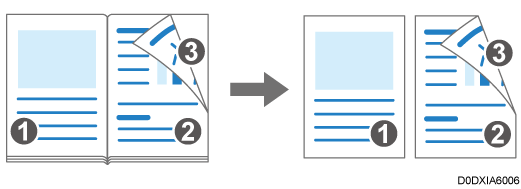
Copie une page en regard d'un original de type livre sur des feuilles séparées, et copie la page suivante au dos de la deuxième feuille, afin de conserver la mise en page originale.
Sur l'écran Copie, appuyez sur [R°/V° / Combiner] ou [Série/Livre]
Sélectionnez le sens d'ouverture sous « Copier », puis appuyez sur [Poursuivre copie 2 feuilles].
Appuyez sur [OK].
Ajustement de la qualité d'image
Vous pouvez ajuster l'image de l'original selon le résultat d'impression que vous désirez obtenir.
Sur l'écran Copie, appuyez sur [Modifier/Couleur] ou [Modif./Tamp.]
Ajustez les caractéristiques de l'image que vous souhaitez modifier en faisant glisser
vers la gauche ou la droite.
Les cinq types suivants d'ajustement de l'image sont proposés :
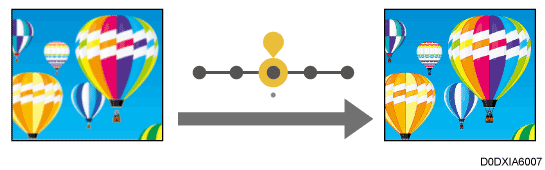
Accentué/Atténué
Vous pouvez ajuster le contour de l'image.Contraste
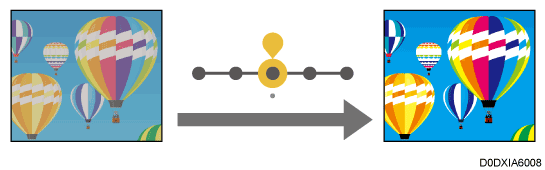
Vous pouvez ajuster l'obscurité de l'image.Ajustement de la densité de l'arrière-plan
Vous pouvez ajuster la densité de l'arrière-plan de l'image.Ajustement de la sensibilité du texte/photo
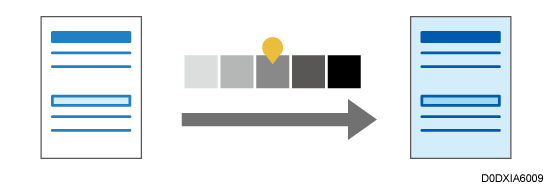
Lorsque le type d'originaux est [Texte/Photo], vous pouvez ajuster les critères d'identification des parties texte et photo de l'image.Réglage U.C.R.
Vous pouvez ajuster la quantité de toner noir pour exprimer clairement les parties noires de l'image.