Cloud-Dienste nutzen
Sie können ein großes Spektrum an Anwendungen der RICOH Cloud Services durch Einführung der RICOH Smart Integration verwenden. Um die RICOH Cloud Services zu verwenden, registrieren Sie das Gerät mit RICOH Smart Integration und verwalten Sie die lizenzierten Pakete in den [Cloud Settings].

Weitere Informationen zur RICOH Smart Integration finden Sie im RICOH Smart Integration-Bedienungshandbuch.
RICOH Cloud Services bietet Funktionen wie sicheres Drucken und Online-Speicher und basiert auf einem Abonnementvertrag.
Weitere Informationen entnehmen Sie der Webseite für die jeweilige Region.Wenn das Symbol [Cloud Settings] auf dem Home-Bildschirm angezeigt wird, wurde die RICOH Smart Integration bei der Installation des Geräts eingeführt, daher muss das Gerät nicht registriert werden. Um Pakete zur Verwendung auf dem Gerät zuzuweisen oder freizugeben oder um das Gerät zu abzumelden, siehe:
Zuweisen/Freigeben von Paketen der Cloud Services und überprüfen der LizenzenDiese Funktion verwendet einzelne Open-Source-Komponenten. Sie können prüfen, welche Open-Source-Komponenten verwendet werden, indem Sie eine der folgenden URLs aufrufen:
https://www.na.smart-integration.ricoh.com/si-setup-web/license/index.html
https://www.eu.smart-integration.ricoh.com/si-setup-web/license/index.html
Melden Sie sich bei RICOH Smart Integration mit der Mandant-ID und der Anwender-ID oder der E-Mail-Adresse des Mandantenadministrators an und registrieren Sie das Gerät. Sie können auch die Pakete installieren, die dem Gerät zugewiesen werden sollen.

Sie können die [Cloud Settings] verwenden, wenn die [Allgem. Einstellungen] und die [Netzwerkeinstellungen] in den [Installationseinstellungen] vollständig vorgenommen wurden.
Nehmen Sie für die Mandant-ID und die Anwender-ID oder E-Mail-Adresse des Mandantenadministrators Kontakt mit dem Administrator auf.
Melden Sie sich am Gerät über das Bedienfeld als Administrator des Geräts an.
Drücken Sie auf dem Home-Bildschirm auf [Anwenderprogramm].
Drücken Sie auf [Grundeinst. bei d. Installation]
 [Installationseinstellungen][Cloud Settings].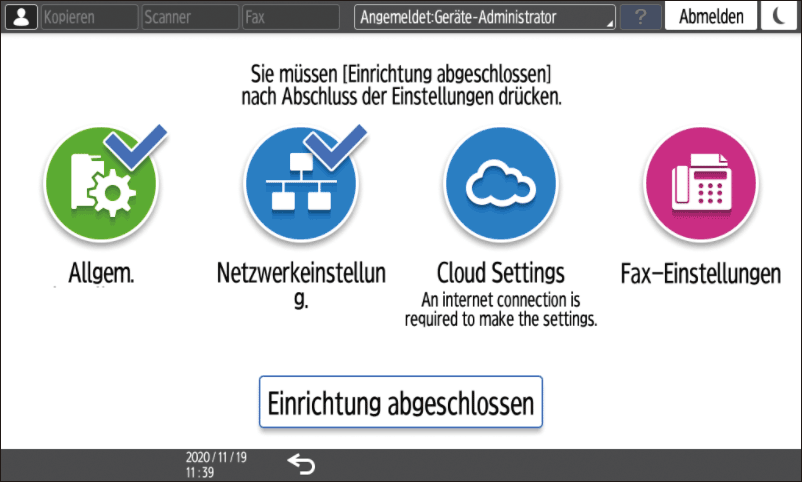
Bestätigen Sie die für die Geräteregistrierung benötigten Daten auf dem Bildschirm, und drücken Sie dann auf [Weiter].
Wenn Cookies nicht aktiviert sind, wählen Sie [Cookies akzeptieren] aus.Wählen Sie das Land oder die Region für den Standort des Geräts aus, und drücken Sie dann auf [Weiter].
Melden Sie sich bei RICOH Smart Integration als Mandantenadministrator an und registrieren Sie das Gerät.
Bei der Anmeldung mit E-Mail-Adresse
Wählen Sie [Anmelden mit E-Mail-Adresse] aus.
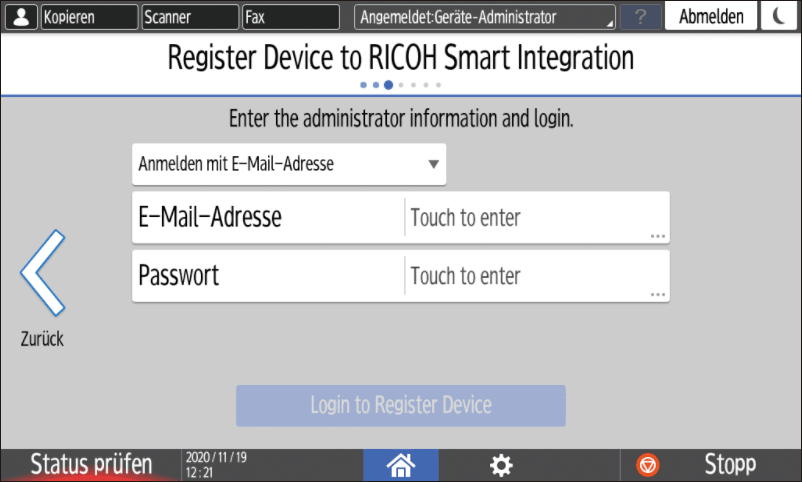
Geben Sie die Anmeldedaten ein.
E-Mail-Adresse
Geben Sie die E-Mail-Adresse des Mandantenadministrators ein.Passwort
Geben Sie das Passwort des Mandantenadministrators ein.
Drücken Sie auf [Zur Geräteregistrierung anmelden].
Bei der Anmeldung mit Mandant-ID
Wählen Sie [Anmelden mit Mandant-ID] aus.
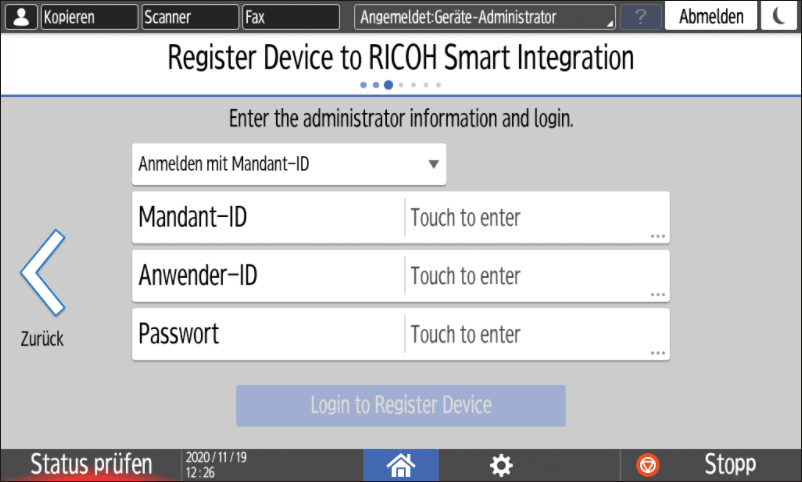
Geben Sie die Anmeldedaten ein.
Mandant-ID
Geben Sie die mit dem Gerät verbundene Mandant-ID ein.Anwender-ID
Geben Sie die Anwender-ID des Administrators für den mit dem Gerät verbundenen Mandanten ein.Passwort
Geben Sie das Passwort des Administrators für den mit dem Gerät verbundenen Mandanten ein.
Drücken Sie auf [Zur Geräteregistrierung anmelden].
Wenn das Gerät erfolgreich registriert wurde, wird Geräteregistrierung war erfolgreich. angezeigt. Drücken Sie auf [Weiter], um mit der Paketzuweisung fortzufahren.
Bestätigen Sie die Bildschirmmitteilung, falls die Registrierung fehlschlägt.Wählen Sie die Pakete aus, die der Lizenz zugewiesen und auf dem Gerät installiert werden sollen, und drücken Sie dann auf [Weiter].
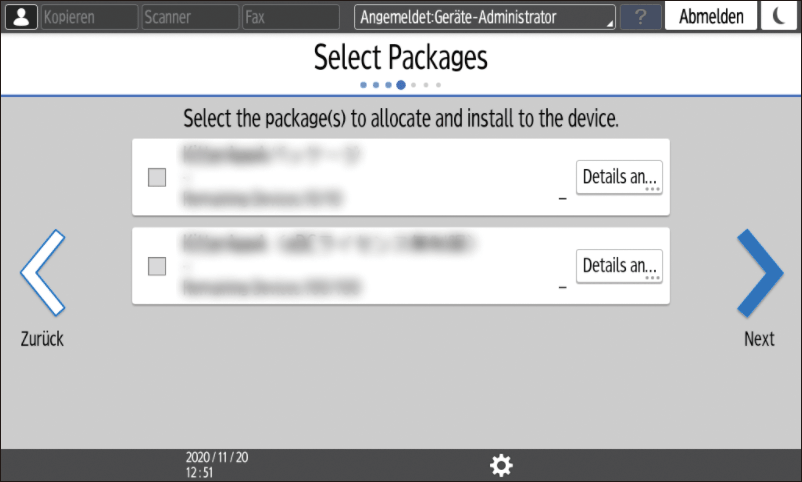
Drücken Sie auf [Details], um die Details des Pakets zu bestätigen.
Dieser Schritt ist je nach Lizenztyp eventuell nicht notwendig. Drücken Sie auf [Weiter] und fahren Sie mit Schritt 9 fort.Bestätigen Sie die zu installierenden Pakete und drücken Sie auf [Weiter].
Legen Sie das Installationsschema für die Pakete fest, und drücken Sie dann auf [Weiter].
Um die Installation nach Ablauf einer festgelegten Zeit nach Fertigstellung der [Cloud Settings] zu starten, entfernen Sie das Häkchen bei [Sofort nach Abschluss der Einstellungen installieren].Wählen Sie aus, ob das Symbol [Cloud Settings] zum Home-Bildschirm hinzugefügt werden soll, und drücken Sie dann auf [OK].
Sobald die [Cloud Settings] abgeschlossen ist, drücken Sie auf [Schließen].
Wenn [Sofort nach Abschluss der Einstellungen installieren] in Schritt 9 aktiviert ist, wird die Firmware, sofern notwendig, aktualisiert, wonach die Paketinstallation startet.
Vom bei RICOH Smart Integration registrierten Gerät aus können Sie die Einstellungen zu den Cloud-Services ändern, indem Sie die App [Cloud Settings] verwenden. In der App [Cloud Settings] können Sie Folgendes tun:
Zuweisen oder Freigeben von Paketen auf dem Gerät
Freigeben von allen Paketen mit Lizenzen, die dem Gerät zugewiesen sind
Alle in der Vergangenheit verwendeten Pakete prüfen
Aufheben der Registrierung mit der RICOH Smart Integration
Drücken Sie auf dem Home-Bildschirm auf [Cloud Settings].
Wenn die Anfangseinstellung vollständig sind, aber das Symbol [Cloud Settings] nicht zum Home-Bildschirm hinzugefügt wurde, drücken Sie auf [Einstellungen][Grundeinst. bei d. Installation][Installationseinstellungen][Cloud Settings].Wählen Sie das Einstellelement.
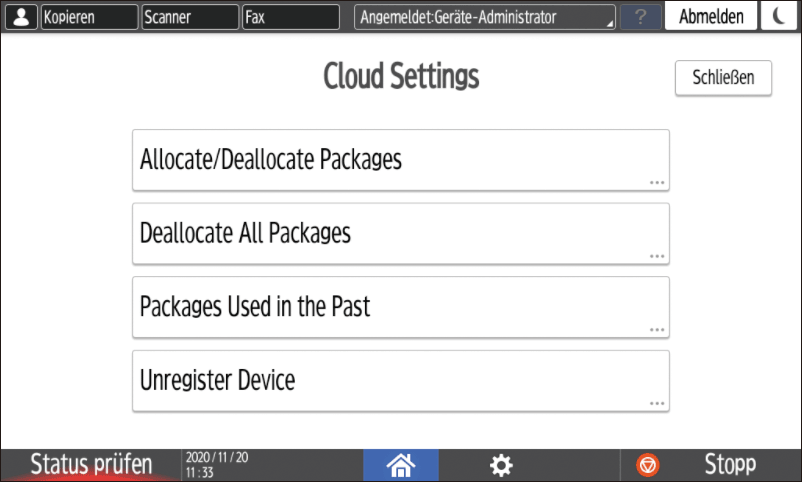
Pakete zuweisen/freigeben
Bestätigen Sie die Meldung auf dem Bildschirm und drücken Sie dann auf [Fortsetzen].
Setzen Sie ein Häkchen bei Paketen, die dem Gerät zugewiesen werden sollen, und entfernen Sie den Haken bei Paketen, die freigegeben werden sollen, und drücken Sie dann auf [Weiter].
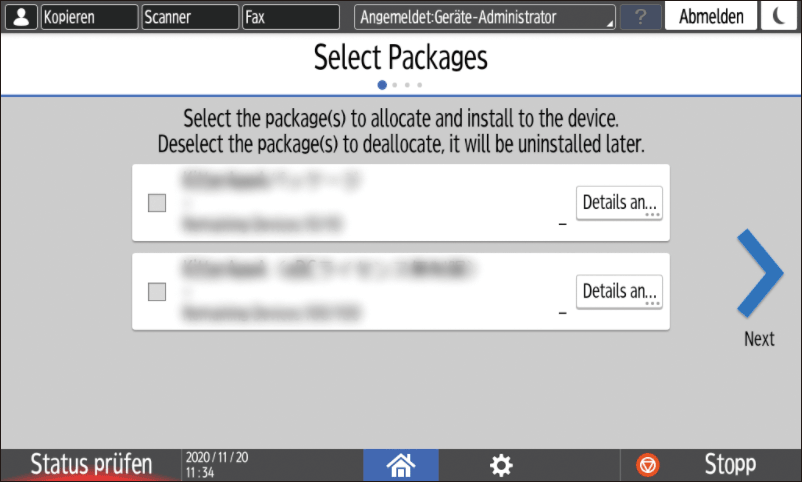
Drücken Sie auf [Details], um die Details des Pakets zu bestätigen.Bestätigen Sie das zu installierende Paket und drücken Sie auf [Weiter].
Legen Sie das Installationsschema für die Pakete fest, und drücken Sie dann auf [Weiter].
Um die Installation nach Ablauf einer festgelegten Zeit nach Fertigstellung der [Cloud Settings] zu starten, entfernen Sie das Häkchen bei [Sofort nach Abschluss der Einstellungen installieren].Falls das Symbol [Cloud Settings] nicht zum Home-Bildschirm hinzugefügt wurde, legen Sie fest, ob das Symbol hinzugefügt werden soll, und drücken Sie dann auf [OK].
Drücken Sie auf [Schließen].
Wenn [Sofort nach Abschluss der Einstellungen installieren] in Schritt 4 markiert wurde, werden die Pakete, bei denen auf dem Bildschirm [Pakete auswählen] die Markierung entfernt wurde, deinstalliert und die markierten Pakete werden installiert.
Alle Pakete freigeben
Sie können alle Pakete auf dem Gerät gleichzeitig freigeben und deinstallieren.
Bestätigen Sie die Inhalte auf dem Bildschirm, und drücken Sie dann auf [Registrierung aufheben].
Wenn Sie auf [Registrierung aufheben] drücken, werden alle Pakete sofort deinstalliert.
Zuvor verwendete Pakete
Sie können die Pakete prüfen, für die der Vertrag abgelaufen ist.
Um sie erneut verwenden zu können, ist eine Vertragserweiterung notwendig.
Registrierung von Gerät aufheben
Sie können die Registrierung des Geräts mit der RICOH Smart Integration aufheben.
Nachdem die Registrierung des Geräts aufgehoben wurde, werden automatisch alle dem Gerät zugewiesenen Pakete deinstalliert.
Drücken Sie auf [Paketliste deinstallieren], um die Pakete zu markieren, die deinstalliert werden sollen.
Bestätigen Sie die Inhalte auf dem Bildschirm, und drücken Sie dann auf [Registrierung aufheben].