Neue Document-Server-Anwendung (Drucken von Dokumenten)
Sie können im Document Server gespeicherte Dokumente mit denselben Einstellungen drucken, mit denen sie gescannt wurden, oder Sie können die Druckeinstellungen ändern oder die zu druckenden Seiten festlegen. Sie können den Inhalt des Dokuments auch auf dem Vorschaubildschirm bestätigen, bevor Sie das Dokument drucken.
Die Serie IM C530 unterstützt diese Funktion nicht.
Die Bildschirmdarstellung kann von Ihrem Modell abweichen.

Sie können ein Dokument im Document Server mit Web Image Monitor drucken.
Wählen Sie ein Dokument auf dem Bildschirm [Datei drucken] aus und drücken Sie auf [Vorschau/Details], um den Inhalt des Dokuments auf dem Bildschirm zu überprüfen.

 (Zurück)
Drücken Sie, um den Vorschaubildschirm zu schließen und zum vorherigen Bildschirm zurückzukehren.Seite wechseln (zur vorherigen oder nächsten)
Wird angezeigt, wenn das ausgewählte Dokument zwei oder mehr Seiten hat. Drücken Sie auf , um zur vorherigen Seite zurückzukehren und auf
  , um zur nächsten Seite zu gelangen.
Name des angezeigten Dokuments
Zeigt den Dateinamen der Dokumente an, für die eine Vorschau angezeigt wird, die Reihenfolge, in der die Dokumente ausgewählt wurden, und die Gesamtzahl der ausgewählten Dokumente.
Durch Drücken dieser Taste werden alle Dateinamen der ausgewählten Dokumente angezeigt. Sie können eine Vorschau eines Dokuments anzeigen, indem Sie auf den Dateinamen klicken.Seiteninformation/Seite wechseln
Hier werden die Gesamtseiten des in der Vorschau angezeigten Dokuments und die aktuelle Seitenzahl angezeigt. Um andere Seiten anzuzeigen, drücken Sie diese Taste, geben Sie eine Seitennummer mit den Zifferntasten ein und drücken Sie dann [Fertig].Vergrößern/Verkleinern
Drücken Sie diese, um die Vorschau zu vergrößern oder zu verkleinern.Vorschau des Dokuments
Um die Vorschau zu vergrößern, tippen Sie zweimal in der Mitte des Bereichs, den Sie vergrößern möchten. Um den angezeigten Bereich in der vergrößerten Vorschau zu ändern, fahren Sie mit dem Finger über das angezeigte Dokument. Durch Ein- und Ausblenden des Vorschaubilds wird es ebenfalls verkleinert und vergrößert.
Wenn eine Vorschau vergrößert wird, werden die Tasten „Name des angezeigten Dokuments“ und „Seiteninformationen/Seitenwechsel“ ausgeblendet.[Probekopie]
Drücken Sie diese Taste, um einen Auszug testweise zu kopieren, bevor Sie den Rest der Vorlage kopieren.Informationen zum Dokument
Zeigt Dokumenteninformationen an, z. B. den Dateinamen und andere Informationen. Wenn Sie auf [Details] drücken, werden detailliertere Informationen über das Dokument angezeigt, z. B. der Anwendername oder das Datum und die Uhrzeit der Speicherung.
Um die folgenden Einstellmöglichkeiten zu nutzen, verwenden Sie [Document Server (klassisch)]:
Deckblatt
Trennblatt
Zugewiesen/Kapitel
Drucken eines Dokuments mit den beim Scannen festgelegten Einstellungen
Beim gleichzeitigen Drucken von zwei oder mehr Dokumenten werden die für das erste Dokument festgelegten Druckeinstellungen auf alle folgenden Dokumente angewendet.
Einige der gewählten Dokumente werden eventuell aufgrund von Abweichungen bei Format oder Auflösung nicht gedruckt.
Drücken Sie auf dem Home-Bildschirm auf [Document Server].
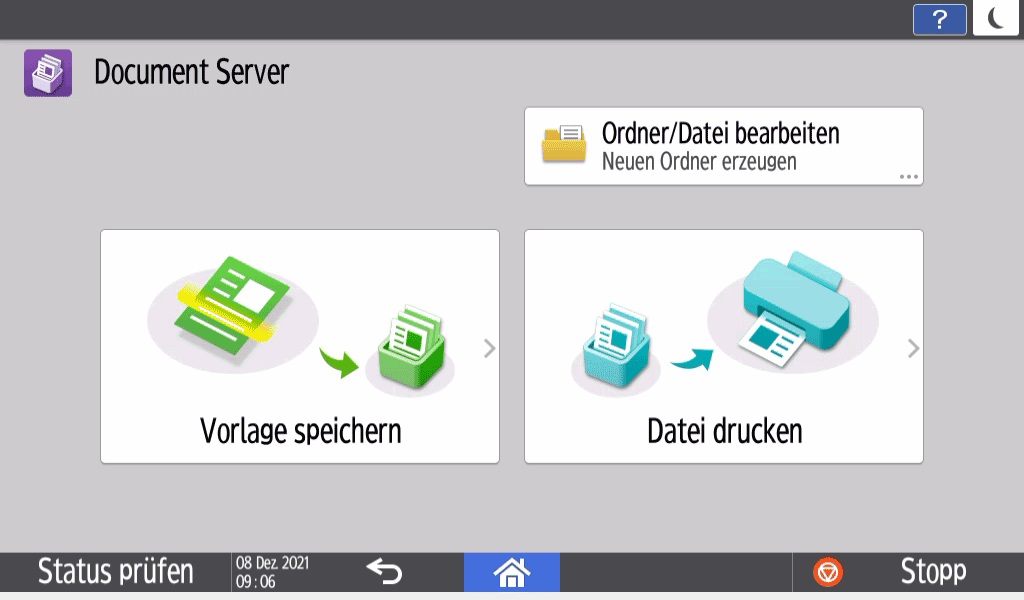
Drücken Sie auf dem Document Server-Bildschirm auf [Datei drucken].
Wählen Sie einen Ordner aus.
Drücken Sie auf [Ordner suchen], um einen Ordner nach Ordnernamen oder Ordnernummern zu suchen.
Wenn Sie einen passwortgeschützten Ordner auswählen, geben Sie das Passwort ein und drücken Sie auf [OK].
Wählen Sie das auszudruckende Dokument aus.
Drücken Sie auf [Datei suchen], um nach einem Dokument anhand des Dokumenten- oder Anwendernamens zu suchen.
Wenn das Dokument passwortgeschützt ist, geben Sie das Passwort ein und drücken Sie auf [OK].
Um zwei oder mehr Kopien zu drucken, drücken Sie auf [Anzahl] und geben Sie die Anzahl über die Zehnertastatur ein.
Wenn Sie mehrere Dokumente auswählen, werden die Dokumente in der Reihenfolge gedruckt, in der Sie sie auswählen. Sie können bis zu 30 Dokumente auswählen.
Wenn Sie [Druckreihenfolge] im Menü rechts neben dem Ordnernamen auswählen, nachdem Sie mehrere Dokumente ausgewählt haben, werden die ausgewählten Dokumente in der Druckreihenfolge angezeigt.
Drücken Sie auf [Gew. Datei:], um nur die von Ihnen ausgewählten Dokumente anzuzeigen.
Drücken Sie auf
/
, um zwischen dem Anzeigetyp "Miniaturansichten" oder "Liste" zu wechseln.
Drücken Sie auf [Start].
Um den Druckvorgang abzubrechen, drücken Sie auf [Stopp] und anschließend auf [Druckvorgang abbrechen].
Während des Kopiervorgangs können Sie die Anzahl der Kopiensätze ändern. Diese Funktion kann nur dann verwendet werden, wenn die Sortierfunktion bei den Druckbedingungen ausgewählt wurde. Um die Menge während des Druckvorgangs zu ändern, drücken Sie [Stopp], geben Sie die Menge ein und drücken Sie dann auf [Druck fortset.]. Die Menge, die Sie eingeben können, hängt davon ab, wann Sie auf [Stopp] drücken.



Drucken eines Dokuments mit geänderten Einstellungen
Wenn Sie zwei oder mehr Dokumente auswählen, deren Druckeinstellungen geändert werden sollen, behält das erste Dokument die geänderten Inhalte nach dem Drucken bei. Das zweite Dokument und weitere Dokumente behalten die geänderten Inhalte nicht bei und behalten stattdessen die Einstellungen bei, die bei der Speicherung festgelegt wurden.
Drücken Sie auf dem Home-Bildschirm auf [Document Server].
Drücken Sie auf dem Document Server-Bildschirm auf [Datei drucken].
Wählen Sie einen Ordner aus.
Drücken Sie auf [Ordner suchen], um einen Ordner nach Ordnernamen oder Ordnernummern zu suchen.
Wenn Sie einen passwortgeschützten Ordner auswählen, geben Sie das Passwort ein und drücken Sie auf [OK].
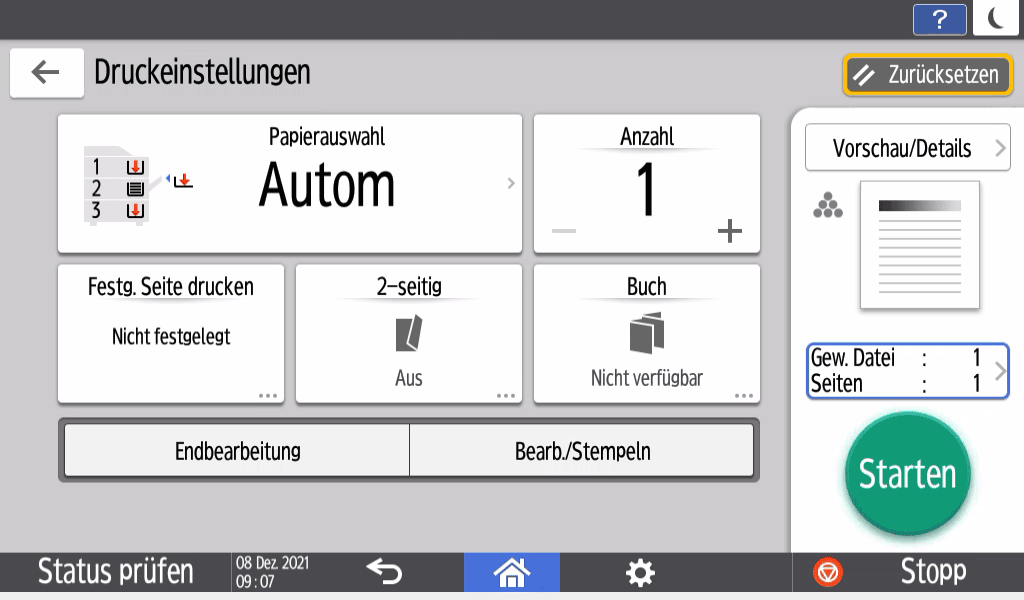
Wählen Sie das zu druckende Dokument aus und drücken Sie dann auf [Druckeinstellungen].
Wenn das Dokument passwortgeschützt ist, geben Sie das Passwort ein und drücken Sie auf [OK].
Um zwei oder mehr Kopien zu drucken, drücken Sie auf [Anzahl] und geben Sie die Anzahl über die Zehnertastatur ein.
Ändern Sie die Druckeinstellungen.
Wenn Sie die Option Sortieren/Drehen Sortieren unter [Endbearbeitung] auswählen, können Sie eine Reihe von Ausdrucken als Test machen und den Rest der Menge drucken, indem Sie auf [Vorschau/Details]
[Probekopie] drücken.
Drücken Sie auf
Drücken Sie auf [Start].
Festlegen einer zu druckenden Seite
Drücken Sie auf dem Home-Bildschirm auf [Document Server].
Drücken Sie auf dem Document Server-Bildschirm auf [Datei drucken].
Wählen Sie einen Ordner aus.
Drücken Sie auf [Ordner suchen], um einen Ordner nach Ordnernamen oder Ordnernummern zu suchen.
Wenn Sie einen passwortgeschützten Ordner auswählen, geben Sie das Passwort ein und drücken Sie auf [OK].
Wählen Sie das zu druckende Dokument aus und drücken Sie dann auf [Druckeinstellungen].
Wenn das Dokument passwortgeschützt ist, geben Sie das Passwort ein und drücken Sie auf [OK].
Um zwei oder mehr Kopien zu drucken, drücken Sie auf [Anzahl] und geben Sie die Anzahl über die Zehnertastatur ein.
Drücken Sie auf [Festg. Seite drucken].
Legen Sie die Seite fest, die gedruckt werden soll.
Seite festlegen: Geben Sie die zu druckende Seite ein.
Bereich festlegen: Geben Sie die Seite, bei der der Druck starten soll, unter "Startseite:" und die Seite, bei der der Druck enden soll, unter "Endseite" an.
Magazin wählen: Wählen Sie ein Papiermagazin zum Drucken aus.
Drücken Sie auf [Start].
