Rozšířené funkce kopírky
Na [Kopie] jsou nyní k dispozici následující funkce [Kopírka (klasicky)].
Funkce |
Před aktualizací na verzi 1.1 |
Verze 1.1 |
|---|---|---|
|
Nedostupný |
Ano |
*1 Tato funkce je k dispozici pro následující modely:
Řada IM C2000/C2500/C3000/C3500/C4500/C5500/C6000
GS3020c/GS3025c/GS3030c/GS3045c/GS3160c
Vyhrazení
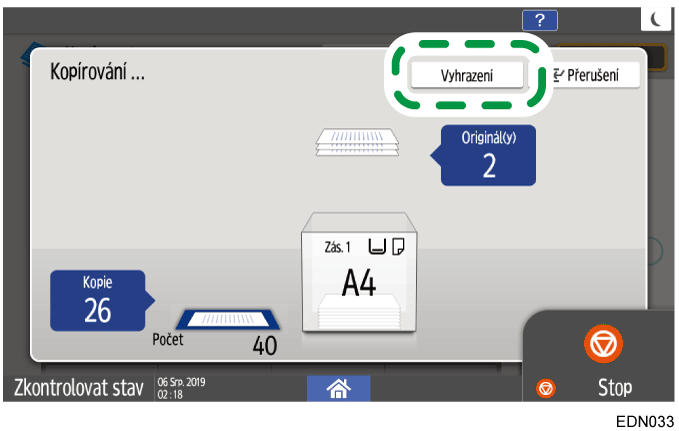
Když je na obrazovce provedení aktuální úlohy kopírování zobrazeno [Vyhrazení], můžete po dokončení aktuální úlohy naskenovat originál jiné úlohy kopírování (Přednastavení úlohy).
Ve funkci Kopírka a Dokumentový server můžete provést vyhrazení až pro osm úloh.
Na obrazovce provedení úlohy kopírování stiskněte tlačítko [Vyhrazení].
Umístěte nový originál pro skenování do zařízení.
Je-li to nutné, zadejte nastavení kopírování Oboustranné, Kombinované, Třídit nebo jiné.
Stiskněte [VyhrazeníStart].
Zařízení zahájí skenování vloženého originálu.
Po dokončení aktuální úlohy kopírování se automaticky zahájí vyhrazená úloha.
Pozitiv / Negativ
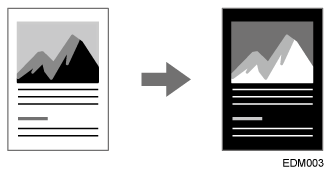
Při kopírování můžete invertovat černou a bílou barvu v černobílém originálu. Barevný originál se kopíruje v doplňkových barvách s invertovanou sytostí a jasem.
Stiskněte [Kopie] na obrazovce Domů.
Stiskněte [Pozitiv / Negativ] na obrazovce Kopírování.
Pokud tlačítko nemůžete najít, vyberte položku v [Upravit / Barva].Vložte originál do zařízení a stiskněte tlačítko [Start].
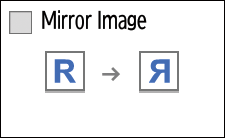
Zrcadl. zobrazení
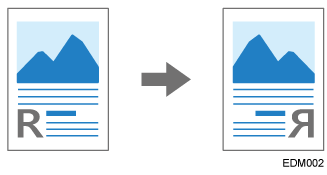
Originál můžete zkopírovat a zároveň jej horizontálně převrátit (zrcadlení).
Razítka a čísla stránek nejsou obrácená.
Na domovské obrazovce stiskněte tlačítko [Kopie].
Na obrazovce pro kopírování stiskněte tlačítko [Zrcadl. zobrazení].
Pokud tlačítko nemůžete najít, vyberte položku v [Upravit / Barva].Vložte originál do zařízení a stiskněte tlačítko [Start].
Opakování obrazu
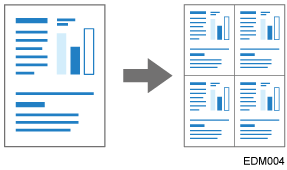
Při kopírování (Opakování) můžete umístit duplikáty naskenovaného originálu na jeden list papíru. Chcete-li zkopírovat originál na velikost menší, než je minimální velikost, kterou lze na zařízení kopírovat, zkopírujte originál kombinací funkcí Zmenšit kopii a Opakování a poté zkopírovaný papír rozstříhejte.
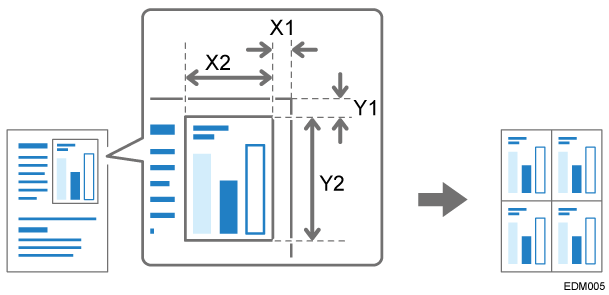
Můžete také určit oblast, která se má skenovat, a opakovat pouze část původního obrazu.
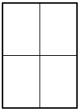
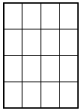
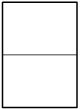
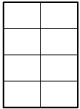
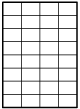
Počet obrazů, které lze opakovat na jednom listu papíru při opakování celé plochy předlohy, se automaticky určuje podle velikosti předlohy, formátu papíru a změny měřítka. Počet opakujících se obrazů, které lze uspořádat na jeden list papíru pro jednotlivé formáty a orientace papíru, je uveden níže:
Formáty originálu
formáty papíru
4 opakování (71 %)
16 opakování (35 %)
A5

A5

51/2 × 81/2
51/2 × 81/2
Formáty originálu
2 opakování (100 %)
8 opakování (50 %)
32 opakování (25 %)
A5
A5
51/2 × 81/2
51/2 × 81/2
Na domovské obrazovce stiskněte tlačítko [Kopie].
Na obrazovce pro kopírování stiskněte tlačítko [Opakování obrazu].
Pokud tlačítko nemůžete najít, vyberte položku v [Upravit / Barva].Zadejte metodu opakování a stiskněte tlačítko [OK].
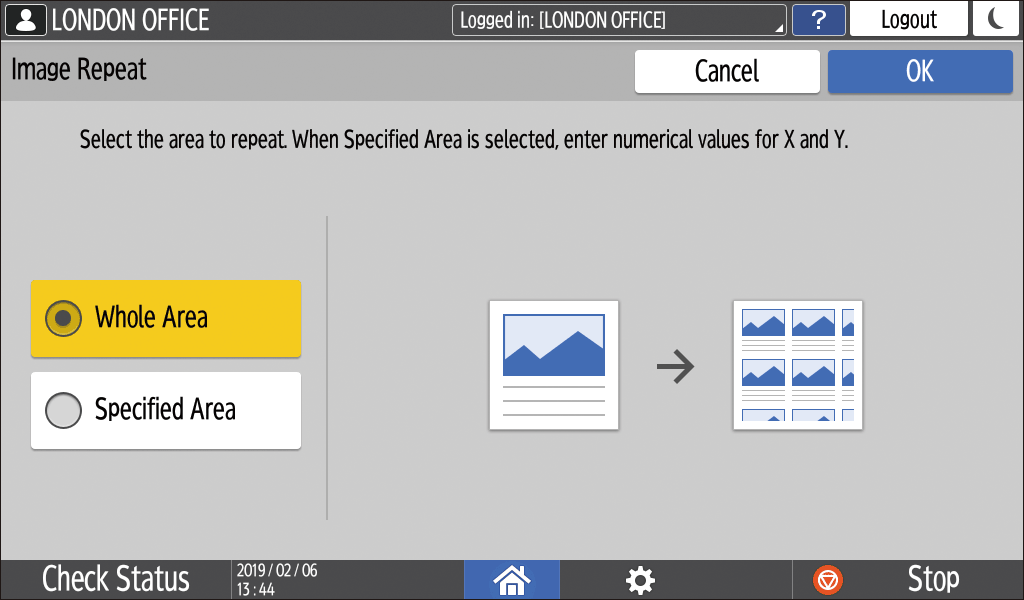
Chcete-li zopakovat celou oblast originálu, vyberte možnost [Celá oblast].
Chcete-li opakovat pouze část originálu, vyberte možnost [Zadaná oblast], poté zadejte základní bod (X1,Y1) a rozsah skenování (X2, Y2) oblasti, která se má skenovat.
Vyberte papír, na který má být kopírováno a zadejte faktor měřítka.
Vložte originál do zařízení.
Chcete-li opakovat pouze část originálu, položte originál na expoziční sklo.Stiskněte tlačítko [Start].
Prokl. list
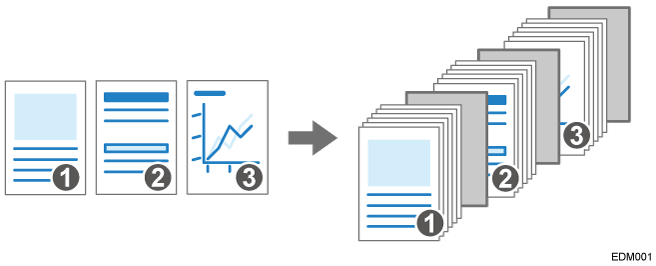
Při originálu skládajícího se z několika stránek najednou můžete při otáčení stránky vložit list papíru (Prokl. list).
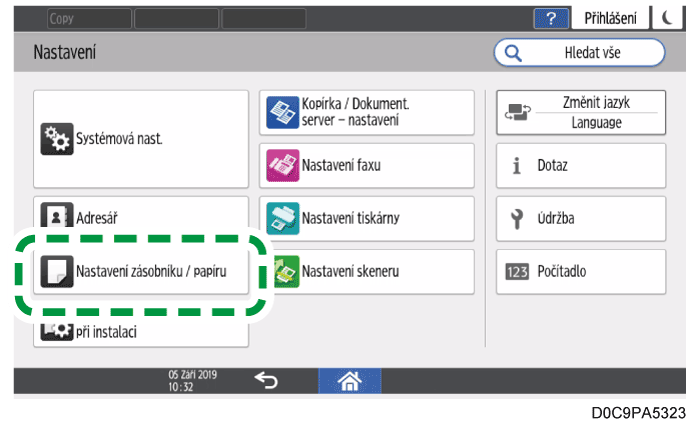
Stiskněte [Nastavení] na výchozí obrazovce.
Stiskněte tlačítko [Nastavení zásobníku / papíru].
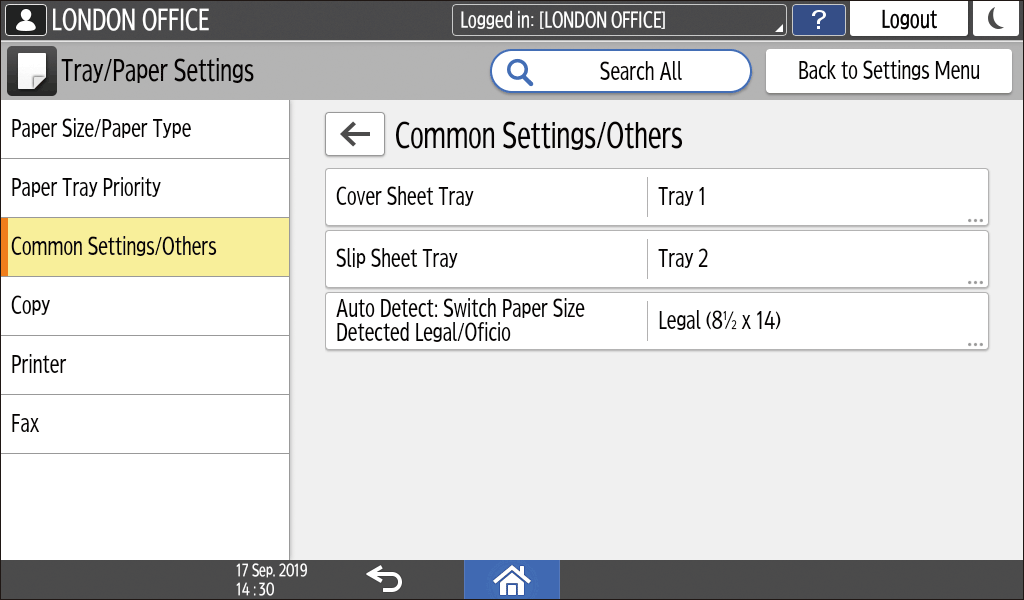
Stiskněte tlačítko [Společná nastavení / Ostatní]
[Zásobník prokládacích listů], a zadejte zásobník pro podávání prokládacích listů.
Jako papír, který má být použit jako prokládací listy, vložte papír stejného formátu a orientace jako má papír pro kopírování.Stiskněte tlačítko [OK].
Po zadání nastavení stiskněte [Domovská obrazovka] (
).
Na domovské obrazovce stiskněte tlačítko [Kopie].
Na obrazovce pro kopírování stiskněte tlačítko [Prokl. list].
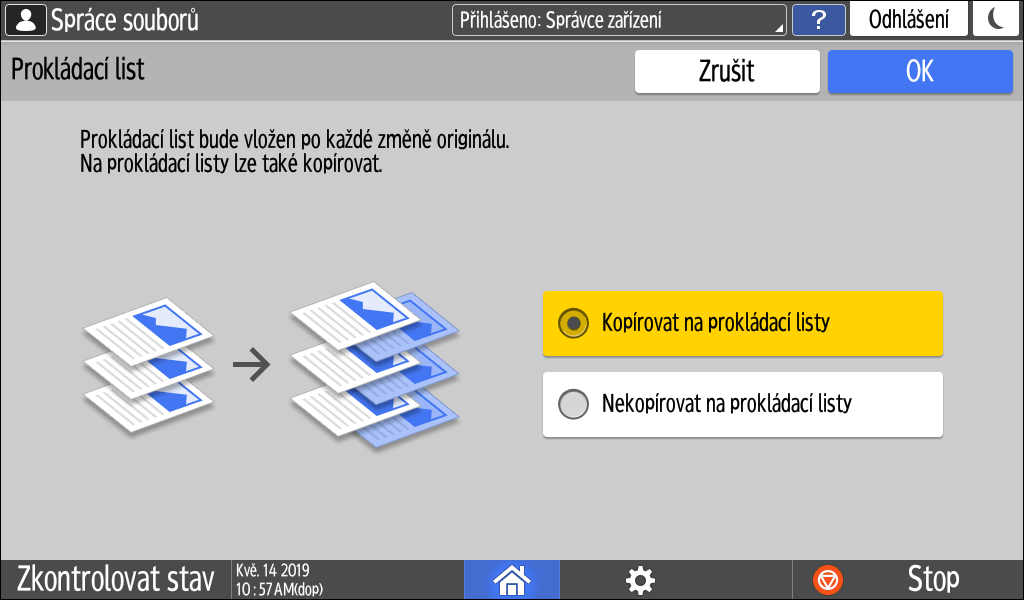
Pokud tlačítko nemůžete najít, vyberte položku v [Dokončování].Zadejte, zda také chcete kopírovat na prokládací list a poté stiskněte tlačítko [OK].
Můžete také kopírovat na papír, který bude vložen jako prokládací list. Pokud na prokládací listy nekopírujete, nejsou započítávány do počtu kopií, které jste ve funkci Kopírka provedli.Stiskněte tlačítko [Výběr papíru], a poté vyberte zásobník s vloženým papírem, který chcete použít ke kopírování.
Vložte originál do zařízení a stiskněte tlačítko [Start].


Stiskněte [Potvrzení úlohy] pro zobrazení domovské obrazovky Potvrzení úlohy. Na obrazovce můžete odstranit vyhrazenou úlohu nebo se podívat na náhled obrazu.
Na [Kopie] jsou nyní k dispozici následující funkce [Kopírka (klasicky)].
Funkce |
Až do verze 1.1 |
Verze 1.2 |
|---|---|---|
|
Nedostupný |
Ano |
*1 Tato funkce je k dispozici pro následující modely:
Řada IM C2000/C2500/C3000/C3500/C4500/C5500/C6000
Řada IM C300/C400
IM C6500/C8000
GS3020c/GS3025c/GS3030c/GS3045c/GS3160c
*2 Tato funkce je dostupná pouze pro IM C6500/C8000.

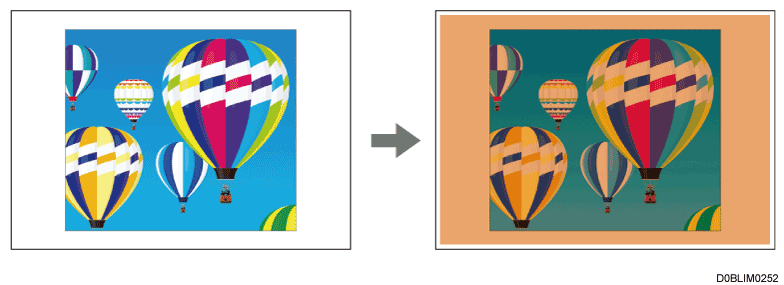
Překrytí barvy může změnit barvu obrazu, protože celý originál bude barevný.
Při vložení předního krycího listu nelze kopírovat tělo textu na papír z bočního zásobníku.
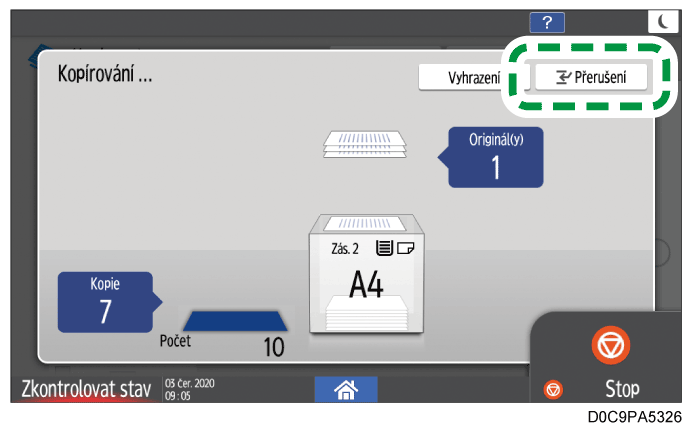
Přerušení
Když se na obrazovce pro zpracování kopie zobrazí [Přerušení], můžete aktuální kopírování pozastavit a naskenovat a zkopírovat jiný originál (režim Přerušení).
Na obrazovce provedení úlohy kopírování stiskněte tlačítko [Přerušení].
Vyjměte zkopírovaný originál a poté do zařízení vložte nový originál, který chcete oskenovat.
Je-li to nutné, zadejte nastavení kopírování Oboustranné, Kombinované, Třídit nebo jiné.
Stiskněte [Přerušení Start].
Po dokončení kopírování vyjměte originál a kopii.
Nastavte zbytek originálů, které měly být zkopírovány před přechodem do režimu Přerušení a stiskněte tlačítko [Zrušit přerušení].
Zařízení znovu spustí přerušené kopírování.
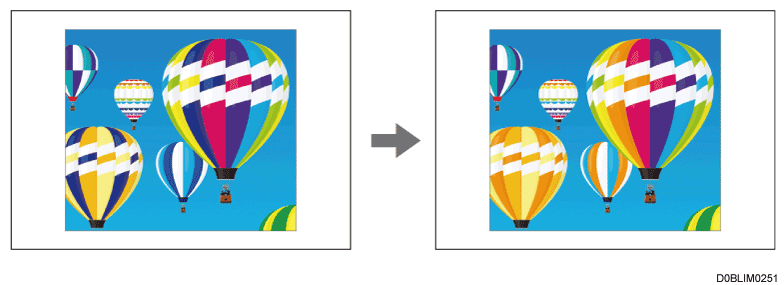
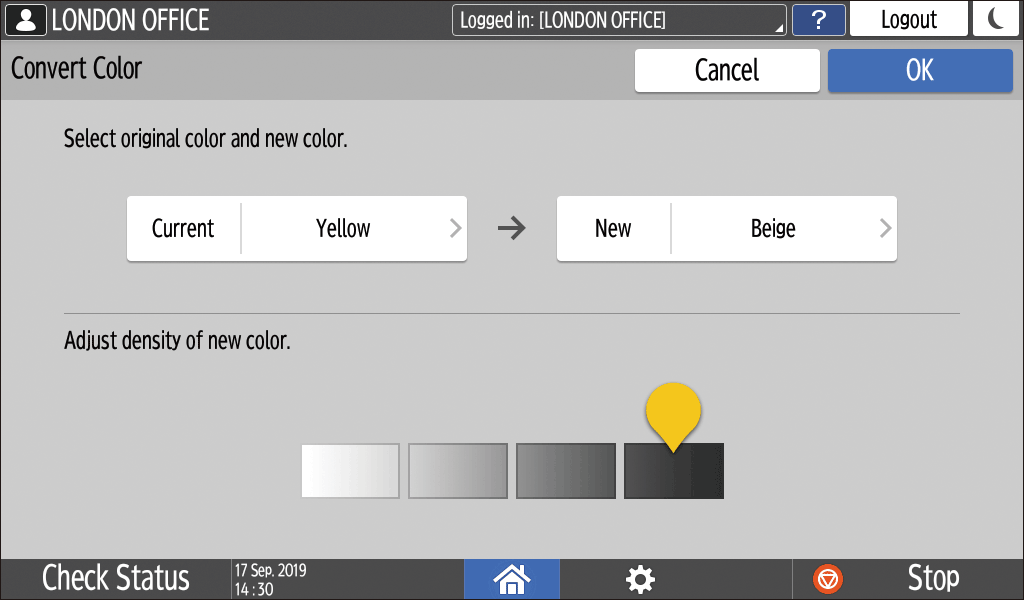
Záměna barev
Všimněte si kombinace barev před a po konverzi. Například modrou část originálu lze při kopírování nahradit oranžovou. Současně lze vyměnit až čtyři barvy.
Záměna barev je povoleno při výběru [Plnobarevně] v režimu Color Mode.
Na domovské obrazovce stiskněte tlačítko [Kopírovat].
Na obrazovce vyberte [Plnobarevně].
Na obrazovce pro kopírování stiskněte tlačítko [Záměna barev].
Pokud tlačítko nenajdete, vyberte jej z [Upravit / Barva].Vyberte [Záměna 1].
Zadejte barvu a sytost, které chcete převést.
Stisknutím tlačítka [Současný] zadejte barvu, která se má převést do originálu.
Stisknutím tlačítka [Nové aktual.] zadáte barvu, která bude použita místo zadané barvy v originálu.
Nastavte sytost Nové aktual., a poté stiskněte [OK].
Chcete-li převést jinou barvu, stiskněte [Záměna 2] na [Záměna 4] a zadejte kombinaci barvy a sytost.
Stiskněte tlačítko [OK].
Vložte originály.
Stiskněte tlačítko [Start].
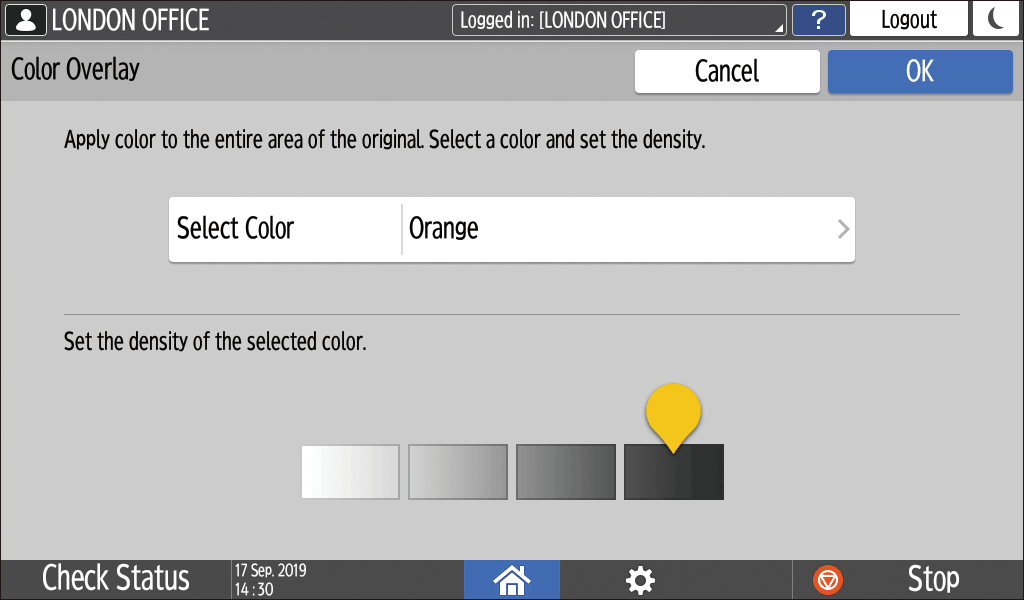
Překrytí barvy
Zadejte barvu a sytost, které chcete překrýt.
Tato funkce překryje zadanou barvu na celý výstupní list.
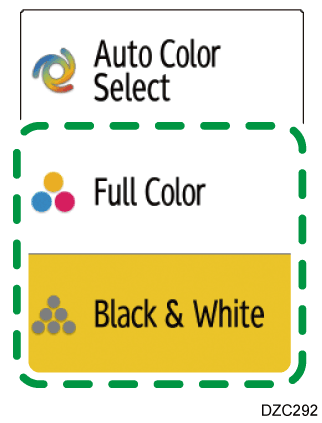
Překrytí barvy je povoleno, pokud je v barevném režimu zvoleno [Plnobarevně]/[Černobíle]/[Ostatní].
Na domovské obrazovce stiskněte tlačítko [Kopírovat].
Na obrazovce Kopírování vyberte [Plnobarevně] nebo [Černobíle].
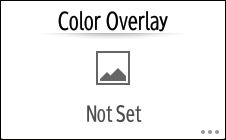
Na obrazovce pro kopírování stiskněte tlačítko [Překrytí barvy].
Pokud tlačítko nenajdete, vyberte jej z [Upravit / Barva].Zadejte barvu a sytost, které chcete překrýt a poté stiskněte [OK].
Vložte originály.
Stiskněte tlačítko [Start].
1 a 2strn. smíš
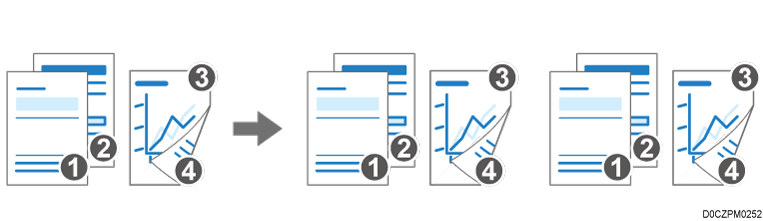
Dokument, který obsahuje jednostranné a oboustranné stránky, můžete kopírovat jako jednu úlohu změnou nastavení kopírování během skenování.
Prázdným kopiím můžete zabránit nastavením toho, že se u jednostranných originálů nebude tisknout na zadní stranu.
Kopírováním dokumentu jako jedné úlohy můžete roztřídit více sad kopií.
Následuje příklad skenování nejprve jednostranných originálů a poté oboustranných originálů pro provedení oboustranných kopií.
Na domovské obrazovce stiskněte tlačítko [Kopírovat].
Při kopírování dvou nebo více sad kopií pomocí podavače ADF povolte na obrazovce Kopírovat [Dávka].Na obrazovce pro kopírování stiskněte tlačítko [1 a 2strn. smíš].
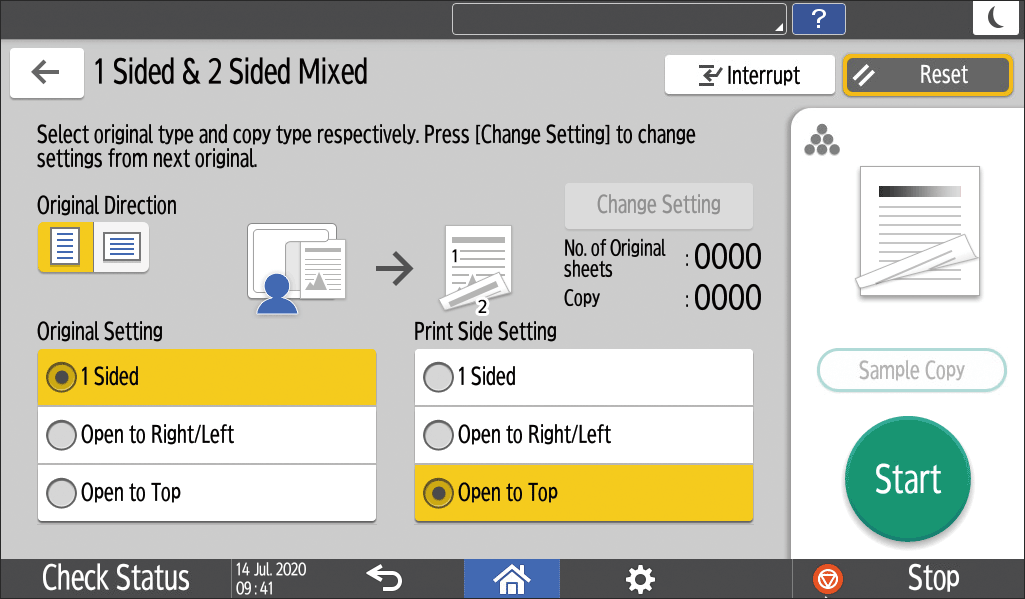
Pokud tlačítko není zobrazeno, vyberte jej z nabídky [2stran./ Kombin.].Pro jednostranný originál vyberte možnost „Směr originálu“ a poté zadejte Nastavení originálu a Nastavení tisk. strany.
Směr originálu: Zadejte směr originálu.
Nastavení originálu: Vyberte [1stran.].
Nastavení tisk. strany: Vyberte [Otevírání nahoru] nebo [Otev. vpravo/vlevo] pro zpracovávané oboustranné kopie.
Vložte jednostranné originály.
Stiskněte tlačítko [Start].
Po dokončení skenování originálů stiskněte tlačítko [Změnit 1, 2-stranný].
Nyní můžete změnit nastavení skenování.
Pokud je počet naskenovaných jednostranných originálů lichý, zpracuje se jednostranná kopie a následně se vytiskne oboustranný naskenovaný originál počínaje jeho přední stranou.
Pro oboustranný originál vyberte možnost „Směr originálu“ a poté zadejte Nastavení originálu a Nastavení tisk. strany.
Nastavení originálu: Podle způsobu otevření originálu vyberte [Otevírání nahoru] nebo [Otev. vpravo/vlevo].
Nastavení tisk. strany: Vyberte [Otevírání nahoru] nebo [Otev. vpravo/vlevo] pro zpracovávané oboustranné kopie.
Umístěte originály a stiskněte tlačítko [Start].
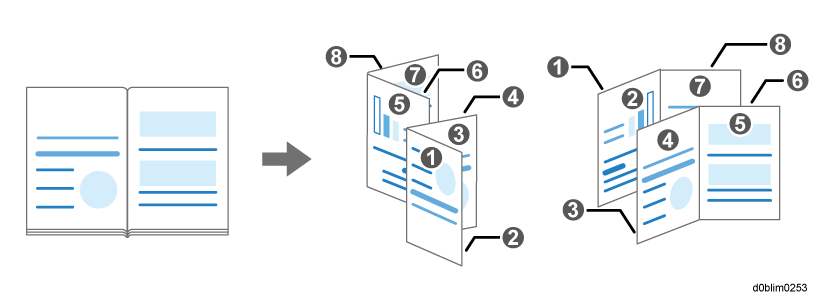
Kopie brožury
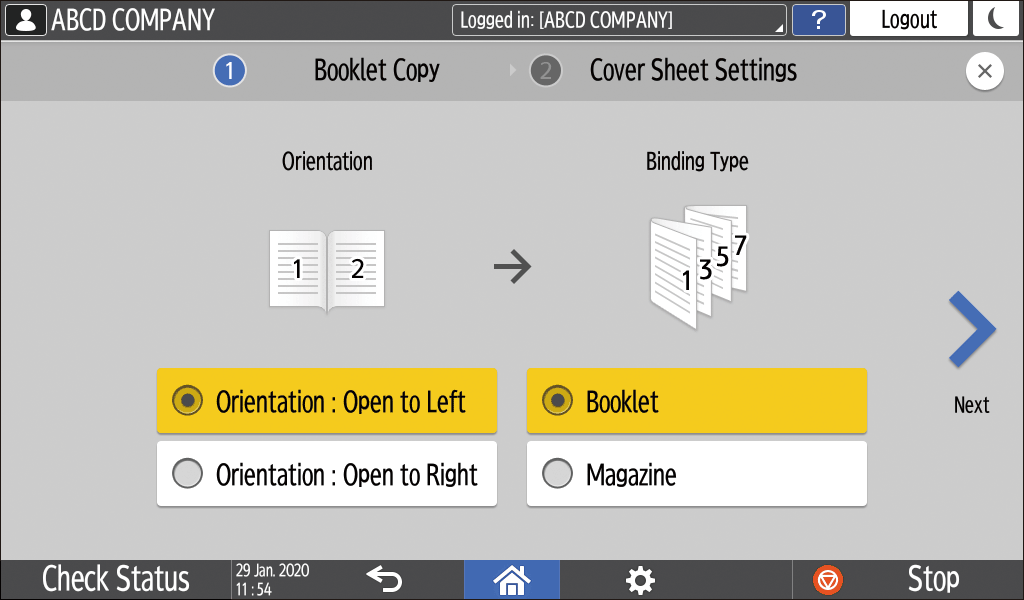
Kopírování vázané knihy ve formátu Brožura nebo Časopis.
Na domovské obrazovce stiskněte tlačítko [Kopírovat].
Na obrazovce pro kopírování stiskněte tlačítko [Kopie brožury].
Pokud tlačítko nenajdete, vyberte jej z [2stran./ Kombin.].Vyberte Orientace a Typ vazby a přejděte na další obrazovku.
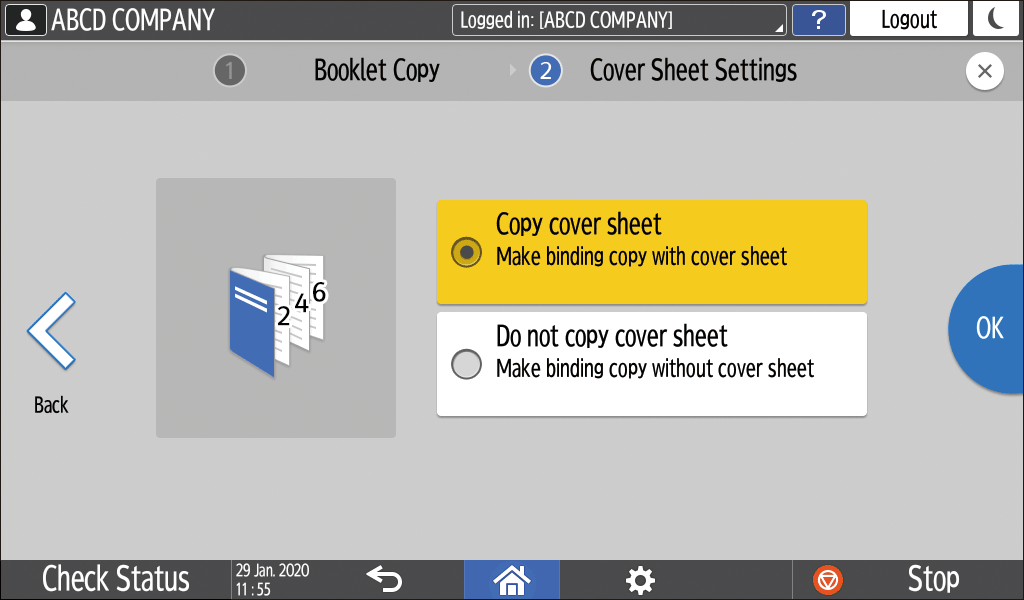
Zadejte, zda také chcete kopírovat krycí list a poté stiskněte tlačítko [OK].
Stiskněte [Kopie brožury Další].
Podle pokynů na obrazovce naskenujte krycí list a vnitřní stránky zdrojové knihy na expoziční sklo.
Po skenování dokumentů stiskněte [Dok.sken.].

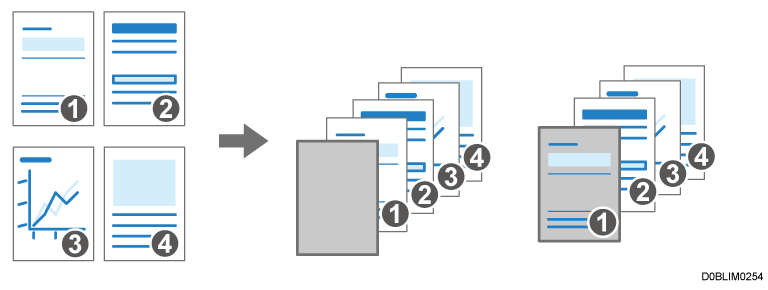
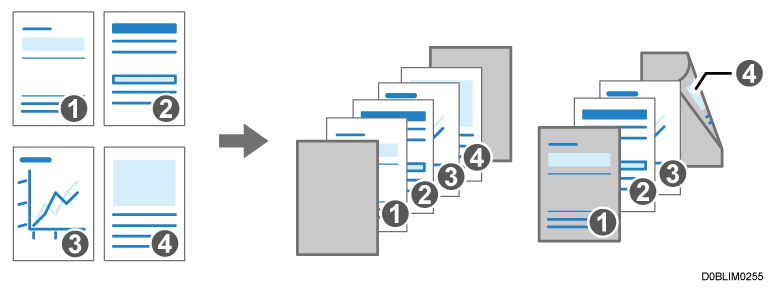
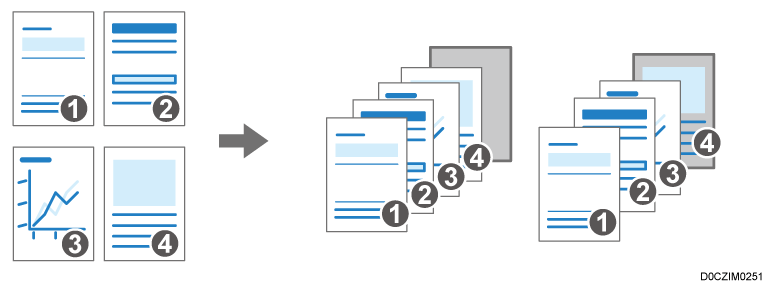
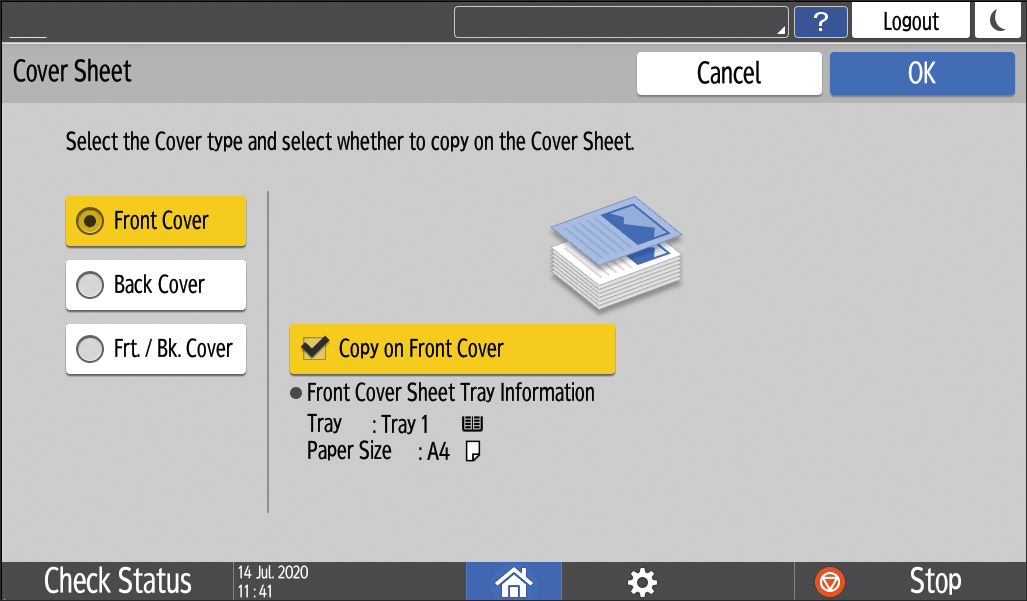
Krycí list
Přidává Přední krycí l a Zadní krycí l do tiskovin. Papír pro krycí list se podává z jiného zásobníku než hlavní papír. Na krycí list můžete použít papír jiného typu, například silný papír.
K dispozici jsou následující typy krycích listů:
Přední krycí l
Vloží krycí list před první stránku. Na krycí list můžete také něco zkopírovat.Před/Zad. krycí list
Vloží krycí list před první stránku a za poslední stránku originálu. Na krycí list můžete také něco zkopírovat.Zadní krycí list
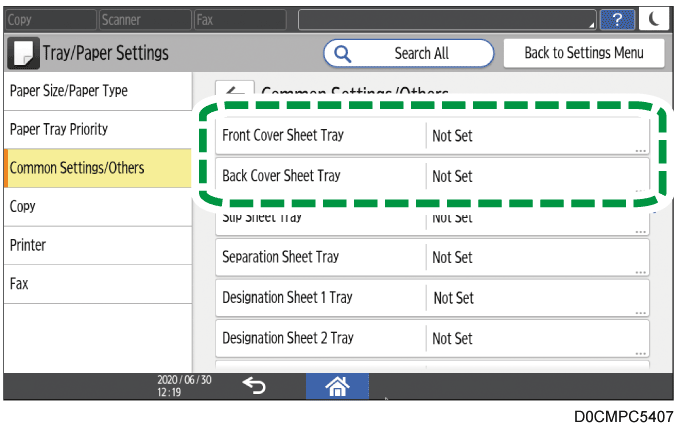
Vloží krycí list za poslední stránku. Na krycí list můžete také něco zkopírovat.Zadejte zásobník papíru, ze kterého se má podávat list pro krycí list, a určete typ krycího listu.
Na domovské obrazovce stiskněte tlačítko [Nastavení].
Stiskněte tlačítko [Nastavení zásobníku / papíru].
Stiskněte tlačítko [Společná nastavení / Ostatní]
Formát a orientace krycího listu musí být stejná jako u papíru hlavní části dokumentu.Stiskněte tlačítko [OK].
Po zadání nastavení stiskněte [Výchozí obrazovka] (
).
Na domovské obrazovce stiskněte tlačítko [Kopírovat].
Na obrazovce pro kopírování stiskněte tlačítko [Krycí list].
Pokud tlačítko nemůžete najít, vyberte jej v [Dokončování].Vyberte typ krycího listu, který chcete vložit, a určete, zda se má na krycí list kopírovat.
Stiskněte tlačítko [OK].
Vložte originály.
Stiskněte tlačítko [Start].


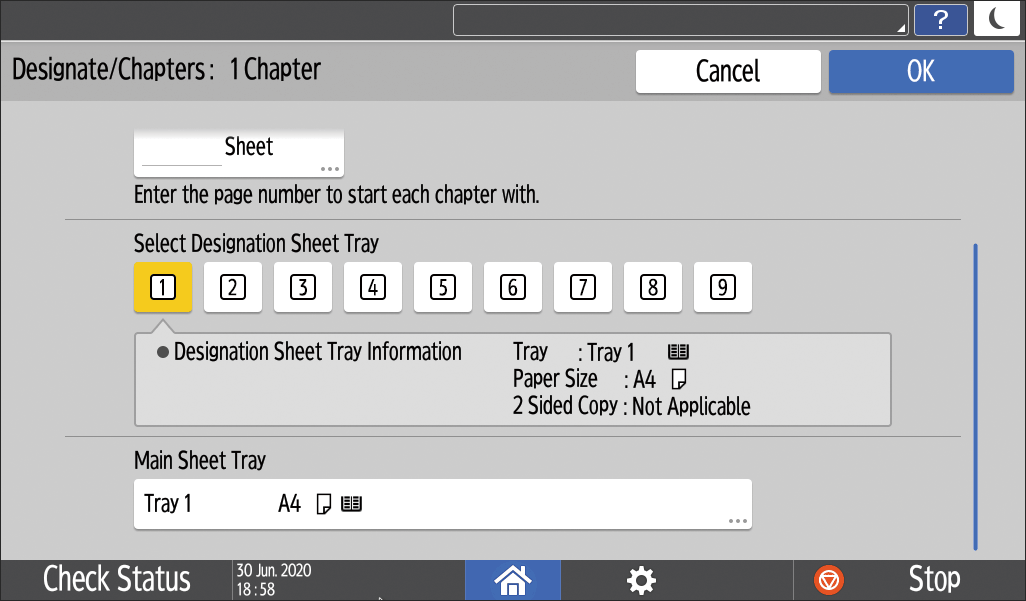
Označení/kapitoly
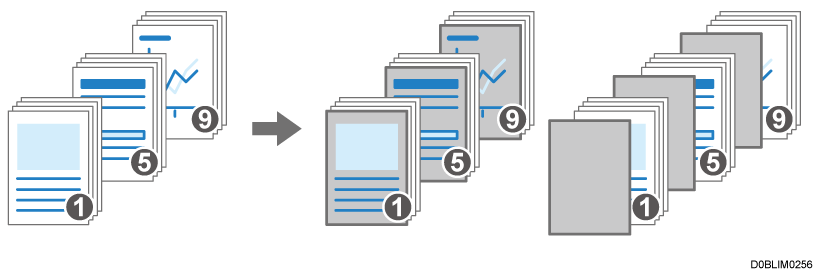
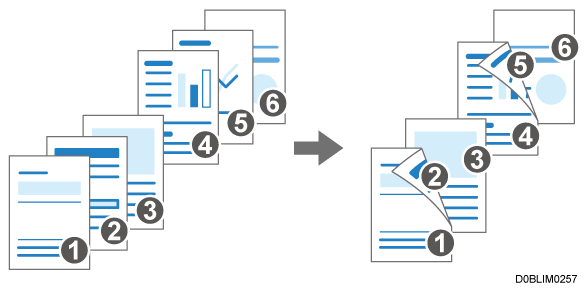
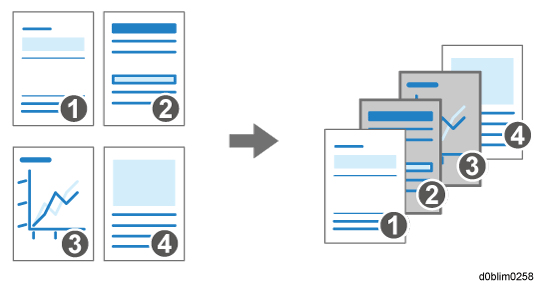
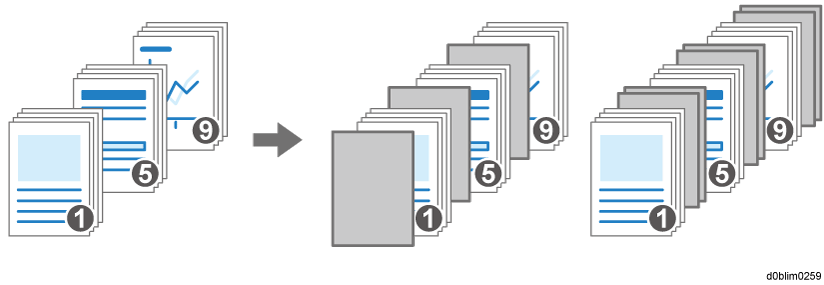
Můžete zadat stránku kapitoly pro vložení prázdného listu nebo zadat stranu tisku.
Označení: Kopírování, Označení: Nekopírovat
Vkládá prázdné listy před zadané stránky. Zařízení můžete také nastavit tak, aby tisklo data zadané stránky na stránky označené jako kapitoly.
Kapitola
Při oboustranném kopírování vytiskne stránku kapitoly vždy na přední stranu.
List označení
Určenou oblast stránky můžete zkopírovat na prokládací listy kapitol.Vložit list
Vloží list kapitoly před nebo za zadané stránky.
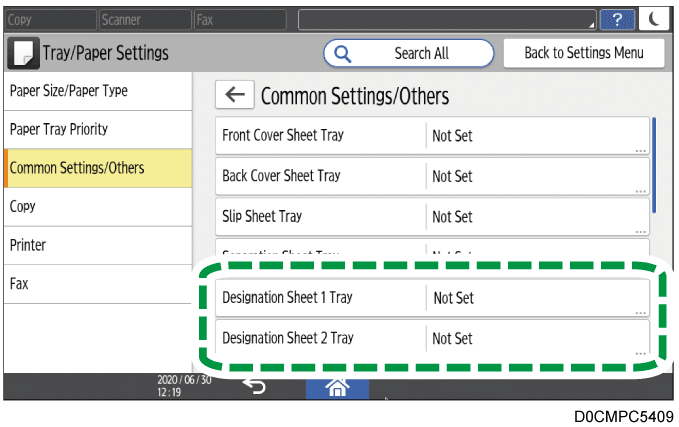
Na domovské obrazovce stiskněte tlačítko [Nastavení].
Stiskněte tlačítko [Nastavení zásobníku / papíru].
Stiskněte tlačítko [Společná nastavení / Ostatní]
Formát a orientace listu označení musí být stejná jako u papíru hlavní části dokumentu.Stiskněte tlačítko [OK].
Po zadání nastavení stiskněte [Výchozí obrazovka] (
Na domovské obrazovce stiskněte tlačítko [Kopírovat].
Na obrazovce pro kopírování stiskněte tlačítko [Označení/kapitoly].
Pokud tlačítko nemůžete najít, vyberte jej v [Dokončování].Stiskněte tlačítko [Nenastaveno].
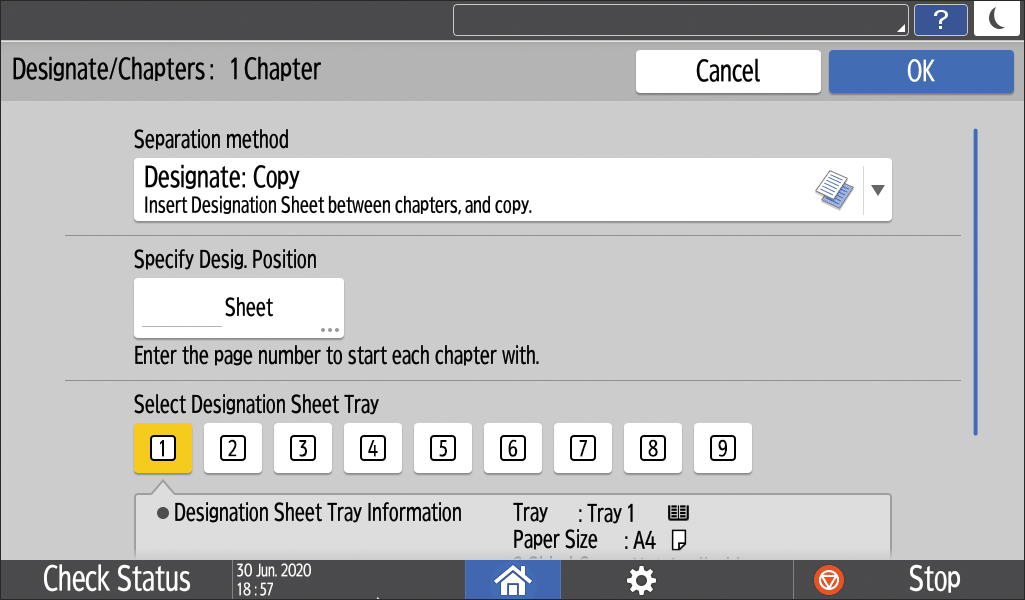
Vyberte Způsob oddělení a zadejte pozici pro oddělení a vstupní zásobník.
Způsob oddělení: Zvolte způsob označení kapitoly.
Zadat pozici označení: Zadejte číslo stránky originálu na začátku kapitoly. Pokud je v nabídce „Způsob oddělení“ vybrána možnost [List označení], můžete zaškrtnutím políčka [Zadat oblast] určit, která oblast se má kopírovat na prokládací listy kapitol. Pokud je v položce „Způsob oddělení“ vybrána možnost [Vložit list], zadejte počet listů, které mají být vloženy před nebo za zadanou pozici.
Vyberte zásobník listu označení: Vyberte vstupní zásobník pro podávání určených listů uvedených v kroku 3.
Hlavní zásobník listů: Vybírá vstupní zásobník pro podávání papíru pro hlavní část dokumentu.
Stiskněte tlačítko [OK].
Stisknutím tlačítka [Nenastaveno] zadejte režim oddělení pro další sekci.
Můžete zadat až 100 míst oddělování.Po zadání všech míst pro označení kapitol stiskněte na obrazovce „Označení/kapitoly“ tlačítko [OK].
Vložte originály.
Stiskněte tlačítko [Start].
Během skenování originálu faxu nelze režim Přerušení použít.
Režim Přerušení nelze použít během kopírování v režimu sešívání.
Barevný rozsah před převodem můžete nastavit v pěti úrovních. Když například vyberete [Širší] a zadáte pro převod Červená, převedou se také barvy blízké purpurové nebo oranžové. Konfigurujte nastavení v [Barevná citlivost].
Pokud nekopírujete na krycí list, krycí list se do počtu kopií nezapočítává.
V [Kopie na přední krycí list v kombinaci] můžete změnit nastavení tak, aby se nekombinoval pouze přední krycí list.
Při kopírování na zadní stranu krycího listu v režimu oboustranného kopírování nastavte podle nastavení zařízení následující hodnoty.
Pokud je [Nastavení zásobníku / papíru]
[Společná nastavení / Ostatní][Zásobník předních krycích listů] nebo [Zásobník zadních krycích listů][Čas zobrazení] nastaveno na [Při vybraném režimu], nastavte [Zásobník předních krycích listů] nebo [Zásobník zadních krycích listů][Použít duplex] na [Ano].Pokud je [Nastavení zásobníku / papíru]
[Společná nastavení / Ostatní][Zásobník předních krycích listů] nebo [Zásobník zadních krycích listů][Čas zobrazení] nastaveno na [Po celou dobu], zaškrtněte políčko [Použít duplex] zásobníku pro podávání krycích listů na [Formát papíru / Typ papíru].
Pokud nekopírujete na listy označení, označené listy se do počtu kopií nezapočítávají.
I při oboustranném kopírování se stránky zadané v nastavení režimu oddělení tisknou vždy na přední stranu.
Na [Kopie] jsou nyní k dispozici následující funkce [Kopírka (klasicky)].
[Úprava citlivosti na text/fotografii] a [Nastav U.C.R.] se nezobrazují na řadách IM 550/600, IM 2500/3000/3500/4000/5000/6000 a GS3025m/GS3030m/GS3035m/GS3040m/GS3050m/GS3060m.
Funkce |
Až do verze 2.0 |
Verze 2.1 |
|---|---|---|
|
Nedostupný |
Ano |
Přímé zvětšení(%)
Můžete samostatně zvětšit nebo zmenšit svislou délku a vodorovnou délku obrazu a vytvářet kopie ve svislé nebo vodorovné délce.
Na obrazovce kopírování stiskněte tlačítko [Zvětšení]
Zadejte vertikální nebo horizontální zvětšení a stiskněte tlačítko [OK].
Přímé zvětšení (mm) / Přímé zvětšení (palce)
Můžete samostatně zvětšit nebo zmenšit svislou délku a vodorovnou délku obrazu a vytvářet kopie ve svislé nebo vodorovné délce.
Na obrazovce kopírování stiskněte tlačítko [Zvětšení]
Zadejte vertikální nebo horizontální zvětšení a stiskněte tlačítko [OK].
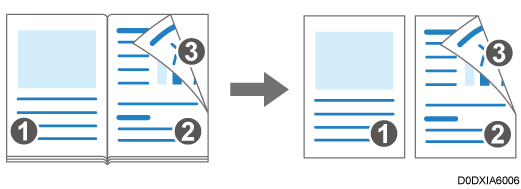
Otevřít 2stranný (Udržovat roztažení)
Zkopíruje protilehlou stránku originálu podobného knize na samostatné listy a zkopíruje další stránku na zadní stranu druhého listu, aby bylo zachováno původní rozvržení.
Na obrazovce kopírování stiskněte tlačítko [2stran./ Kombin.] nebo [Série / Kniha]
V možnosti „Kopie“ vyberte směr otevírání a potom stiskněte [Udržovat roztažení].
Stiskněte tlačítko [OK].
Úprava kvality obrazu
Obraz originálu můžete upravit podle toho, jak chcete, aby výtisk vypadal.
Na obrazovce kopírování stiskněte tlačítko [Upravit / Barva] nebo [Upravit / Razítko]
Upravte vlastnosti obrazu, které chcete změnit, přetažením
doleva nebo doprava.
K dispozici je následujících pět typ úprav obrazu:
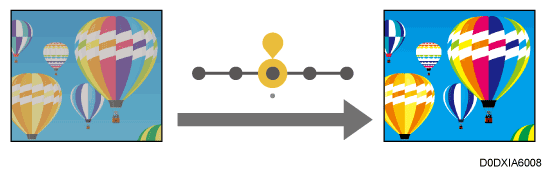
Ostrý/Jemný
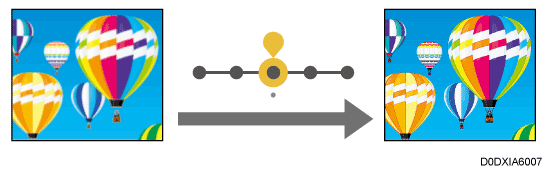
Můžete upravit obrys obrazu.Kontrast
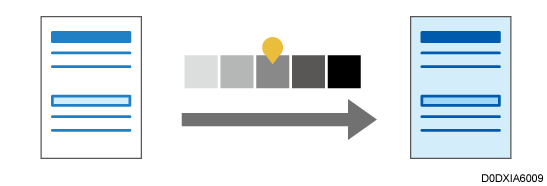
Můžete upravit tmavost obrazu.Úprava hustoty pozadí
Můžete upravit hustotu pozadí obrazu.Úprava citlivosti na text/fotografii
Pokud je typ originálu [Text/Foto], můžete upravit kritéria pro identifikaci textových a fotografických částí obrazu.Nastav U.C.R.
Můžete upravit množství černého toneru, abyste jasně vyjádřili černé části obrazu.