Rozšířené funkce vyhledávání cíle
Byla vylepšena funkce hledání následujících typů cílů používaných ve faxu a skeneru:
Cíle fax, IP-Fax, internetový fax
Cíle skenování do e-mailu
Řada IM 2500/3000/3500/4000/5000/6000 a GS3025m/GS3030m/GS3035m/GS3040m/GS3050m/GS3060m podporují tuto funkci bez ohledu na nainstalovanou verzi RICOH Always Current Technology.
Funkce |
Až do verze 1.2 |
Verze 2.0 |
|---|---|---|
Zadávání cíle hledání |
|
|
Počet výsledků zobrazených v seznamu výsledků hledání |
Max. 100 výsledků |
Max. 600 výsledků |
Zrušení hledání cíle |
Nedostupný |
Ano |
Přizpůsobení podmínek hledání v seznamu výsledků hledání |
Nedostupný |
Můžete klepnout na pole pro zadávání textu v seznamu výsledků hledání a zadat další hledaný řetězec. |
Obsah zobrazený v seznamu výsledků hledání (pouze pro hledání LDAP) |
|
|
Zadávání cíle hledání
Při hledání cílů můžete jako cíl hledání zadat adresář zařízení a všechny servery LDAP registrované v zařízení a zobrazit výsledky vyhledávání společně.
Na obrazovce skeneru stiskněte tlačítko
nebo
a poté vyberte možnost [Hledat adresář].
Obrazovka Fax
Obrazovka skeneru
Zadejte adresář cíle z [Všechny adresáře], [Adresář] a serverů LDAP.
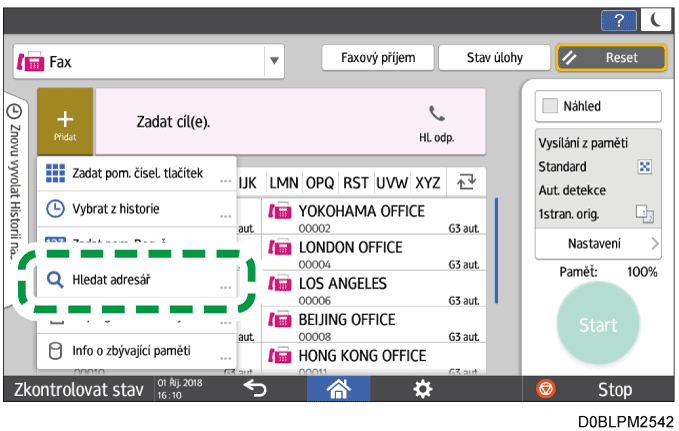
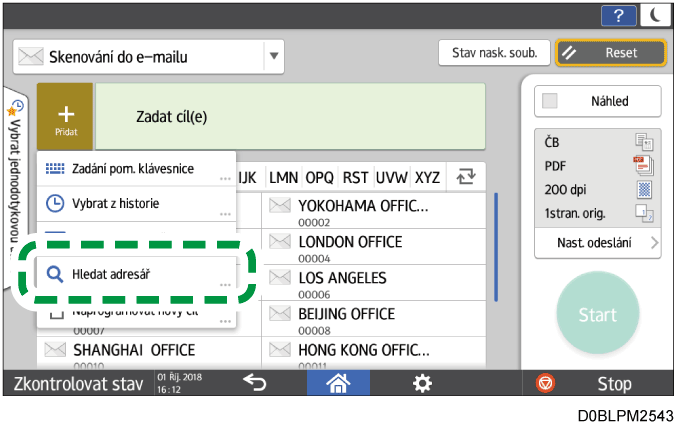
Počet výsledků zobrazených v seznamu výsledků hledání
Můžete vyhledávat cíle v adresáři zařízení a na všech serverech LDAP registrovaných v zařízení najednou a lze zobrazit až 600 výsledků vyhledávání – maximálně 100 výsledků z adresáře zařízení a maximálně 100 výsledků z každého z až pěti serverů LDAP.
Zrušení hledání cíle
Když prohledáváte všechny adresáře nebo je mnoho výsledků hledání a dokončení vyhledávání trvá příliš dlouho, můžete stisknout tlačítko [Zrušit] a hledání zastavit. Změňte podmínky hledání a zkuste to znovu.
Pokud je hledání zrušeno, zobrazí se výsledky, které byly získány do stisknutí tlačítka [Zrušit] v seznamu výsledků hledání.
Přizpůsobení podmínek hledání v seznamu výsledků hledání
Pokud nemůžete najít požadovaný cíl, protože například existuje příliš mnoho výsledků hledání, můžete změnit hledaný řetězec a hledat znovu. Výsledky hledání můžete zúžit i snadnějším způsobem.
Klepněte na pole pro zadávání textu v seznamu výsledků hledání.
Změňte řetězec hledání a zkuste to znovu.
Obsah zobrazený v seznamu výsledků hledání (pouze pro hledání LDAP)
Názvy cílů se v seznamu výsledků hledání zobrazují až se 100 znaky, což umožňuje snadné vyhledání požadovaného cíle bez potvrzení podrobností cíle.
Názvy a oddělení se zobrazují v seznamu výsledků hledání, což umožňuje rozlišit cíle, jejichž názvy jsou stejné.