Desar documents des de la pantalla Còpia, Fax o Escàner
Podeu desar documents al Document Server des de la pantalla de Còpia, Fax o Escàner.
També podeu confirmar documents desats a la pantalla de vista prèvia i, a continuació, enviar-los.
La sèrie IM C530 no admet aquesta funció.
Funció |
Fins a la versió 2.0 |
Versió 2.1 |
|---|---|---|
Desar documents des de la pantalla de Còpia, Fax o Escàner |
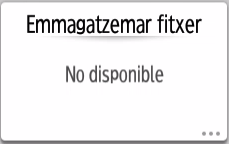
No disponible |
Disponible |
Vista prèvia del document desat |
No disponible |
Disponible |
Enviament del document desat |
No disponible |
Disponible |
Desar documents des de la pantalla de Còpia
Premeu [Paràmetre orig./Emmagatz. fitxer] a la pantalla de còpia.
Premeu [Emmagatzemar fitxer].
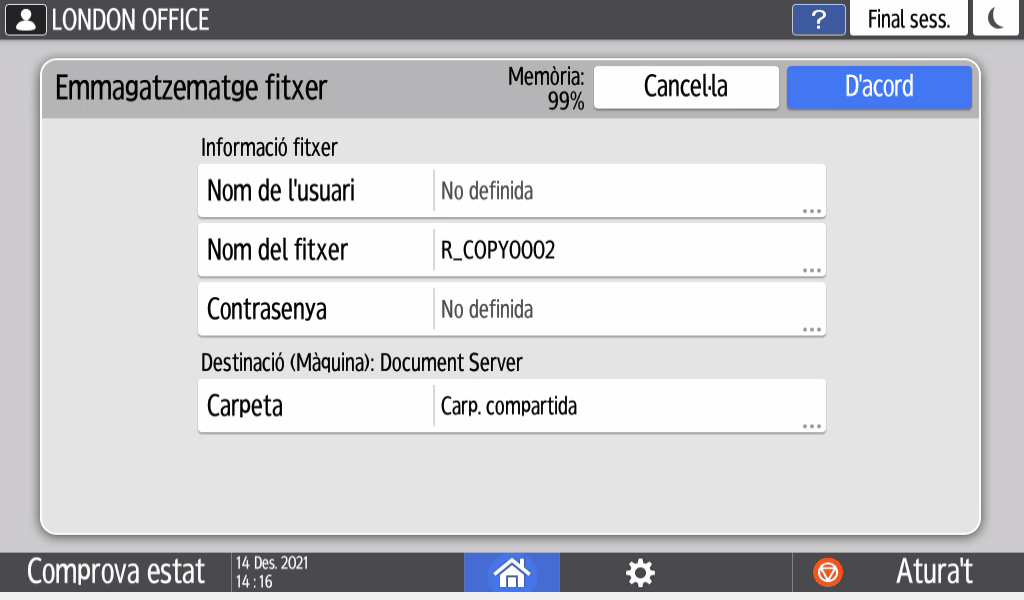
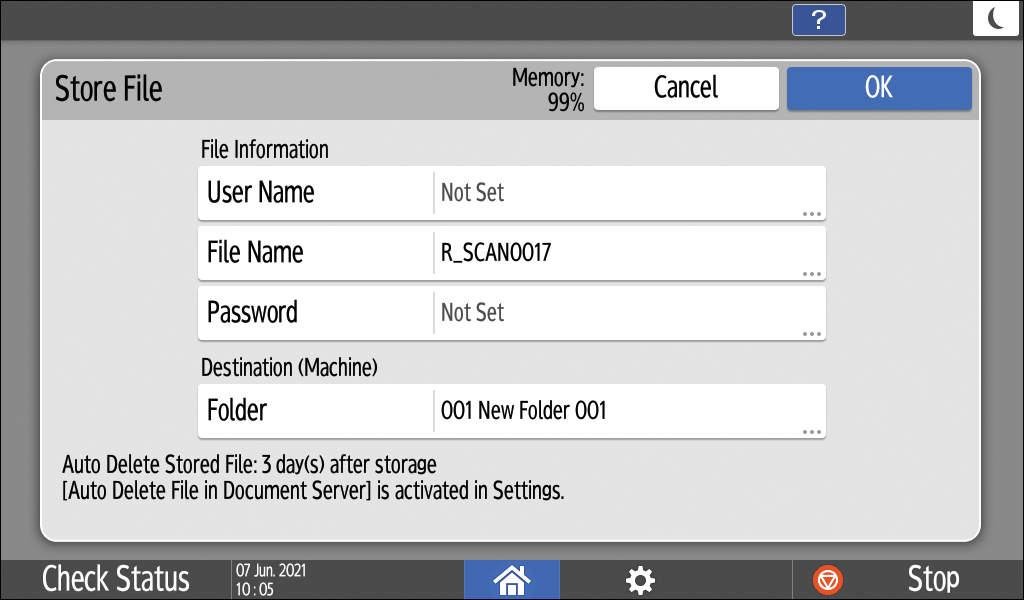
Especifiqueu el nom del fitxer, el nom d'usuari i altres paràmetres.
Nom de l'usuari: especifiqueu el nom d'usuari que es mostra com a propietari del document. Seleccioneu un usuari de la llibreta d'adreces o introduïu-ne el nom.
Nom del fitxer: especifiqueu el nom del document escanejat. Si no especifiqueu el nom del fitxer, s'assignarà automàticament un nom com ara "R_COPY0001" o "R_COPY0002".
Contrasenya: especifiqueu la contrasenya requerida per imprimir el document. Podeu especificar un número d'entre 4 i 8 dígits com a contrasenya.
Carpeta: seleccioneu la "Carpeta seleccionada" creada a la configuració predeterminada de fàbrica o una carpeta d'usuari creada per un usuari per emmagatzemar el document. Per seleccionar una carpeta d'usuari, primer heu de crear-la. Si seleccioneu una carpeta protegida amb contrasenya, introduïu la contrasenya i premeu [OK].
Premeu [D'acord].
Especifiqueu les condicions d'escaneig, com ara el tipus o el format de l'original.
Col·loqueu l'original.
Premeu [Inici].
Quan col·loqueu l'original al cristall d'exposició, deseu el document i premeu [Final.esc] un cop escanejats tots els originals.Després de desar el document, premeu [Restableix].
Desar documents des de la pantalla de Fax
Premeu
a la pantalla Fax i, a continuació, seleccioneu [Emmagatzema fitxer].
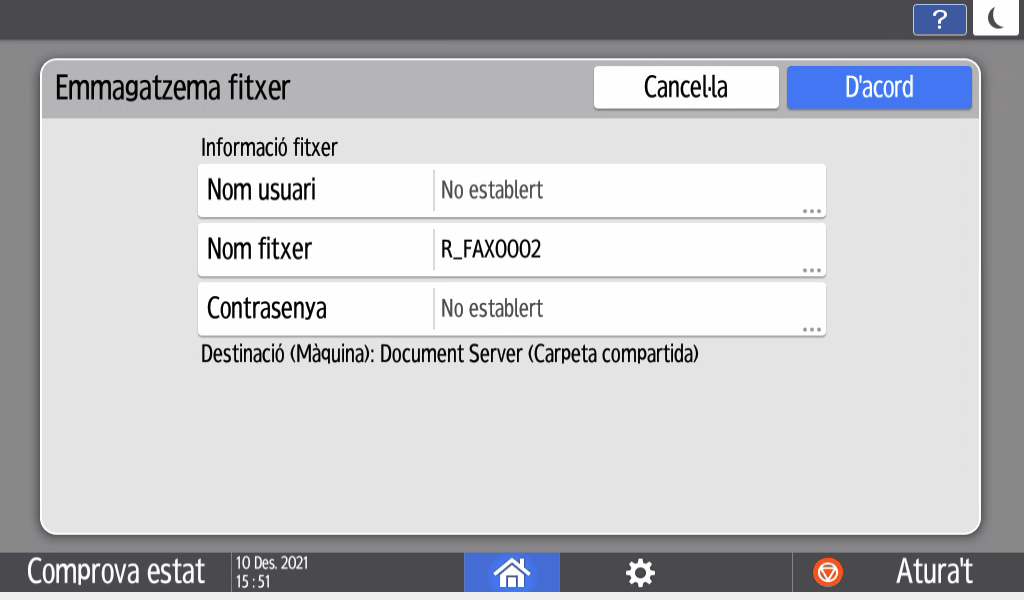
Especifiqueu el nom del fitxer, el nom d'usuari i altres paràmetres.
Nom de l'usuari: especifiqueu el nom d'usuari que es mostra com a propietari del document. Seleccioneu un usuari de la llibreta d'adreces o introduïu-ne el nom.
Nom del fitxer: especifiqueu el nom del document escanejat. Si no especifiqueu el nom del fitxer, s'assignarà automàticament un nom com ara "R_FAX0001" o "R_FAX0002".
Contrasenya: especifiqueu la contrasenya requerida per editar o enviar el document. Podeu especificar un número d'entre 4 i 8 dígits com a contrasenya.
Premeu [D'acord].
Especifiqueu les condicions d'escaneig, com ara el tipus d'original o la mida d'escaneig.
Si envieu documents alhora que es desen, establiu-ne també el destinatari.Col·loqueu l'original.
Premeu [Inicia].
Quan col·loqueu l'original al cristall d'exposició, deseu el document i premeu [Final.esc] un cop escanejats tots els originals.Després de desar el document, premeu [Restableix].

Desar documents des de la pantalla d'Escàner
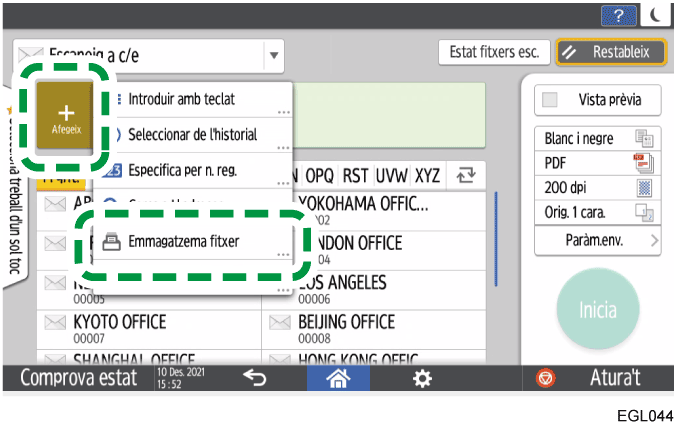
Premeu
a la pantalla d'Escàner i, a continuació, seleccioneu [Emmagatzemar fitxer].
Especifiqueu el nom del fitxer, el nom d'usuari i altres paràmetres.
Nom de l'usuari: especifiqueu el nom d'usuari que es mostra com a propietari del document. Seleccioneu un usuari de la llibreta d'adreces o introduïu-ne el nom.
Nom del fitxer: especifiqueu el nom del document escanejat. Si no especifiqueu el nom del fitxer, s'assignarà automàticament un nom com ara "R_SCAN0001" o "R_SCAN0002".
Contrasenya: especifiqueu la contrasenya requerida per imprimir el document. Podeu especificar un número d'entre 4 i 8 dígits com a contrasenya.
Carpeta: seleccioneu la "Carpeta seleccionada" creada a la configuració predeterminada de fàbrica o una carpeta d'usuari creada per un usuari per emmagatzemar el document. Per seleccionar una carpeta d'usuari, primer heu de crear-la. Si seleccioneu una carpeta protegida amb contrasenya, introduïu la contrasenya i premeu [D'acord].
Premeu [D'acord].
Especifiqueu les condicions d'escaneig, com ara el tipus d'original o la mida d'escaneig.
Establiu el destinatari al qual enviar els documents alhora que es desen.Col·loqueu l'original.
Premeu [Inici].
Quan col·loqueu l'original al cristall d'exposició, deseu el document i premeu [Final.esc] un cop escanejats tots els originals.Després d'acabar de desar el document, premeu [Restableix].
Com utilitzar/enviar documents desats
Com utilitzar/enviar documents desats des de la pantalla de Fax
Premeu [Configuració] a la pantalla del fax.
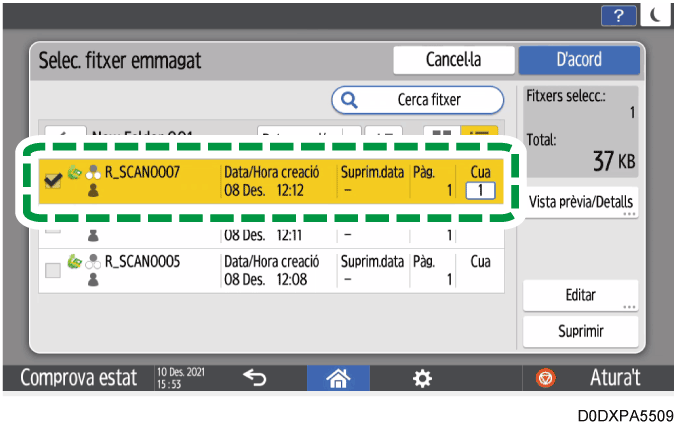
Premeu [Selec. fitxer emmagat].
Utilitzeu documents i especifiqueu els mètodes d'enviament.
- Quan envieu només documents desats
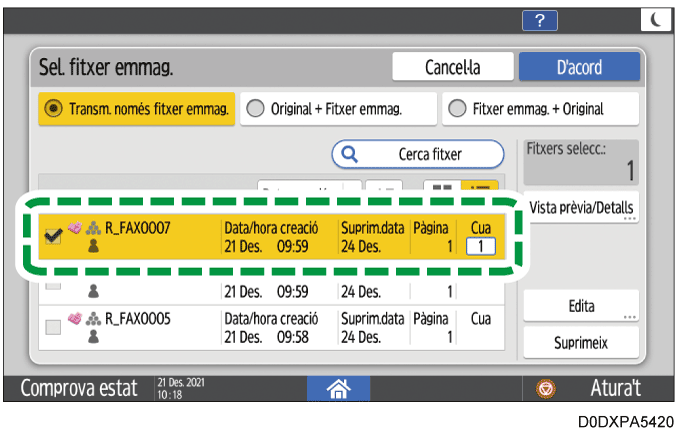
Seleccioneu [Transm. només fitxer emmag.].
Seleccioneu els documents que voleu enviar i, tot seguit, premeu [OK].
Especifiqueu el destinatari i tot seguit premeu [Inici].
- Quan envieu una combinació de documents desats i originals
Seleccioneu [Original + Fitxer emmag.] o [Fitxer emmag. + Original].
[Original + Fitxer emmag.] per enviar primer els originals; [Fitxer emmag. + Original] per envia primer els documents desats.Seleccioneu documents que vulgueu enviar i, tot seguit, premeu [D'acord].
Col·loqueu l'original.
Especifiqueu les condicions d'escaneig i el destinatari i, a continuació, premeu [Inicia].
- Per verificar documents desats a la pantalla
Seleccioneu el document que voleu verificar i després premeu [Vista prèvia/Detalls].
Després de la comprovació, premeu [Surt].
- Per editar documents desats
Seleccioneu el document que vulgueu editar i després feu clic a [Edició].
Podeu canviar el nom d'usuari o establir una contrasenya.Després de l'edició, premeu [Surt].
- Per eliminar documents desats
Seleccioneu el document que vulgueu eliminar i després feu clic a [Suprimeix].
Premeu [Suprimeix] a la pantalla de confirmació.
Utilitzar/enviar documents desats des de la pantalla d'Escàner
Premeu [Paràmetres enviament] a la pantalla de l'escàner.
Premeu [Selec. fitxer emmagat].
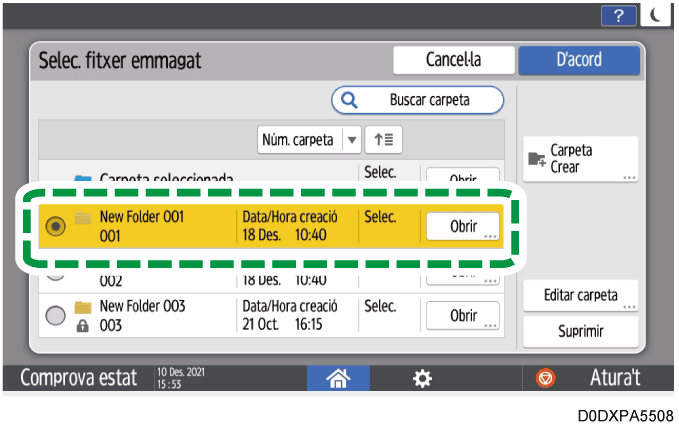
Seleccioneu la carpeta de destinació d'emmagatzematge a la qual enviar i verificar documents i, a continuació, premeu [Obrir].
Utilitzeu un document o especifiqueu el mètode d'enviament.
- Per enviar documents desats
Seleccioneu el document que voleu enviar i, tot seguit, premeu [D'acord].
Especifiqueu el destinatari i tot seguit premeu [Inici].
- Per verificar documents desats a la pantalla
Seleccioneu el document que voleu verificar i després premeu [Vista prèvia/Detalls].
Després de la comprovació, premeu [Surt].
- Per editar documents desats
Seleccioneu el document que vulgueu editar i després feu clic a [Edició].
Podeu canviar el nom d'usuari o establir una contrasenya.Després de l'edició, premeu [Surt].
- Per eliminar documents desats
Seleccioneu el document que vulgueu eliminar i després feu clic a [Suprimeix].
Premeu [Suprimeix] a la pantalla de confirmació.

[Privilegis d'accés] apareix en lloc de [Nom usuari] en els casos següents. Podeu especificar privilegis d'accés d'usuari o de grup per als documents que es desaran.
Quan s'ha habilitat la opció autenticació bàsica, autenticació Windows o autenticació LDAP.
Quan s'ha habilitat l'administració de Còpia, Fax o Escàner a [Gestió autenticació aplicacions]
Quan heu iniciat sessió a la màquina com a administrador d'usuaris o fitxers