
RTIFF菜单上的设置项目
欲获取每个符号的说明,参阅下列表格:
标记 | 说明 |
|---|---|
 | 同时在 Web Printing Tool 可用。 |
1.纸张输入位置
指定要使用的纸张输入位置。
设置
系统默认
纸张输入1:常规(纵向)
纸张输入1:常规(横向)
纸张输入1:自定义尺寸
纸张输入2:常规(纵向)
纸张输入2:常规(横向)
纸张输入2:自定义尺寸
纸张手送位置
默认值:系统默认
动作
如果选择“系统默认”作为进纸位置,则在“纸张输入位置/纸张设置”
 “纸张输入优先顺序”“纸张输入优先顺序:打印机”中指定的纸张输入位置会被使用。
例外
如果在“2.纸张尺寸”中选择了纸张尺寸,则该设置会被忽略。
如归对“U.自动选纸”选择了“开”,则该设置会被忽略。
如果因本机打印机功能的限制而无法从此设置中指定的纸张输入位置进纸,则会从控制面板上显示的纸张输入位置进纸。
如果在打印选项中指定了“tray”,“paper”或“autopaper”中的任何一个,则该设置会被忽略。
如果在 PJL 或其相关打印选项中指定了旋转分页,则可能会从不同于所选纸张输入位置的纸张输入位置进纸。

如果启用了自动纸张输入切换,则可能会从不同于指定纸张输入位置的纸张输入位置进纸。要指定纸张输入位置,请在“4.自动纸张输入切换”中选择“自动”或“关”,或指定“noautotray”打印选项。
只有安装了选购的纸张输入位置 2 时,“1.纸张输入位置”上才会显示“纸张输入2:常规(纵向)”、“纸张输入2:常规(横向)”和“纸张输入2:自定义尺寸”。
2.纸张尺寸
指定要用于打印的纸张的尺寸和方向。
设置
不指定、A0R、A1、A1R、A2、A2R、A3、A3R、A4、B1R JIS、B2 JIS、B2R JIS、B3 JIS、B3R JIS、B4 JIS、B4R JIS、AC、ACR、LT、LTR、DL、DLR、LG、LGR、12 x 18、12 x 18R、36 x 48R、34 x 44R、30 x 42R、24 x 36、24 x 36R、22 x 34、22 x 34R、21 x 30、18 x 24、18 x 24R、9 x 12、9 x 12R、8 1/2 x 13、15 x 20R
默认值:不指定
动作
如果任何纸张输入位置中都未装载此设置中所指定尺寸和方向的纸张,则会从控制面板上显示的纸张输入位置进纸。
如果选择了“不指定”,则会从“1.纸张输入位置”中指定的纸张输入位置进纸。
例外
如果选择了“不指定”之外的项目,则“1.纸张输入位置”的设置会被忽略。
如果为“U.自动选纸”选择了“开”,则该设置会被忽略。
如果在打印选项中指定了“tray”,“paper”或“autopaper”中的任何一个,则该设置会被忽略。
某些纸张输入位置可能不会被选择。
如果启用了自动纸张输入切换,可能会从不同于已选的纸张输入位置进纸。要指定纸张输入位置,请在“4.自动纸张输入切换”中选择“自动”或“关”,或指定“noautotray”打印选项。
4.自动纸张输入切换
指定如果打印时当前选择的纸张输入位置纸张耗尽,是否自动切换到其他纸张输入位置。
纸张源自动切换的目标纸张输入位置必须装载有相同尺寸和类型的纸张。
设置
自动
开
关
默认设置:自动
动作
选择了“自动”或“开”时将自动进行纸张输入位置切换。
如果选择了“关”,则不会切换纸张输入位置。在这种情况下,请装入纸张。
例外
如果指定了“autotray”或“noautotray”打印选项,则该设置会被忽略。
即使选择了“自动”,如果在“1.纸张输入位置”中选择了纸张输入位置,或通过“tray”打印选项指定了纸张输入位置,也不会自动切换纸张输入位置。
5.Orientation
指定打印图像的方向。
设置
纵向
横向
默认值:纵向
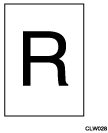
“Portrait”的输出结果:
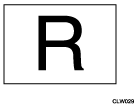
“Landscape”的输出结果:
例外
如果为“U.自动选纸”选择了“开”,并且未指定“tray”或“paper”打印选项,则该设置会被忽略。
如果在打印选项中选择了“portrait”、“landscape”或“autopaper”,则该设置会被忽略。
如果 PJL 或其相关的打印选项启用了反向打印,则打印时可能会将纸张上的图像旋转 180 度。
7.Resolution
指定用于打印的分辨率。
设置
600dpi
8.放大比例
指定打印时放大或缩小图像的重现比。指定范围 25-1000% 之间的一个值,以 1% 为增量。图像的纵横比保持不变,即使图像被放大或缩小。
默认值:100%
例外
如果指定了“xmag”、“ymag”、“fit”、“nofit”、“tifffit”、“notifffit”、或“autoreduce”打印选项中的任意一个,或已配置“J.缩小/放大比例:水平”、“K.缩小/放大比例:垂直”、“P.自动缩小/放大至可打印区域”、“T.自动缩小/放大至扫描的图像尺寸”或“b.自动缩小”中的任意一个,则会按比例放大或缩小图像,该比例通过将针对这些设置指定的复印比例乘以为此打印选项指定的复印比例计算得出。
如果指定了“mag”打印选项,则该设置会被忽略。
“b.自动缩小”和打印选项“autoreduce”的优先级高于“P.自动缩小/放大至可打印区域”中所指定的设置或“fit”打印选项。
9.左侧页边距
指定从可打印区域的左侧边缘到纸张上开始打印的区域的距离(mm),范围在 0-100 mm 之间,以 1 mm 为增量。
请注意,实际打印中可能存在一些差异。
默认值:0 mm
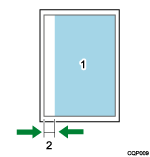
可打印区域
左侧页边距(leftspace)
当指定了“leftspace”打印选项时,实际边距是通过将此值与为“leftspace”指定的值相加来计算的。
A.右侧页边距
指定从可打印区域的右侧边缘到打印结束的区域的距离(mm),范围在 0-100 mm 之间,以 1 mm 为增量。
请注意,实际打印中可能存在一些差异。
默认值:0 mm
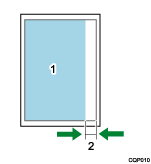
可打印区域
右侧页边距(rightspace)
如果指定了“rightspace”打印选项,则实际边距是通过将此项目与为“rightspace”指定的值相加来计算的。
如果在启用“O.居中”的同时指定“A.右侧页边距”,则图像会被定位在中心或以纸张宽度减去指定距离所识别的区域。如果打印范围与纸张不匹配,图像的左侧可能会被裁切。
B.顶端页边距
指定从可打印区域的顶端边缘到开始打印的区域的距离(mm),范围在 0-100 mm 之间,以 1 mm 为增量。
请注意,实际打印中可能存在一些差异。
默认值:0 mm
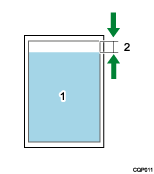
可打印区域
顶端页边距(topspace)
如果指定了“topspace”打印选项,则实际边距是通过将此值与为“topspace”指定的值相加来计算的。
C.底端页边距
指定从可打印区域的底端边缘到打印结束的区域的距离(mm),范围在 0-100 mm 之间,以 1 mm 为增量。
请注意,实际打印中可能存在一些差异。
默认值:0 mm
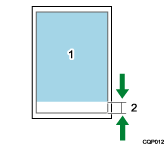
可打印区域
底端页边距(bottomspace)
如果指定了“bottomspace”打印选项,则实际边距是通过将此值与为“bottomspace”指定的值相加来计算的。
D.横向偏移
指定水平方向上打印位置的移动(偏移)距离,范围在± 100 mm之间且以1 mm为增量。负数值会将打印位置向左移动,正数值会将位置向右移动。
默认值:0 mm
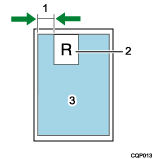
X偏移(xoffset)
图像
可打印区域
如果指定了“xoffset”打印选项,则移动打印位置的实际距离是通过将此值与为“xoffset”指定的值相加来计算的。
如果指定了“O.居中”设置,或指定了“center” 或“nocenter”打印选项,则打印位置根据为该设置指定的值以及为此打印选项指定的值沿水平方向移动。
E.纵向偏移
指定垂直方向上打印位置的移动(偏移)距离,范围在± 100 mm之间且以1 mm为增量。负数值会将打印位置向上移动,正数值会将位置向下移动。
默认值:0 mm
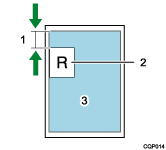
Y偏移(yoffset)
图像
可打印区域
如果指定了“yoffset”打印选项,则移动打印位置的实际距离是通过将此值与为“yoffset”指定的值相加来计算的。
如果指定了“O.居中”设置,或指定了“center” 或“nocenter”打印选项,则打印位置根据为该设置指定的值以及为此打印选项指定的值沿垂直方向移动。
H.多页的每页:列数
在 1 到 10 的范围内指定要在单张纸上水平组合的图像数量(列数)。
默认值:1
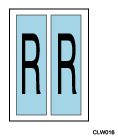
例外
如果为“U.自动选纸”选择了“开”,并且未指定“tray”或“paper”打印选项,则该设置会被忽略。
如果指定了“multicols”或“autopaper”打印选项,则该设置会被忽略。
要指定要垂直组合的图像数(行数),请使用“I.多页的每页:行数”设置或“multirows”打印选项。
每张图像的尺寸因指定的要组合的图像数量和可打印区域而异。
如果出现以下任一情况,且如果指定了多张图像打印,即使接收的图像数量少于指定数量,图像也会被打印:
接收到诸如打印机语言切换命令之类的 ESC 序列命令。
当机器通过网络连接时,接收到“EOF”。
I.多页的每页:行数
在 1 到 10 的范围内指定要在单张纸上垂直组合的图像数量(行数)。
默认值:1
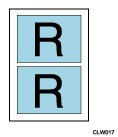
例外
如果为“U.自动选纸”选择了“开”,并且未指定“tray”或“paper”打印选项,则该设置会被忽略。
如果选择了“multirows”或“autopaper”打印选项,则该设置会被忽略。
要指定要水平组合的图像数(列数),请使用“H.多页的每页:列数”设置或“multicols”打印选项。
每张图像的尺寸因指定的要组合的图像数量和可打印区域而异。
当出现以下任一情况,且如果指定了多张图像打印,即使接收的图像数量少于指定数量,图像也会被打印:
接收到诸如打印机语言切换命令之类的 ESC 序列命令。
当机器通过网络连接时,接收到“EOF”。
J.缩小/放大比例:水平
指定沿水平方向的“缩小/放大比例”,范围在 25-1000% 之间,以 1% 为增量。打印时以指定的比例水平放大或缩小图像。
默认值:100%
例外
如果指定了“mag”、“fit”、“nofit”、“tifffit”、“notifffit”或“autoreduce”打印选项中的任意一个,或已配置“8.复印比例”、“P.自动缩小/放大至可打印区域”、“T.自动缩小/放大至扫描的图像尺寸”或“b.自动缩小”中的任意一个,则打印时会按比例放大或缩小图像,该比例通过将此设置中指定的比例乘以“J.缩小/放大比例:水平”中指定的比例计算得出。
如果指定了“xmag”打印选项,则该设置会被忽略。
为“b.自动缩小”指定的设置或为“autoreduce”打印选项指定的设置的优先级高于为“P.自动缩小/放大至可打印区域”指定的设置或为“fit”打印选项指定的设置。
K.缩小/放大比例:垂直
指定沿垂直方向的“缩小/放大比例”,范围在 25-1000% 之间,以 1% 为增量。打印时以指定的比例垂直放大或缩小图像。
默认值:100%
例外
如果指定了“mag”、“fit”、“nofit”、“tifffit”、“notifffit”或“autoreduce”打印选项中的任意一个,或已配置“8.复印比例”、“P.自动缩小/放大至可打印区域”、“T.自动缩小/放大至扫描的图像尺寸”或“b.自动缩小”中的任意一个,则打印时会按比例放大或缩小图像,该比例通过将此设置中指定的比例乘以“K.缩小/放大比例:垂直”中指定的比例计算得出。
如果指定了“ymag”打印选项,则该设置会被忽略。
为“b.自动缩小”指定的设置或为“autoreduce”打印选项指定的设置的优先级高于为“P.自动缩小/放大至可打印区域”指定的设置或为“fit”打印选项指定的设置。
L.颜色反转
指定打印时是否将图像反色(黑白)。
设置
关
开
默认设置:关
情况
如果指定了“positive”或“negative”打印选项,则该设置会被忽略。
M.亮度
指定打印多级图像(灰度)的亮度,范围在 1-1000% 之间,以 1% 为增量。如果指定的值大于“100%”,则图像整体显得更亮(发白);如果指定的值小于“100%”,则图像整体显得更暗(发黑)。
默认值:100%
例外
此设置对二灰阶(仅黑白)图像没有影响。
如果指定了“brightness”打印选项,则该设置会被忽略。
此设置可能对某些颜色数据无效。
N.灰度级对比度
指定打印多级图像(灰度)的对比度,范围在 1-1000% 之间,以 1% 为增量。如果指定的值大于“100%”,则打印图像中最亮和最暗点之间的外观差异会增大;如果指定的值小于“100%”,差异则会减小。
默认值:100%
例外
此设置对二灰阶图像(仅黑白)没有影响。
如果指定了“contrast”打印选项,则该设置会被忽略。
此设置可能对某些颜色数据无效。
O.居中
指定打印时是否将图像置于可打印区域的中心。
设置
开
关
默认设置:开
操作
如果选择了“关”,则从可打印区域的左上边缘(图像的左上边缘)开始打印。
即使指定了“开”,打印在纸张上的图像的位置也会根据“D.横向偏移”或“E.纵向偏移”,或“xoffset”或“yoffset”打印选项指定的量移动(如果已配置这些设置或选项)。
情况
如果指定了“center”或“nocenter”打印选项,则该设置会被忽略。
可打印区域根据“S.可打印区域”的设置或通过“maxarea”和“normalarea”打印选项指定的值和“9.左侧页边距”、“A.右侧页边距”、“B.顶端页边距”、“C.底端页边距”、“H.多页的每页:列数”和/或“I.多页的每页:行数”的设置计算得出以确定。“leftspace”,“rightspace”,“topspace”,“bottomspace”,“multicols”或“multirows”打印选项指定的值也包含在计算中。
P.自动缩小/放大至可打印区域
指定是否自动缩小或放大接收到的图像以匹配可打印区域。图像的纵横比保持不变。
设置
开
关
默认设置:关
操作
如果指定了“关”,则以等倍打印图像。
如果指定了“8.复印比例”、“J.缩小/放大比例:水平”、“K.缩小/放大比例:垂直”或“T.自动缩小/放大至扫描的图像尺寸”中的任意一个,或指定了“mag”、“xmag”、“ymag”、“tifffit”或“notifffit”打印选项中的任意一个,则会按比例放大或缩小图像,该比例通过将这些打印选项或设置指定的复印比例乘以针对此设置导出的比例计算得出(即使已为此项选择“开”)。
例外
如果指定了“fit”或“nofit”打印选项,则该设置会被忽略。
如果在“b.自动缩小”中指定了小于图像尺寸的尺寸,则会忽略此设置。
如果指定了“autoreduce”打印选项,则该设置会被忽略。
可打印区域根据“S.可打印区域”的设置或通过“maxarea”和“normalarea”打印选项指定的值和“9.左侧页边距”、“A.右侧页边距”、“B.顶端页边距”、“C.底端页边距”、“H.多页的每页:列数”和/或“I.多页的每页:行数”计算得出以确定。“leftspace”,“rightspace”,“topspace”,“bottomspace”,“multicols”或“multirows”打印选项指定的值也包含在计算中。
Q.打印错误消息
指定发生错误时是否打印错误消息。
设置
开
关
默认设置:关
操作
如果选择了“开”,则如果在切换到 RTIFF 后出现错误,或者在打印前一个错误消息后出现错误,则会打印错误消息。
情况
如果指定了“errorprint”或“noerrorprint”打印选项,则该设置会被忽略。
即使选择了“开”,如果发生 RTIFF 重置,也不会打印错误消息。
即使选择了“关”,如果您控制面板或打印摘要的命令打印列表时,则会在设置列表 (RTIFF) 上的错误字段中打印错误消息。
有关错误信息的详细信息,请参见错误消息。
S.可打印区域
指定是否在纸张上留下边距或使用纸张的整个区域打印图像。即使您指定了可打印区域,纸张上的实际打印位置也可能与您预期的位置不同。
设置
标准
边缘到边缘打印
默认设置:边缘到边缘打印
操作
如果指定了“标准”,则在可打印区域的顶部、底部、左侧和右侧边缘分别放置大约 5 mm 宽的边距。
如果指定了“边缘到边缘打印”,则纸张上几乎整个区域都被用于打印。
情况
如果指定了“maxarea”或“normalarea”打印选项,则该设置会被忽略。
T.自动缩小/放大至扫描的图像尺寸
指定是否自动缩小或放大接收到的图像以按实际尺寸(指定的规格)打印。
设置
开
关
默认设置:开
操作
如果指定了“关”,则不会以实际尺寸打印图像。它们会以等倍(逐点)打印。
如果已配置“8.复印比例”、“J.缩小/放大比例:水平”、“K.缩小/放大比例:垂直”和/或“P.自动缩小/放大至可打印区域”中的任意一个,或指定了“mag”、“xmag”、“ymag”、“fit”、“nofit”和/或“autoreduce”打印选项中的任意一个,则会按比例缩小/放大图像,该比例通过将缩放比例乘以“T.自动缩小/放大至扫描的图像尺寸”中指定的缩放比例计算得出,从而以真实尺寸进行打印(即使已选择“开”)。
对于 TIFF 或 CALS 以外的任何格式的图像数据,该设置都会被忽略。
可以根据 TIFF 数据标签中的水平和垂直分辨率信息和打印分辨率计算缩小/放大比率。例如,当在机器上以 600 dpi 的分辨率打印其标签中指定的水平分辨率为 200 dpi 和垂直分辨率为 400 dpi 的 TIFF 数据时,则在打印时会将图像尺寸会水平放大 3.0 倍 (600/200) 和垂直放大 1.5 倍 (600/400)。
多页 TIFF 数据中的图像根据每页的分辨率信息进行缩小/放大。
例外
如果接收到的 TIFF 或 CALS 数据不包含分辨率信息选项卡或页面或数据头记录,则即使选择了“开”,该设置也会被忽略。
如果指定了“tifffit”或“notifffit”打印选项,则该设置会被忽略。
如果将“autoreduce”打印选项与以下任一项目一起指定,则“autoreduce”或“b.自动缩小”的设置优先于该设置。
已为“P.自动缩小/放大至可打印区域”指定了“开”。
指定了“适合”打印选项。
U.自动选纸
使用此设置启用功能后,可自动选择纸张尺寸适合输入图像尺寸的纸张输入位置。打印时,图像也会以适当的方向旋转。
设置
开
关
默认设置:开
操作
如果选择了“关”,则会禁用自动纸张选择。
如果选择了“开”,则会启用自动纸张选择。
如果选择了“开”,则会忽略“1.纸张输入位置”、“2.纸张尺寸”、“5.方向”、“H.多页的每页:列数”和“I.多页的每页:行数”的设置,以及“portrait”、“landscape”、“multicols”和“multirows”打印选项。
某些纸张输入位置可能会被排除在自动纸张输入选择的目标之外。如果选择目标排除了所有纸张输入位置,则将从控制面板上指示的纸张输入位置进纸。
如果已配置“8.放大比例”,“J.缩小/放大比例:水平”,“K.缩小/放大比例:垂直”,“T.自动缩小/放大至扫描图像尺寸”,“b.自动缩小”,“9.左侧页边距”,“A.右侧页边距”,“B.顶端页边距”,“C.底端页边距”,“D.横向偏移”或“E.纵向偏移”中的任意一个,或指定了“mag”,“xmag”,“ymag”,“tifffit”,“notifffit”,“autoreduce”,“leftspace”,“rightspace”,“topspace”,“bottomspace”,“xoffset”或“yoffset”打印选项中的任意一个,则会根据反映这些配置和设置的图像尺寸选择纸张输入位置。
配置“V.自动选纸:页边距容许量”可指定比合适尺寸纸张大的图像的公差值或可能已创建的页边距。
如果图像尺寸大于所选目标纸张输入位置中装载的最大纸张的尺寸,则会从这些纸张输入位置中选择装载有最大尺寸纸张的纸张输入位置。
如果为“X.自定义尺寸的同步裁剪”选择了“开”或在“autopaper”打印选项中指定了“freecut”,则可能会优先选择自定义尺寸纸张输入位置。
例外
如果指定了“tray”、“paper”或“autopaper”打印选项中的任何一个,则该设置会被忽略。
如果 PJL 或其相关的打印选项启用反向打印,则打印时可能会将图像旋转180度。
V.自动选纸:页边距容许量
当自动选择适合图像的纸张输入位置时,指定纸张尺寸与图像尺寸之差的容许公差值范围在± 50%内,增量为1%。
默认值:5%
操作
如果设置公差为“10%”,则选择纸张输入位置时假设纸张大到足以允许打印尺寸比其它方式确定的尺寸大 10%(整体 110% )的图像。如果设置公差为“-10%”,则选择纸张输入位置时假设纸张仅允许打印尺寸比其它方式确定的尺寸小 10%(整体 90%)的图像。
例外
如果为“U.自动选纸”选择了“关”,或者在打印选项中指定了“tray”和“paper”但未指定“autopaper”,则该设置会被忽略。
如果在“autopaper”打印选项中指定了“tolerance”,则该设置会被忽略。
要自动选择所装有适合输入图像尺寸的纸张的纸张输入位置,请指定“U.自动选纸”或“autopaper”打印选项。
W.数据缓冲区
选择一个位置来创建数据缓冲区(设备)以在机器对 TIFF 数据进行光栅化时临时存储输入数据。

当选择了“硬盘”时,请勿在处理输入数据时关闭打印机电源。如果在机器处理输入数据时关闭打印机电源,可能会损坏硬盘。
设置
内存
硬盘
默认值:存储
操作
如果选择“存储”,机器会在机器的内存中创建数据缓冲区。
如果选择“硬盘”,机器会在机器的硬盘上创建数据缓冲区。如果 TIFF 或 CALS 文件的打印由于数据堆叠顺序或数据量的限制导致的错误而无法打印,您可能能够打印 TIFF 或 CALS 文件。然而,如果未选择“硬盘”,打印某些数据可能需要更长的时间。
情况
如果指定了“diskbuffer”或“memorybuffer”打印选项,则该设置会被忽略。
有关数据堆叠顺序和数据量的限制,请参阅可打印的 TIFF 文件、可打印CALS文件和可打印JPEG文件。
X.自定义尺寸的同步裁剪
指定打印图像尺寸的设置,以便可以以最小尺寸打印自定义尺寸的打印图像。
设置
开
关
默认设置:开
操作
如果指定了“关”,则不会以最小尺寸打印自定义尺寸的打印图像。
如果指定了“开”,则会以最小尺寸打印自定义尺寸的打印图像。
例外
打印图像是常规尺寸还是自定义尺寸图像会得到检查。如果是自定义尺寸的图像,会选择与该图像宽度匹配的自定义尺寸纸张输入位置。打印图像时,其垂直长度与自定义尺寸纸张输入位置的裁剪长度匹配。
如果更改了自定义尺寸纸张的垂直和水平尺寸值以符合打印图像尺寸,则这些值不会体现在“打印机特性”下“仿真(EM)”选项卡的“自定义尺寸:纸张输入位置1”和“自定义尺寸:纸张输入位置2”中。
如果更改自定义尺寸纸张的垂直和水平尺寸值以满足打印图像尺寸,则该值将在设置列表(RTIFF) 的系统配置字段中显示为“自定义尺寸”。
旋转图像时,如果旋转图像的整个区域不在常规尺寸纸张尺寸的 ±10 mm 范围内,则该图像被视为自定义尺寸图像。
对于已检查的常规尺寸打印图像的尺寸,不考虑公差范围。
要查找自定义尺寸纸张输入位置,检查打印图像尺寸是否指的是公差范围。
如果为“U.自动选纸”指定“关”且未指定“autopaper”打印选项,则会禁用该项目的配置。
如果指定了“tray”或“paper”打印选项,且未指定“autopaper”打印选项,则会禁用该项目的配置。
如果打印选项“autopaper”指定了“freecut”或“nofreecut”,或者指定了打印选项“freesize”,则此项的配置会被禁用。
如果打印图像为常规尺寸图像或可打印纸张输入位置不可用,则该项的配置会被禁用。
纸张输入位置将会被识别为如下:
识别打印图像尺寸的尺寸。
对于已打印的自定义尺寸图像,通过短宽度自定义尺寸纸张输入位置识别图像所对应的纸张输入位置。
如果图像的长边符合自定义尺寸纸张输入位置的宽度,则图像会被打印在来自此纸张输入位置的纸张上。
如果图像的短边符合自定义尺寸纸张输入位置的宽度,则图像会被打印在来自此纸张输入位置的纸张上。
如果未为要打印的图像识别自定义尺寸纸张输入位置,则此项的配置会被禁用。如果是这种情况,则纸张输入位置设置将与“U.自动选纸”所指定的相同。
如果在自定义尺寸纸张输入位置中的纸张上打印图像,则自定义尺寸纸张输入位置的尺寸不会在“打印机特性”中“仿真(EM)”选项卡下的“自定义尺寸:纸张输入位置1”和“自定义尺寸:纸张输入位置2”中得到指定。
如果图像尺寸小于自定义尺寸纸张输入位置的最小切纸长度,则已打印图像的尺寸与最小切纸长度相同。
Z.旋转
指定如何旋转参考像素方向后处理的打印数据中的图像。应用后处理的区域的位置在图像旋转后随图像的方向而变化。
设置
无
顺时针90度
180度
逆时针90度
默认设置:无
当选择“左”进行后处理:
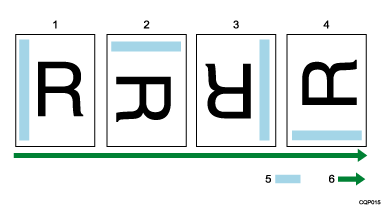
无
顺时针90度
180度
逆时针90度
后处理的位置
像素方向
操作
如果选择“无”,对图像数据应用后处理时假定图像方向与像素方向一致。
如果选择“顺时针90度”,对图像数据应用后处理时假定图像方向从像素方向旋转90度。
如果选择“180度”,对图像数据应用后处理时假定图像方向从像素方向旋转 180 度。
如果选择“逆时针90度”,对图像数据应用后处理时假定图像方向从像素方向旋转270度。
如果指定了“orientation”打印选项,则“Z.旋转”设置会被忽略。
b.自动缩小
缩小大于纸张的图像以匹配纸张。
设置
关、缩小至A0、缩小至A1、缩小至A2、缩小至 A3、缩小至A4、缩小至A5、缩小至A6、缩小至B1 JIS、缩小至B2 JIS、缩小至B3 JIS、缩小至B4 JIS、缩小至B5 JIS、缩小至B6 JIS、缩小至36 x 48、缩小至34 x 44、缩小至30 x 42、缩小至24 x 36、缩小至22 x 34、缩小至21 x 30、缩小至18 x 24、缩小至AC、缩小至15 x 20、缩小至12 x 18、缩小至DL、缩小至9 x 12、缩小至LG、缩小至81/2 x 13、缩小至LT、缩小至缩小至HL、缩小至缩小至明信片尺寸
默认设置:关
操作
如果图像尺寸大于纸张尺寸,则会缩小图像以匹配打印纸张。
如果图像尺寸小于纸张尺寸,则以原始尺寸打印图像。
图像尺寸是根据“d.自动缩小无效比例”的设置得到确定的。
如果选择“关”,则不应用自动缩小。
是否自动缩小图像尺寸取决于“T.自动缩小/放大至扫描的图像尺寸”、“8.复印比例”、“J.缩小/放大比例:水平”或“K.缩小/放大比例:垂直”的设置或为“tifffit”、“mag”、“xmag”或“ymag”打印选项指定的值。
如果指定了“b.自动缩小”,则会忽略为“P.自动缩小/放大至可打印区域”选择的“开"或在打印选项中指定的“fit”。
如果指定了“autoreduce”打印选项,则“b.自动缩小”的设置会被忽略。
c.自动缩小的页边距调整
指定要应用到“b.自动缩小”中指定的或“autoreduce”打印选项指定的纸张尺寸的调整值,范围在± 100 mm之间,以1 mm为增量。
默认值:0 mm
操作
打印时调整在“b. 自动缩小”中指定的纸张尺寸。
调整后的尺寸只影响缩小比例的计算,不影响缩小判断尺寸。
在某些情况下,如果根据纸张尺寸计算的值和此设置中指定的值大于图像尺寸,则图像可能会被放大。
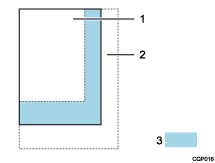
纸张尺寸 - 调整值 [mm]
纸张尺寸 + 调整值 [mm]
纸张尺寸
如果指定的值大于在“b.自动缩小”中选择的纸张的短边长度,则该设置会被忽略。
如果为“b.自动缩小”选择了“关”,并且未指定“autoreduce”打印选项,则该设置会被忽略。
如果在“autoreduce”打印选项中指定了页边距修正值,则会忽略“c.自动缩小的页边距调整”的设置。
d.自动缩小无效比例
指定要应用到“b.自动缩小”中指定的或“autoreduce”打印选项指定的“缩小判断尺寸”的调整值,范围在± 50%之间,以1%为增量。
默认值:5%
操作
调整后的纸张尺寸只影响缩小判断尺寸,不影响计算出来的缩小比例。
指定要应用于缩小判断尺寸的调整值。
“缩小判断尺寸”是通过将纸张尺寸乘以“d. 自动缩小无效比例”的设置所得出的尺寸。仅当图像与此尺寸不符时,才会缩小图像。
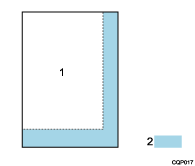
纸张尺寸
缩小判断尺寸
如果为“b. 自动缩小”选择了“关”,并且未指定“autoreduce”打印选项,则该设置会被忽略。
如果在“autoreduce”打印选项中指定了无效比例,则该设置会被忽略。
e.修正缩小图像中的细线
指定打印缩小的图像时如何对细线应用像素调整。您可以防止打印图像上的细线消失。
设置
减少像素
修正水平线的像素
修正垂直线的像素
修正水平和垂直线的像素
默认值:修正水平和垂直线的像素
操作
如果选择“减少像素”,则通过减去像素来缩小图像的尺寸。
如果选择“修正水平线的像素”,则会缩小图像尺寸,同时将像素调整应用到图像水平方向上的精细线条。
如果选择“修正垂直线的像素”,则会缩小图像尺寸,同时将像素调整应用到图像水平方向上的精细线条。
如果选择“修正水平和垂直线的像素”,则会缩小图像尺寸,同时将像素调整应用到图像垂直和水平方向上的精细线条。
例外
如果指定了“减少像素”,则如果图像尺寸被缩小,精细线条可能会消失。
如果指定通过像素修正进行精细线条修正,缩小/放大处理会发生变化,并且打印结果可能会因设置而异。
此设置对以原始尺寸打印或放大的图像没有影响。
打印图像 TIFF 数据时不要指定此设置。它可能会产生非预期结果。
如果指定了“magprocess”、“magprocessx”、“magprocessy”或“magprocessxy”打印选项,则会忽略“e.修正缩小图像中的细线”的设置。
如果指定了“修正水平线的像素”,“修正垂直线的像素”或“修正水平和垂直线像素”,则在可用内存量不足的情况下可能不会缩小图像。
f.彩色/黑白
指定是否要以彩色或黑白打印图像。
设置
黑白
彩色
默认值:彩色
操作
如果选择“黑白”,则以黑白打印图像。
如果选择了“彩色”,则以彩色模式打印图像。
情况
如果指定了“colormode”或“monomode”打印选项,则该设置会被忽略。
g. 打印质量
指定打印质量水平。
设置
速度优先(绘图)
速度优先
标准
质量优先
默认值:速度优先(绘图)
操作
如果指定了“速度优先”,则在打印时优先考虑打印速度。
如果指定了“标准”,则在打印时应用平衡图像质量和打印速度的设置。
如果指定了“质量优先”,则在打印时优先考虑打印质量。
如果指定了“速度优先(绘图)”,则会优先考虑打印速度,并使用适合CAD或包含细线条的表格的设置执行打印。
情况
如果指定了“printquality”打印选项,则该设置会被忽略。
当指定纸张类型不为普通纸、再生纸、喷墨纸、薄纸和铜版纸(CAD)时,"g.打印质量"默认设置为[速度优先]。
h.纸张方向优先
可用此选项指定纸张方向。
设置
图像方向
横向(长边进纸)
纵向(短边进纸)
默认值:图像方向
操作
如果图像的方向为垂直则优先选择短边进纸,如果图像的方向为水平则优先选择长边。
长边进纸输入位置优先。
短边进纸输入位置优先。
例外
如果在RTIFF菜单上“U.自动选纸”中指定为“关”且未指定“autopaper”打印选项,则会忽略此设置。
如果指定了“tray”或“paper”打印选项而未指定“autopaper”打印选项,则会忽略此设置。
如果在“autopaper”打印选项中指定了“speedpriority”、“lefpriority”或“sefpriority”值,则会忽略此设置。
i. 自动选择纸张输入的无纸输入
您可以指定是否允许将纸张用完的纸张输入位置作为纸张选择目标。
设置
包括
不包括
默认值:包括
操作
选择“包括”时,会对纸张用完的纸张输入位置应用纸张搜索。
选择“不包括”时,则不会对纸张用完的纸张输入位置应用纸张搜索。
例外
如果指定了“emptytray”或“noemptytray”打印选项,则会忽略此设置。