
使用同步裁剪打印
以适合文档的长度裁切纸张。
指定同步剪裁 (Windows)
 在计算机上打开要打印的文件,然后从应用程序的打印菜单中显示打印机驱动程序的设置画面。
 在[基本]选项卡上的[文件尺寸:]中,从[自定义纸张尺寸(纸卷A0)]到[自定义纸张尺寸(同步剪裁)]选择一个项目。
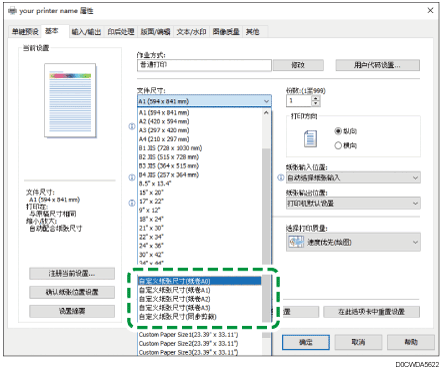
当您选择了[自定义纸张尺寸(同步剪裁)]时,您可以在[同步剪裁详细信息...]中指定文档的宽度。
 指定纸张类型、方向和其他设置。
 完成配置后,单击[确定]以打印。
指定同步剪裁 (macOS)
在计算机上打开要打印的文件,然后从应用程序的打印菜单中显示打印机驱动程序的设置画面。
指定纸张尺寸、方向、纸张类型和其他设置。
在 [同步剪裁] 菜单上,选择 [同步剪裁]。
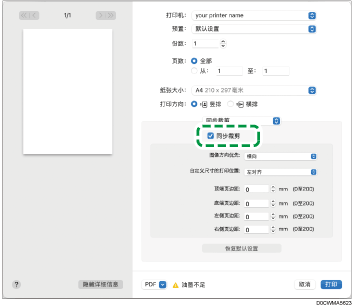
完成配置后,单击[打印]以进行打印。