
打印文件的基本步骤
指定打印机驱动程序并配置文件尺寸、纸张类型和用于打印文件的其他设置。

如果在机器处于低功耗模式或睡眠模式时通过 USB 2.0 发送打印作业,在打印作业完成时,可能会出现错误消息。在这种情况下,请检查文件是否已打印。
在Windows中打印文件
 在计算机上打开要打印的文件,然后从应用程序的打印菜单中显示打印机驱动程序的设置画面。
用于显示文档的步骤因应用程序而异。
例如,在Microsoft Word/Excel中,请单击[文件]菜单中的[打印],选择要使用的设备,然后单击[打印机属性]。
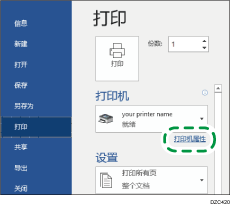
 指定文档尺寸、纸张类型、纸张输入位置和其它设置。
您可以使用[基本]选项卡配置基本设置。
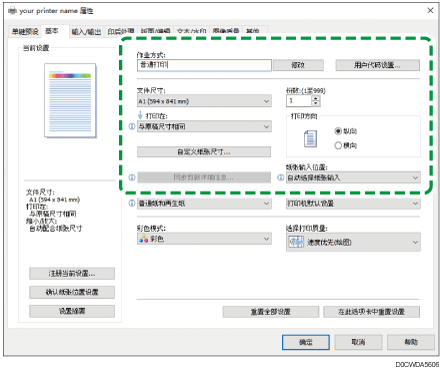
作业方式:选择[普通打印]以立即执行打印。
您可以先打印部分内容来进行测试,然后再继续打印文件的其余部分(样张打印)。
您可以将文件存储在机器中(锁定打印、保留打印或保存的打印)。
文件尺寸:选择要打印的文件尺寸。
打印在:选择要打印的纸张尺寸。
打印份数:输入打印数量。
打印方向:指定文件的方向。选择纵向或横向。
纸张输入位置:选择装有要使用的纸张的纸张输入位置。选择[自动选择纸张输入]时,会根据指定的[打印在:]和[纸张类型:]自动选择合适的纸张输入位置。
如果指定了[自动选择纸张输入]时您不想使用特定纸张输入位置,可以设置机器不自动选择这些纸张输入位置。
要防止机器自动选择其它纸张输入位置,请禁用纸张输入位置切换。
纸张类型:选择要使用的纸张类型。
色彩模式:选择打印颜色。
您可以使用以下设置来以通用色彩进行打印:
[图像质量]选项卡
 [无障碍色彩管理:][开]
您可以通过[输入/输出]至[图像质量]选项卡配置某些高级设置。
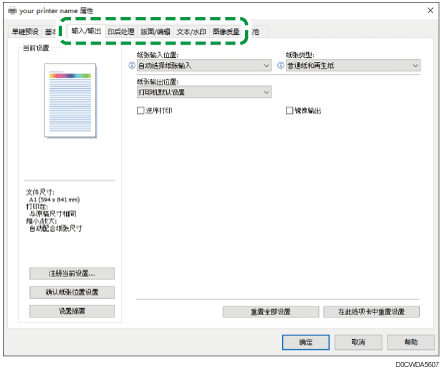
警告图标( )表示存在禁用的项目。单击该图标以查看原因。
如要详细设置每项功能,请单击详细设置按钮( )。
)。
 完成配置后,单击[确定]以打印。

在[设备和打印机]屏幕上,右键单击机器的打印机图标,然后单击[打印首选项]以更改打印机设置的默认值。
使用从打印服务器分发的驱动程序时,打印服务器中指定的[标准设置]将显示为默认值。
在macOS中打印文件
下面的示例过程使用的是 macOS 11.2.3。该流程可能因不同版本而异。
在计算机上打开要打印的文档,然后单击[文件]菜单上的[打印]。
从[打印机:]中选择您使用的打印机。
指定纸张尺寸、方向和其他设置。
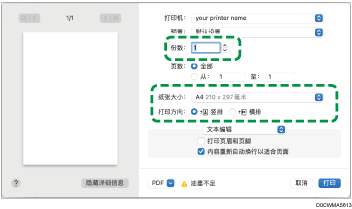
打印份数:输入打印数量。
纸张尺寸:选择要打印的文件尺寸。
打印方向:指定文件的方向。选择[纵向]或[横向]。
 从弹出菜单中选择一种类别,然后指定纸张输入位置和纸张类型。
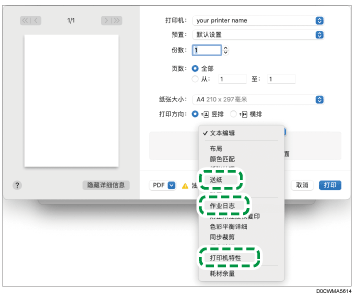
送纸
所有页:选择装有要使用的纸张的纸张输入位置。选择[自动选择]时,会根据指定的纸张尺寸和纸张类型自动选择合适的纸张输入位置。
如果未在机器上装入指定尺寸的纸张,则按照机器的设置执行打印。
作业日志
作业方式:选择[普通打印]以立即执行打印。
您可以先打印部分内容来进行测试,然后再继续打印文件的其余部分(样张打印)。
您可以将文件存储在机器中(锁定打印、保留打印或保存的打印)。
打印机特性
在“功能集”中选择一个类别,然后指定设置项目。
基本
色彩模式:选择打印颜色。
纸张
纸张类型:选择要使用的纸张类型。
 完成配置后,单击[打印]以进行打印。
更改打印机设置 (Windows) 的默认值
显示[设备和打印机]画面。
Windows 10(版本1703或更高版本)、Windows Server 2019
在[开始]菜单中,单击[Windows系统]
[控制面板]。单击[查看设备和打印机]。
Windows 10(版本1703之前的版本)、Windows Server 2016
右键单击[开始],然后单击[控制面板]。
单击[查看设备和打印机]。
Windows 8.1、Windows Server 2012/2012 R2
在超级按钮栏中,单击[设置]
[控制面板]。单击[查看设备和打印机]。
右键单击打印机图标,然后单击[打印机属性]。
更改色彩模式或组合等打印设置以在默认值中注册。
单击[应用]。