
打印标题页
您可以插入标题页,在此页面上,在每个打印作业之前会打印用户名、打印日期和时间以及其他信息,以防止其他用户不小心拿走文件(标题页)。
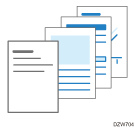

标题页和打印作业的打印日志分别计算。在暂停打印时,也会暂停标题页的打印。
根据使用的应用程序,可能会发生以下情况:
当打印多组文件时,为每组副本打印标题页。
在作业中混合了具有不同方向或尺寸的页面时,会在更改方向或尺寸的页面之前插入标题页。
当作业中包含多个作业时,会为每个作业插入标题页。
根据应用程序,在打印多套副本时,可为每套副本打印一张标题页。
标题页上打印的日期和时间指示发出作业命令的时间。日期和时间可能与作业历史记录或作业执行时间不同。
指定标题页(Windows)
在[印后处理]选项卡中配置设置。
 在计算机上打开要打印的文件,然后从应用程序的打印菜单中显示打印机驱动程序的设置画面。
 指定文件尺寸、纸张类型、打印方向和其他设置。
 在[印后处理]选项卡中的[标题页:]中,指定[开]。
 单击详细设置按钮,然后为标题页选择纸张输入位置和纸张类型。
 单击[确定]。
 完成配置后,单击[确定]以打印。
标题页中除单字节字母数字字符以外的字符文本可能会出现乱码。
指定标题页(macOS)
在[打印机特性]的“特性集”上的[纸张]菜单中配置设置。
在计算机上打开要打印的文件,然后从应用程序的打印菜单中显示打印机驱动程序的设置画面。
指定纸张尺寸、方向、纸张类型和其他设置。
在“功能集”的[纸张]中,将“标题页”设置为[开],然后选择纸张输入位置和纸张类型。
完成配置后,单击[打印]以进行打印。