
以适合原稿的图像质量复印
指定原稿类型,是主要由文本组成还是包含照片(原稿类型)。此外,调整图像浓度,以更好的质量复印原稿。
指定原稿类型
 按主页画面上的[复印]。

 按复印画面上的[原稿类型]。
 选择原稿类型。
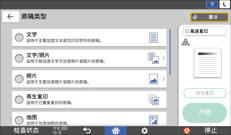
当选择了[文字/照片]或[照片]时,请进一步选择[打印的照片]、[光面照片]或[复印的照片]。
 放置原稿。
放置原稿。
[光泽材料]设置适用于金属和光面原稿。
按复印画面上的[原稿类型]时,可以更改默认值。
仅在选择了[黑白]后,才可使用[荧光笔]、[消除背景线条]和[破损的原稿]。
当您选择[破损的原稿]时,原稿中的粗线、文本或实心图像将被识别为可能无法复印的深色背景。
如果为圆点照片或复杂图像选择[文字],则可能会发生叠纹。如果要打印除圆点照片或复杂图像之外的图像,则放大或缩小可能会产生叠纹。
如果选择[文字]且半色图像打印中每 0.5 mm(0.02 英寸)出现垂直带,请选择[文字/照片]或[照片]。
如果选择了[照片],则线条和文字的分辨率或锐度可能会受影响或文字变得不清晰。
调整图像浓度
调整图像浓度有三种方法,如下所述。
调整方法 | 设置 | 结果 |
|---|---|---|
调整整个原稿的对比度。 | 手动调整图像浓度。 | 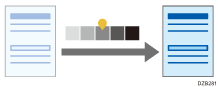 |
减少原稿的基色。 | 自动调整图像浓度。 | 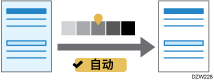 |
调整删除原稿基色部分的对比度。 | 将手动和自动图像浓度调整相结合。 | 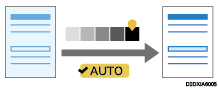 |
按主页画面上的[复印]。
按复印画面上的[浓度]。

调整图像浓度。
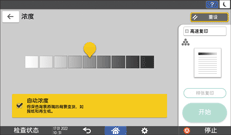
若要手动调整整个原稿的浓度,请左右拖动
 。向左拖动会降低浓度,而向右拖动会增加浓度。
若要减少原稿基色,请选中[自动浓度]复选框。
若要调整删除原稿基色部分的对比度,通过左右拖动
调整浓度,然后选中[自动浓度]复选框。
您还可以通过在复印画面上左右拖动[浓度]键上的
来调整图像浓度。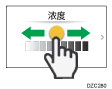
选择[自动浓度]时,距原稿边缘10 mm处的图像可能不会着色。
在将粘贴的照片或图像复印到原稿时,打印输出中的图像浓度可能会有所不同。