
消除指定区域的内部或外部
复印包含脏污部分或图案的原稿时,可以指定不想要的区域的基点和大小,从而不在输出件上进行复印。
消除指定区域的内部时(消除内部)
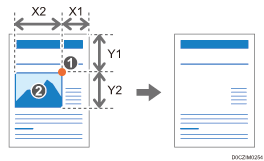
基点
要消除的区域(X2, Y2)
最多可以指定五个要消除的区域。
消除指定区域的外部时(消除外部)
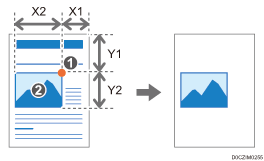
基点
要消除的区域(X2, Y2)
只能指定一个区域。

当您使用装入纸张手送位置的纸张时,您无法使用此功能。
当原稿尺寸为 A0 (E) 或更小时,您可以指定此功能。
使用[消除内部]进行复印
 使用量尺测量要删除之区域的基点(X1, Y1)和大小(X2, Y2)。
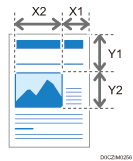
从原稿的右上角测量基点。
各个值均可在0到1,220 mm(0.0到48.0英寸)的范围内指定。
 按主页画面上的[复印]。

 按复印画面上的[消除内部]。
如果没有找到该键,请从[编辑]中选择。
 按[消除内部1]。
 输入在步骤1中测量的区域的基点(X1, Y1)和大小值(X2, Y2),然后按[确定]。
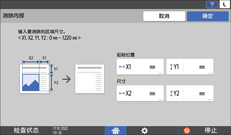
 如果指定两个或更多区域,请按[消除内部2]至[消除内部5],然后指定区域。
 完成指定区域后,在[消除内部]界面上按[确定]。
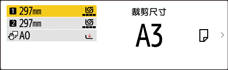
 按纸张输入选择键,然后选择纸张尺寸。
 放置原稿。
放置原稿。使用[消除外部]进行复印
使用量尺测量不删除的区域的基点(X1, Y1)和大小(X2, Y2)。
从原稿的右上角测量基点。
各个值均可在0到1,220 mm(0.0到48.0英寸)的范围内指定。
按主页画面上的[复印]。
按复印画面上的[消除外部]。
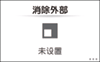
如果没有找到该键,请从[编辑]中选择。
输入在步骤1中测量的区域的基点(X1, Y1)和大小值(X2, Y2),然后按[确定]。
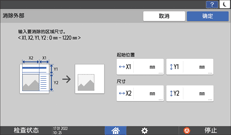
按纸张输入选择键,然后选择纸张尺寸。