
复印时调整和处理扫描颜色
复印时可以消除原稿中的某些颜色或调整色调。使用这些功能可以在墨水剩余量很低时使用较少墨水复印,或者在复印时使原稿颜色更清晰。
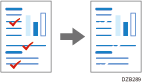
仅消除特定的颜色(消除颜色)
消除原稿中图像的某种颜色后复印。
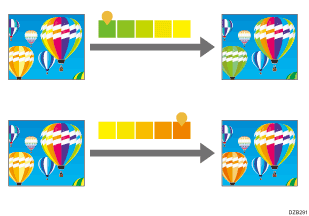
将指定颜色替换为其他颜色(转换颜色)
例如,原稿的蓝色部分可以在复印时替换为橙色。一次最多可以替换四种颜色。

调整特定颜色的色调(调整色彩)
通过在色环中将特定颜色(黄色、红色、品红色、蓝色、青色和绿色)与邻近的颜色混合,可调整特定颜色。
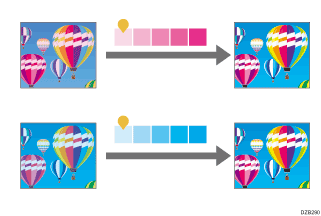
调整整体色调(调整色彩平衡)
若复印结果比原稿偏红或偏蓝,请调整色彩平衡。
消除特定颜色后复印
在颜色模式中选择了[全彩色]时,将启用消除颜色功能。
 按主页画面上的[复印]。

 选择复印画面上的[全彩色]。

 按复印画面上的[消除颜色]。

如果没有找到该键,请从[彩色]中选择。
 选择要消除的颜色,然后按[确定]。
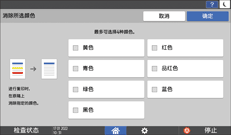
一次最多可以消除四种颜色。

在[色彩敏感度]中,您可以调整级别以识别要消除的颜色。
复印原稿时将指定颜色替换为其他颜色
在[彩色模式]中选择全彩色后,将启用转换颜色。
注册转换前后的颜色组合。
按主页画面上的[复印]。
选择复印画面上的[全彩色]。
按[转换颜色]。

如果没有找到该键,请从[彩色]中选择。
选择[转换1]。
 指定要转换的颜色和浓度。
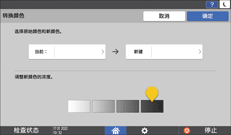
按[当前]指定要在原稿中转换的颜色。
按[新建]指定用于替换原稿中指定颜色的颜色。
调整新建颜色的浓度,然后按[确定]。
 要转换其他颜色,请按[转换2]至[转换4]以指定颜色和浓度的组合。
 按[确定]。
 放置原稿。
放置原稿。
在[色彩敏感度]中,您可以在转换前调整 5 个级别的颜色范围。在颜色范围中选择[较宽]。例如,当指定红色时,可以转换为接近品红色或橙色的颜色。
通过调整特定颜色的色调复印
在颜色模式中选择了[全彩色]时,将启用调整颜色功能。
按主页画面上的[复印]。
选择复印画面上的[全彩色]。
按复印画面上的[调整色彩]。

如果没有找到该键,请从[彩色]中选择。
左右拖动调整颜色的 。
。
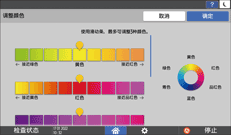
监视画面上的显示,同时拖动该键来调整颜色。
一次最多可以调整三种颜色。
按[确定]。
通过调整整体色调复印
当在色彩模式中选择[全彩色]时,将启用调整色彩平衡功能。
按主页画面上的[复印]。
选择复印画面上的[全彩色]。
按复印画面上的[调整色彩平衡]。

如果没有找到该键,请从[彩色]中选择。
调整色彩平衡,然后按[确定]。
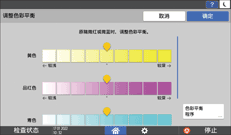
左右拖动调整颜色的。
注册色彩平衡
调整色彩平衡后,按[色彩平衡编入]注册当前调整值。若要再次复印相同的原稿,可以使用这些设置。
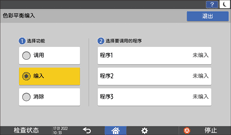
若要注册色彩平衡,选择[编入],然后选择要注册的程序键。
若要调用已注册的色彩平衡,请选择[调用],然后选择要调用的程序键。