将文档扫描到计算机上使用TWAIN的应用程序
使用计算机上的TWAIN扫描仪将放置在机器上的原稿扫描到支持TWAIN的应用程序中。
提前将机器连接到网络并安装TWAIN驱动程序。
支持TWAIN的应用程序
要使用TWAIN扫描仪,请在计算机上安装支持TWAIN的应用程序。支持TWAIN的图像编辑应用程序非常丰富。有关每个应用程序的安装和操作步骤,请参阅随应用程序随附的使用手册。

TWAIN驱动程序将以32位模式运行。在运行64位模式操作系统的计算机上,请使用以32位模式运行的应用程序。
将机器和计算机连接到同一网段,如下所示。
机器和计算机的IP地址应保持匹配,但“aaa.bbb.ccc.ddd”中的最后一个数字“ddd”除外
使用IPv6时,机器将通过链路本地地址连接
使用TWAIN驱动程序扫描文档时,无法将其保存为多页TIFF格式。使用TWAIN驱动程序扫描文件之后,更改文件格式。

机器正在处理OCR文件时,只有在扫描仪控制对话框中启用ADF预先读取功能时才能使用TWAIN扫描仪进行扫描。
在机器上放置原稿。
放置要扫描的原稿在计算机上启动支持TWAIN的应用程序。
在某些应用程序中,请在设置画面中,例如扫描仪设置,将机器指定为要使用的扫描仪。显示TWAIN驱动程序的配置画面。
指定原稿方向。
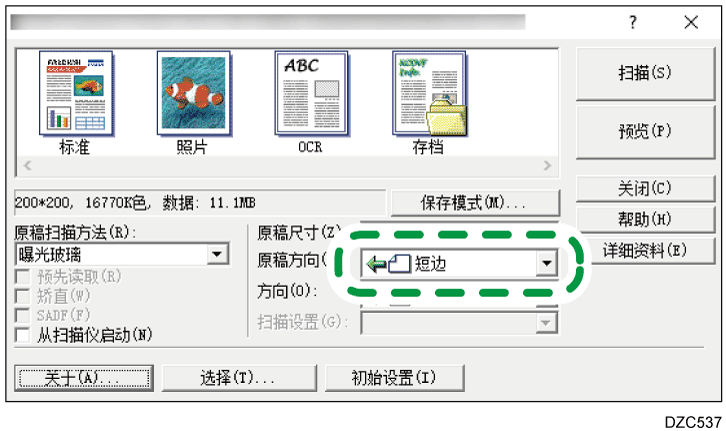
要在计算机上以正确的垂直方向显示扫描页面,请在TWAIN驱动程序中,指定与放置在机器上的原稿方向相匹配的方向。
在[原稿扫描方法:]中选择原稿的放置位置。
在[原稿方向:]中选择 [
 ] 或 [
] 或 [ ]。
]。指定[方向:]。
将原稿放到曝光玻璃上时
将原稿放入ADF时
放置原稿的方向
[方向]
放置原稿的方向
[方向]
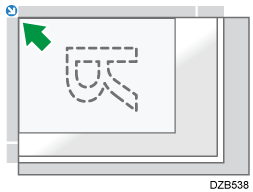

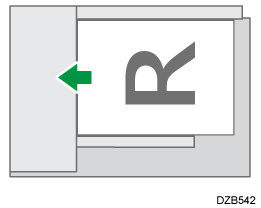

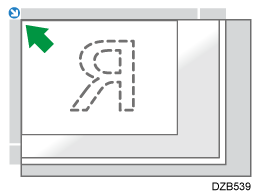

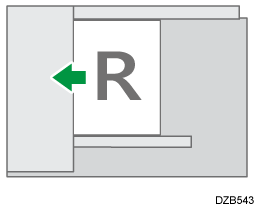

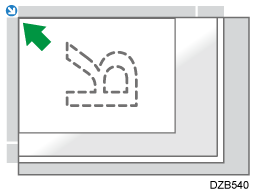

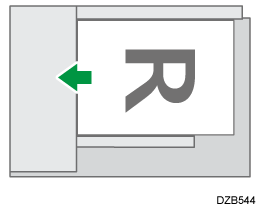

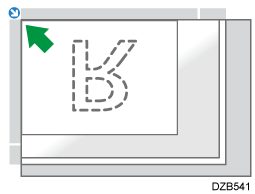

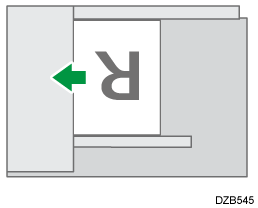

将原稿放入 ADF 时,在[扫描设置:]中选择[单面],[双面(顶端到顶端)]或[双面(顶端到底端)]。
根据扫描数据的用途,配置其他扫描设置。
有关详细信息,请参见TWAIN驱动程序的帮助。单击[扫描]。
如果要扫描其他页面,请将其放在同一位置并继续扫描,直到扫描完所有页面。
如果已经选择了某个扫描仪,除非想更改它,否则不再需要选择扫描仪。
所连接扫描仪的型号名将出现在扫描仪控制对话框的标题栏中。如果网络中有多台相同型号的扫描仪,请务必选择正确的扫描仪。如果您没有正确选择,则单击[选择指定扫描仪],然后重新选择扫描仪。如果所需要的扫描仪未出现在列表中,请检查扫描仪是否正确连接到网络中,以及是否指定了其IPv4或IPv6地址。如果与TWAIN驱动程序一起安装的网络连接工具还不能显示正确的扫描仪,选择[选择指定扫描仪]复选框,然后指定您想要使用的IP地址或扫描仪的主机。有关详细信息,请参见“网络连接工具”的帮助。
使用TWAIN扫描仪时,空白页检测功能将不可用。
机器用作TWAIN扫描仪时,当您使用客户端计算机用TWAIN驱动程序扫描文件,屏幕会自动切换到初始扫描仪屏幕。按[退出]以使用功能,而不是TWAIN扫描仪。
您可以使用ADF,以相同的垂直尺寸一次性放置和扫描所有页面。机器将会自动检测常规的页面尺寸。
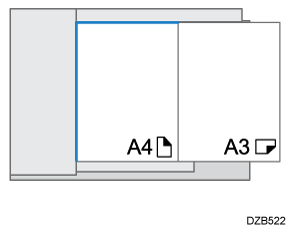
要为每个页面检测要扫描的页面尺寸,在[原稿尺寸:]中选择[自动检测纸张(混合尺寸)]。
要以与第一页相同的尺寸扫描一份原稿的所有页面,在[原稿尺寸:]中选择[自动检测纸张(单一尺寸)]。
在使用TWAIN扫描仪时,无法使用空白页检测功能。