在文件服务器中保存文件
您可以在文件服务器中,从“复印”界面保存扫描的文档。
您可以在文件服务器界面上检查保存的文档。有关文件服务器的详细信息,请参阅以下部分:
检查文件服务器中的文件相关信息

在出厂默认配置中,文件服务器中保存的文档将在三天(72 小时)后被自动删除。可以更改文件删除之前的时间,或者指定不自动删除文件。
更改文件服务器的保存期或指定无限期
按主页界面上的[复印]。
按[存储文件]。
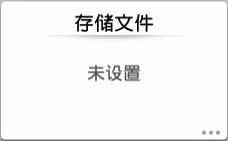
如果没有找到该键,从[原稿设置/存储文件]中选择它。指定文件名、保存文档的文件夹,以及其它设置,然后按[确定]。
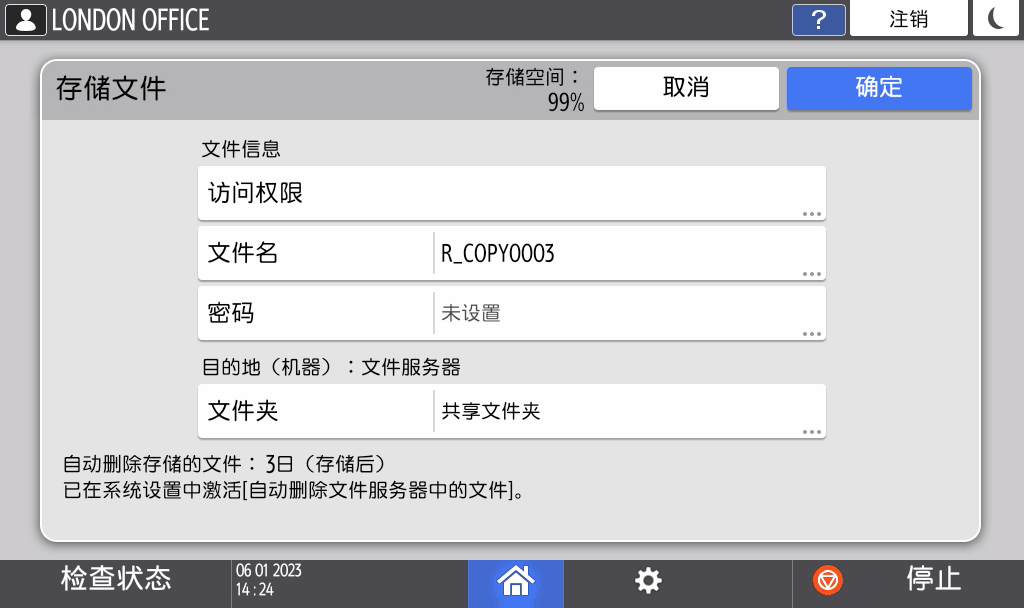
有关每个项目的详细信息,请参阅以下部分:
在文件服务器中保存文件指定扫描条件,如颜色模式或原稿尺寸。
指定复印设置。
放置原稿。
复印文件的基本步骤按[开始]。
当您将原稿放置在曝光玻璃上时,在扫描所有原稿后,按[完成扫描],然后保存文档。