以适合原稿的图像质量复印
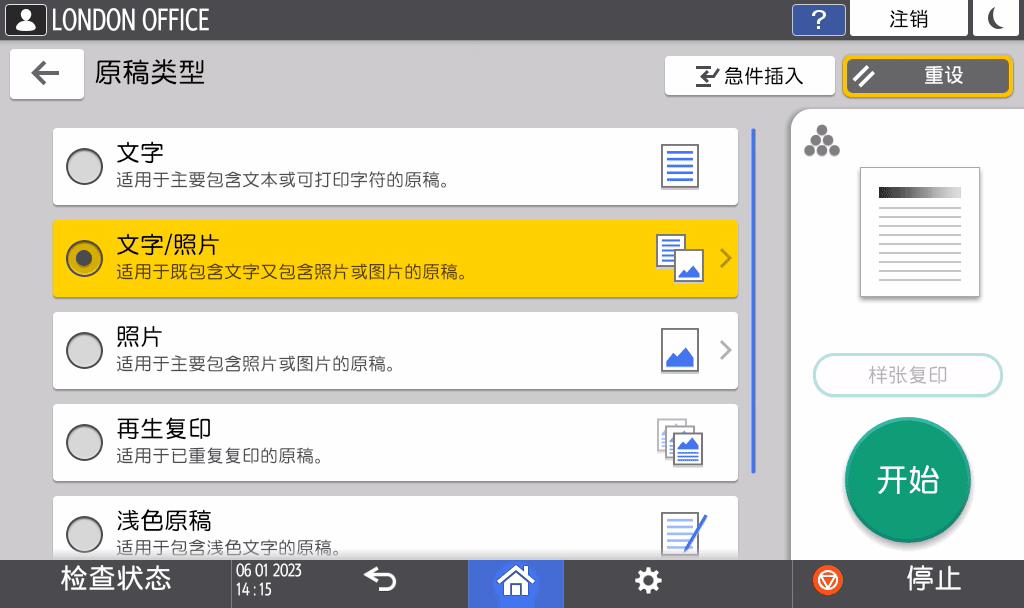
指定原稿的类型,是主要由文本组成还是包含照片(原稿类型)。可以根据要打印件呈现出的效果调整原稿的图像。此外,调整图像浓度,以更好的质量复印原稿。
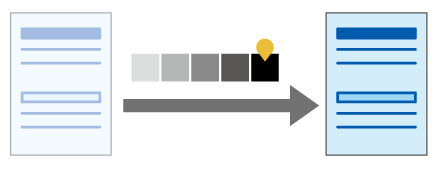
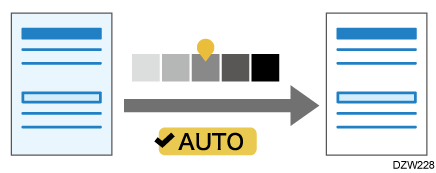
调整图像浓度有三种方法,如下所述。
调整方法 |
设置 |
结果 |
|---|---|---|
调整整个原稿的对比度。 |
手动调整图像浓度。 |
|
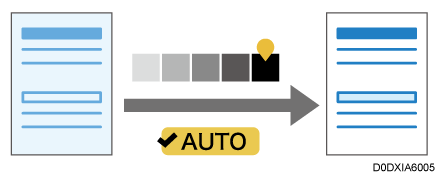
减少原稿的基色。 |
自动调整图像浓度。 |
|
调整删除原稿基色部分的对比度。 |
将手动和自动图像浓度调整相结合。 |
|
按主页界面上的[复印]。
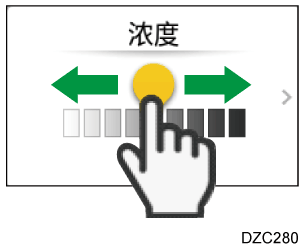
按“复印”界面上的[浓度]。
如果没有显示该键,从[原稿设置/存储文件]中选择它。
调整图像浓度。
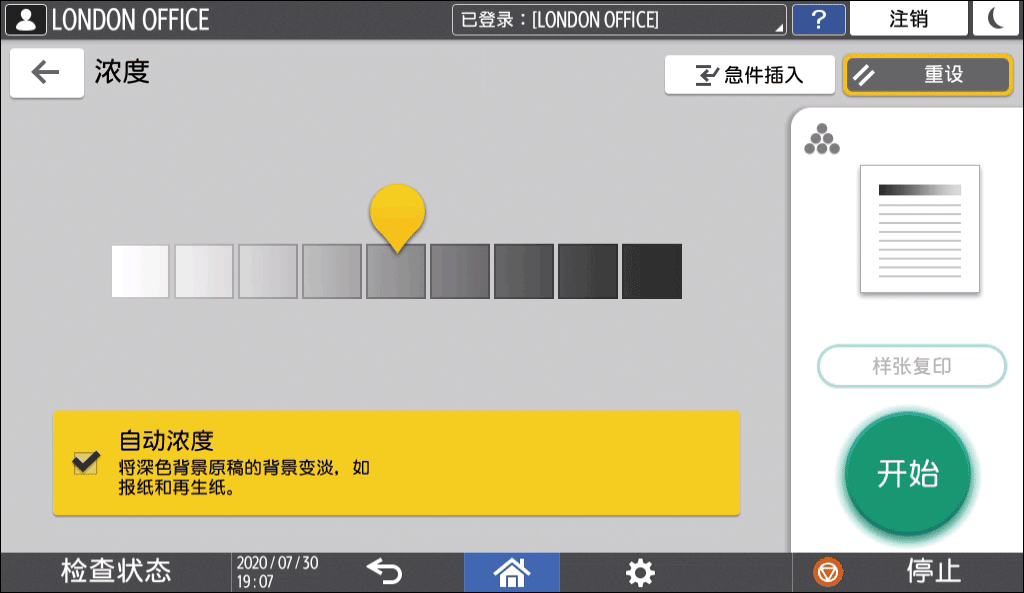
要手动调整整个原稿的浓度,左右拖动
 。向左拖动会降低浓度,而向右拖动会增加浓度。
要减少原稿基准颜色,选中[自动浓度]复选框。
要调整删除了原稿基准颜色的部分的对比度,通过左右拖动
调整浓度,然后选中[自动浓度]复选框。
放置原稿。
复印文件的基本步骤按[开始]。

您还可以通过左右拖动[浓度]健上的
来调整图像的浓度。
选择[自动浓度]时,距原稿边缘 10 mm 处的图像可能不会被着色。
在将粘贴的照片或图像复印到原稿时,打印输出中的图像浓度可能会有所不同。
有以下五种图像调整方式可供选择:
清晰/柔和
对比度
背景浓度调整
文字/照片敏感级调整
调整U.C.R.
清晰/柔和
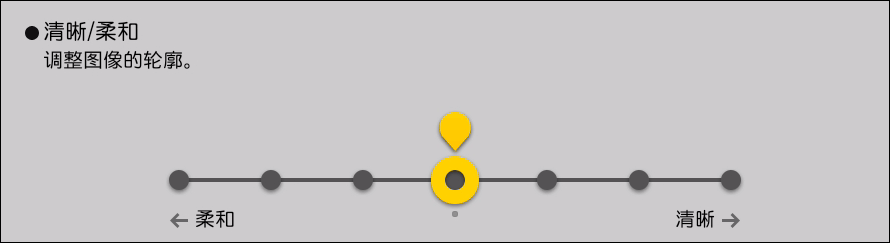
您可以调整图像的轮廓。
按主页界面上的[复印]。
按“复印”界面上的[图像质量调整]。
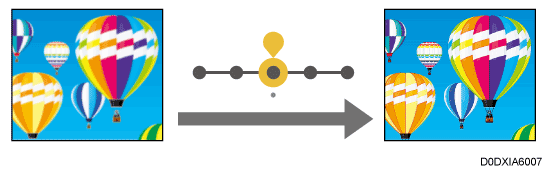
如果没有找到该键,从[编辑/颜色]中选择它。在[清晰/柔和]中通过左或右拖动
向左拖动会让轮廓更柔和,向右拖动会让轮廓更锐利。按[确定]。
放置原稿。
复印文件的基本步骤按[开始]。
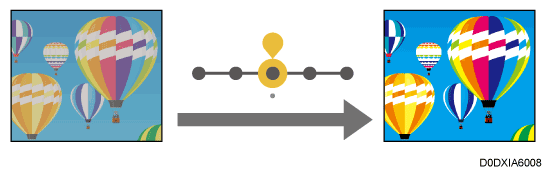
对比度
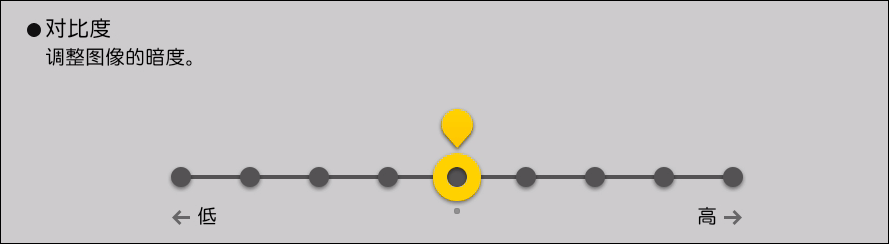
您可以调整图像的暗度。
按主页界面上的[复印]。
按“复印”界面上的[图像质量调整]。
如果没有找到该键,从[编辑/颜色]中选择它。在[对比度]中通过左或右拖动
向左拖动会降低对比度,向右拖动会提高对比度。按[确定]。
放置原稿。
复印文件的基本步骤按[开始]。
背景浓度调整
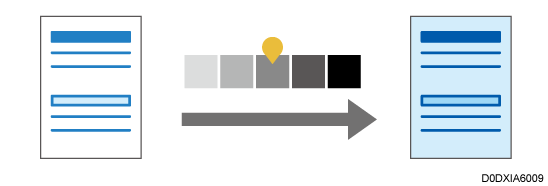
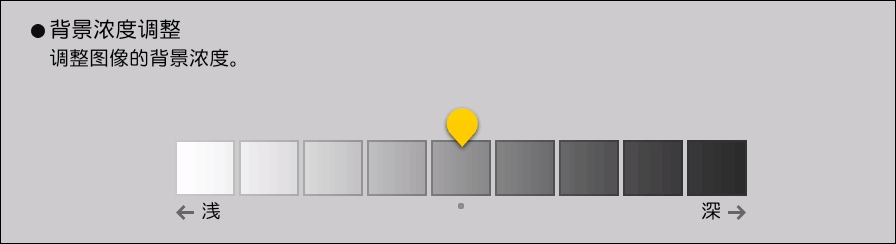
您可以调整图像的背景浓度。
在复印以下几种原稿时,应进行调整以使复印效果变得更浅:
深色质感的原稿,如报纸或再生纸
粘贴的原稿
折叠的原稿
有许多褶皱的原稿
按主页界面上的[复印]。
按“复印”界面上的[图像质量调整]。
如果没有找到该键,从[编辑/颜色]中选择它。在[背景浓度调整]中通过左或右拖动
向左拖动会让原稿的基准颜色更浅,向右拖动会使其更深。按[确定]。
放置原稿。
复印文件的基本步骤按[开始]。
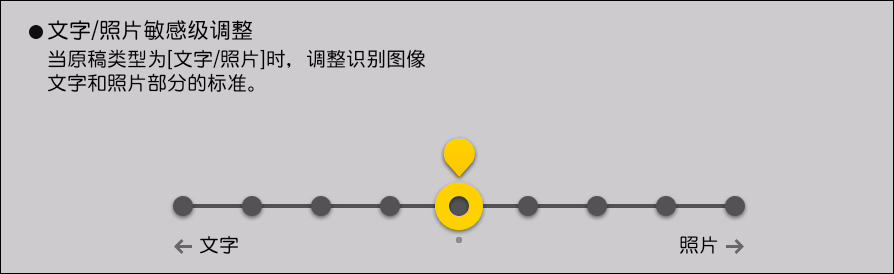
文字/照片敏感级调整
当原稿的类型为[文字/照片]时,您可以调整识别图像的文本和照片部分的标准。
按主页界面上的[复印]。
按“复印”界面上的[图像质量调整]。
如果没有找到该键,从[编辑/颜色]中选择它。在[文字/照片敏感级调整]中通过左或右拖动
向左拖动会提高对文本的敏感度,向右拖动会提高对照片的敏感度。按[确定]。
放置原稿。
复印文件的基本步骤按[开始]。
调整U.C.R.
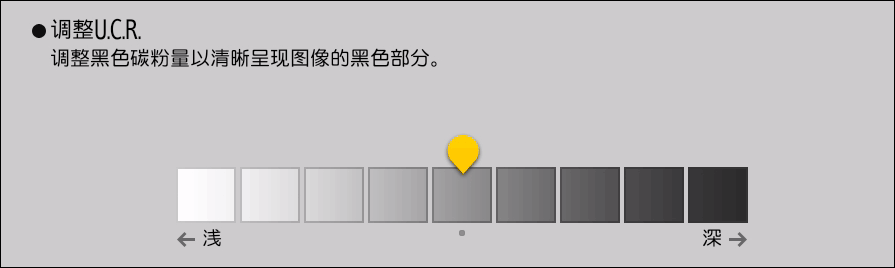
您可以调整黑色墨粉的量,以清晰表达图像的黑色部分。
按主页界面上的[复印]。
按“复印”界面上的[图像质量调整]。
如果没有找到该键,从[编辑/颜色]中选择它。在[调整U.C.R.]中通过左或右拖动
向左拖动会让图像的黑色部分更淡,向右拖动会使其更浓。按[确定]。
放置原稿。
复印文件的基本步骤按[开始]。
可以分别调整[清晰/柔和]、[对比度]和[背景浓度调整],但是,这些调整会影响其它调整功能的水平。
您应将[背景浓度调整]设为更接近[深]以将马克笔和荧光笔的颜色变得更深。但,由于荧光笔的颜色很难重现,因此复印的颜色可能会显得不同,且一些颜色可能不能被复印。
如果部分文字褪色或不清晰,将[文字/照片敏感级调整]设为更接近[文字];如果照片的轮廓线很暗,将其设为接近[照片]。