复印时在纸张的整体区域上重复原始图像
复印时可以将扫描原稿的多个副本放在一张纸上 (图像重复)。若原稿复印尺寸小于可在机器上复印的最小尺寸, 请通过结合使用“缩小”和“重复”功能复印原件, 然后剪切复印后的纸张。
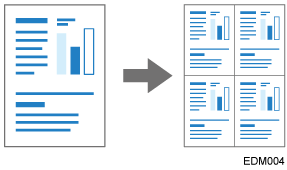
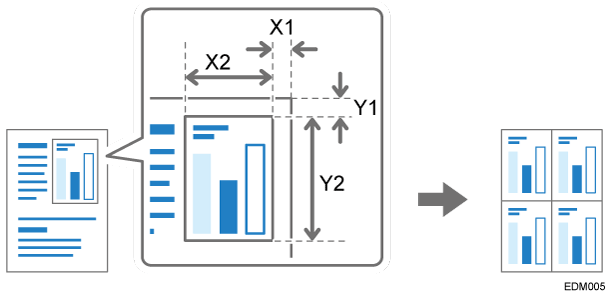
您还可以指定要扫描的区域, 并只重复原始图像的一部分。
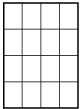
在使用原稿尺寸、纸张尺寸和缩放系数自动确定重复原稿的整个区域时,可在一张纸上重复的图像数。有关每种尺寸和方向对应的可在一张纸上打印的重复图像数量请参见下文:
原稿尺寸
 纸张尺寸
纸张尺寸重复4次 (71 %)
重复16次 (35 %)
A5
 A4
A4A5
 A4
A451/2 × 81/2
81/2 × 1151/2 × 81/2
81/2 × 11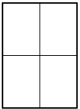
原稿尺寸
纸张尺寸重复2次 (100 %)
重复8次 (50 %)
重复32次 (25 %)
A5
A4A5
A451/2 × 81/2
81/2 × 1151/2 × 81/2
81/2 × 11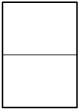
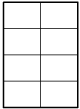
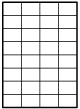
按主页界面上的[复印]。

按“复印”界面上的[图像重复]。
如果您无法找到该键,从[编辑/颜色]中选择项目。指定重复方法,然后按 [确定]。
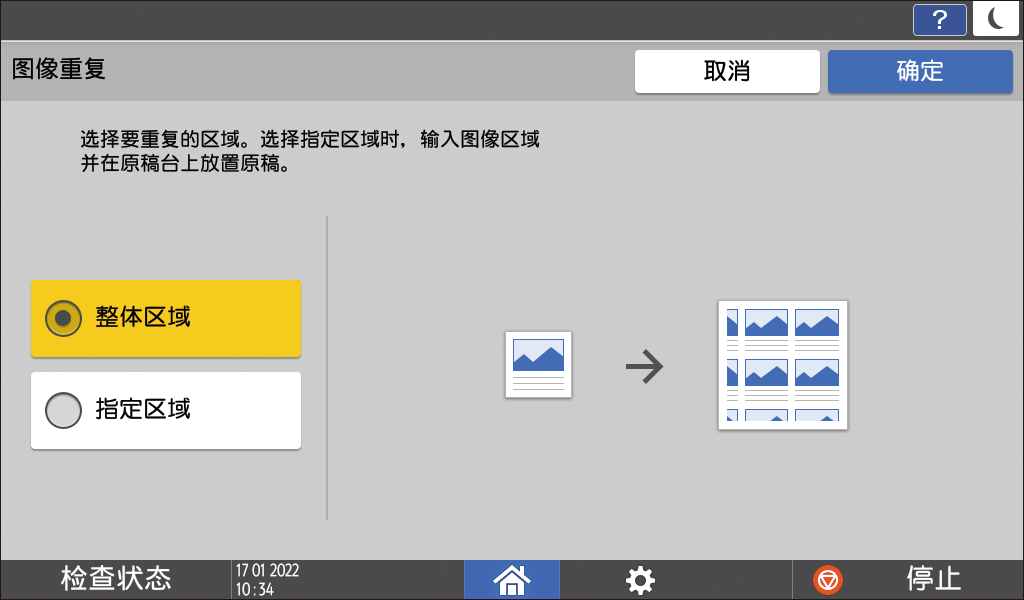
要重复原稿的整个区域,选择[整体区域]。
如果只重复原稿的一部分,选择[指定区域],然后指定待扫描区域的基准点 (X1,Y1) 和扫描范围 (X2, Y2)。
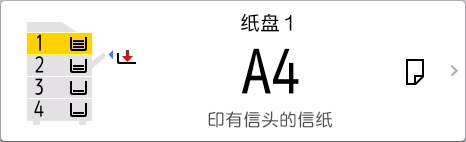
按进纸器选择键,然后按需选择要使用的纸张。
按[复印倍率]并选择一个复印比例或尺寸。
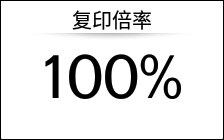
放大或缩小复印件在机器上放置原稿。
如果只重复原稿的一部分,请将原稿放在曝光玻璃上。
复印文件的基本步骤按[开始]。

您可以通过[图像重复分隔线]指定打印分隔线和分隔线的类型。
编辑图像