卡纸时
根据控制面板显示的动画演示所述过程,取出卡住的纸张。如果频繁地发生卡纸,请检查纸盘中实际装入纸张的尺寸是否与控制面板中显示的[设置]  [纸盘/纸张设置]相同。
在取出卡纸时请务必小心,不要撕碎纸张,将小纸片留在机器内部。牢牢握住纸张左右边缘,均匀用力以拉出纸张。

|
|
|

取出卡纸时不要关闭机器电源。如果关闭电源,将重置指定设置值。
仅执行动画演示所述的操作。如果不这样操作,可能会导致打印质量下降或引起故障。
- 如果取出卡纸后屏幕上仍然显示错误信息,请完全打开前盖后再重新关闭。
右盖板内部的区域包含高温表面。在打开右盖板来取出纸张时,稍等片刻,让高温部件冷却后再执行相应过程。
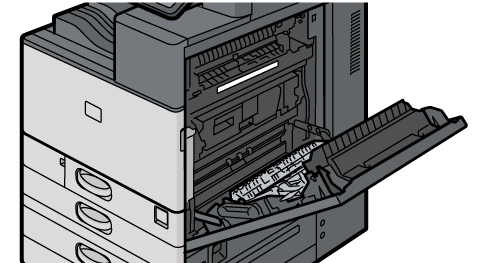
取出卡纸时,只能触摸本手册中明确指出的区域。
请勿取下定影单元。这样做会降低打印质量。
在从手送台中取出卡纸时,请先取出装在手送台上的纸张。

在分页装订器的前盖内部有张纸,上面介绍了如何取出卡纸。
在画面上查看发生卡纸的部件。
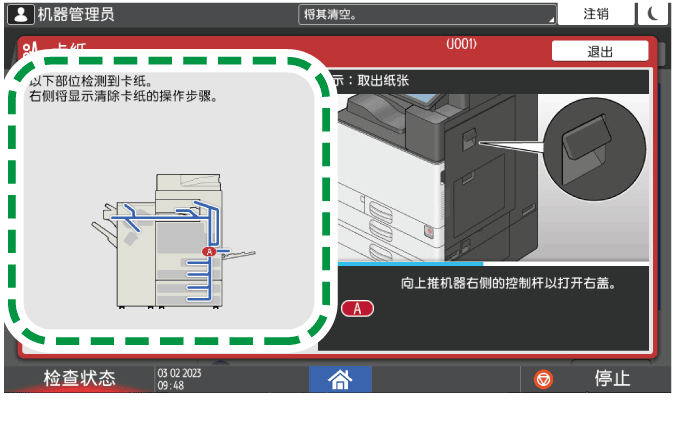
显示关闭后,在[检查状态]
“机器状态”中按[检查]。根据动画演示所述过程,取出卡纸。
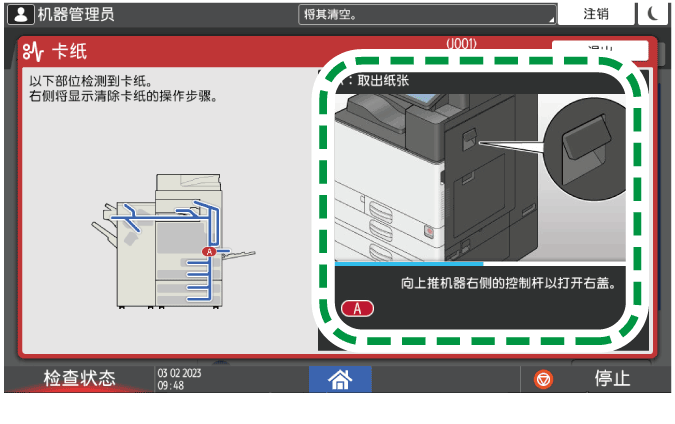
关闭已经打开的所有盖板。
如果取出卡纸时撕破了纸张,请确认取出了所有纸片。
如果在取出卡纸时,纸张卡在纸盘和机器中间,请将纸盘完全拉出,然后取出纸张。
如果取出卡纸以后,屏幕上仍然显示信息,请完全打开前盖,然后再关闭它。如果信息仍然存在,请检查步骤1中显示的画面上是否有其他位置卡纸。
当出现消息称,“P”中发生的卡纸仍然存在,请检查ADF中的OK印记放置的是否正确。
更换OK印记
如果您注意到ADF中即将发生卡纸,请按[停止]暂停扫描,然后重新放入ADF中的原稿。
检查并确定纸张与原稿正确装入,并且正确指定相关设置。
纸张与原稿的状况
要检查的项
适用的解决方案
纸张或原稿是否相互粘住?
在将纸张与原稿装入纸盘或ADF之前,将其完全扇形展开。
纸张或原稿是否卷曲?
矫正卷曲,然后再将纸张装入纸盘。纸张支持双面打印时,充分扇开纸张,然后翻转纸张。
为防止纸张卷曲,将纸张水平存放在平面上。
在将原稿装入ADF之前将任何卷曲整平。
纸张或原稿是否折叠或起皱?
以前纸张是否未打印?
装入没有折叠或褶皱的新纸张。
请勿使用已在本机之外的复印机、打印机或MFP上用来复印或打印的纸张。
在装入原稿之前将任何折叠或褶皱整平。
纸张是否干燥,不潮湿?
装入在干燥环境中存放的纸张。
将纸张存放在湿度低于70%的环境中。打开包含纸张的包装材料后,将纸张放入塑料袋中,保持干燥。
纸张或原稿的裁切面是否光滑干净?
如果裁切面不均匀,以不同的方向放置纸张,以便裁切面朝向另一个方向。如果纸张支持双面打印,请翻转纸张。
如果裁切面不均匀,在将原稿放入ADF之前将其完全扇形展开。
纸张是否过厚?
纸张是否过薄?
查看可以在机器上使用的纸张规格,然后装入受支持的纸张。
已装入纸张的状况
要检查的项
适用的解决方案
是否装入了过多纸张或原稿?
- 在纸盘中装入纸张,不要超过上限标记(
或
)。
装入原稿,使其在 ADF 内不超过上限标记(
)。
主机纸张来源纸盘中的侧挡板和末端挡板位置是否已正确调整为纸张尺寸?
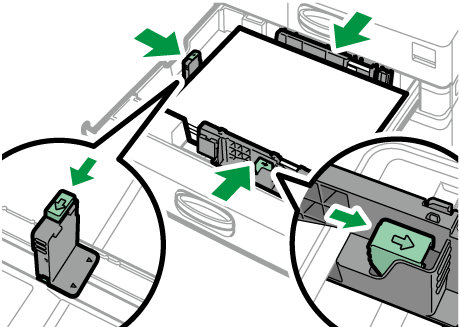
调整侧挡板或末端挡板,以便挡板和装入的纸张之间没有间隙。
当仅在纸盘中装入少量纸张时,调整挡板以便不会将纸张压得过紧。
慢慢地将纸盘装入机器中。如果用力推入纸盘,侧挡板可能会发生轻微移动。
是否可以正常使用手送台?
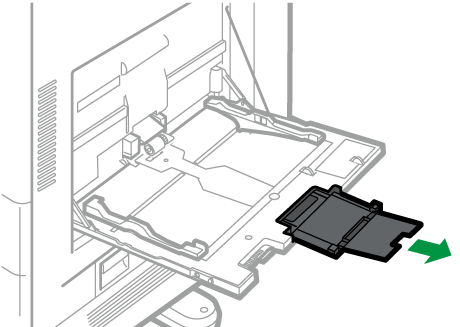
将机器安放在手送台和装入的纸张不会接触墙壁的位置。
调整纸盘左右两侧的纸张导板以与纸张尺寸相符。
装入大于 A4
或 81/2 × 11
同时查看重新将纸张装入机器的基本步骤。
纸盘/纸张设置
要检查的项
适用的解决方案
纸张尺寸和[设置]
[纸盘/纸张设置]中的设置是否相符?
在[设置]
) 。
再次检查可以装入机器的纸张。
推荐的纸张尺寸和类型
- 当输出纸盘上发生卡纸时,检查以下位置是否没有障碍物:
最终加工器的每个纸盘
在内部纸盘1中纸架的前方