将纸张装入纸盘
各类型纸盘的纸张装入方法各不相同。

|
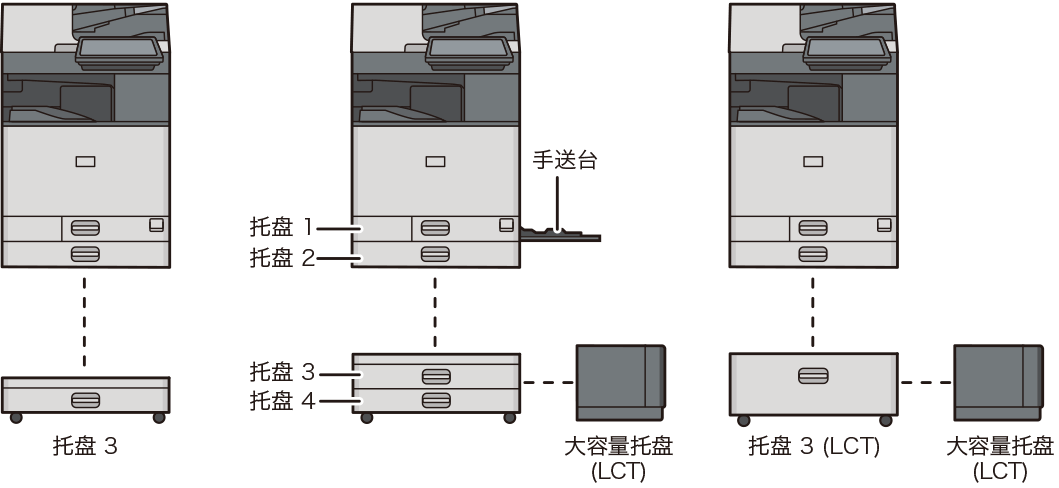
在将纸张装入纸盘之前,请检查可在纸盘中装入的纸张尺寸和类型,并确认自动检测到的纸张尺寸。
推荐的纸张尺寸和类型
装入未自动检测到尺寸的纸张时,在[设置]的[纸盘/纸张设置]中指定纸张尺寸。
指定未自动检测的纸张尺寸
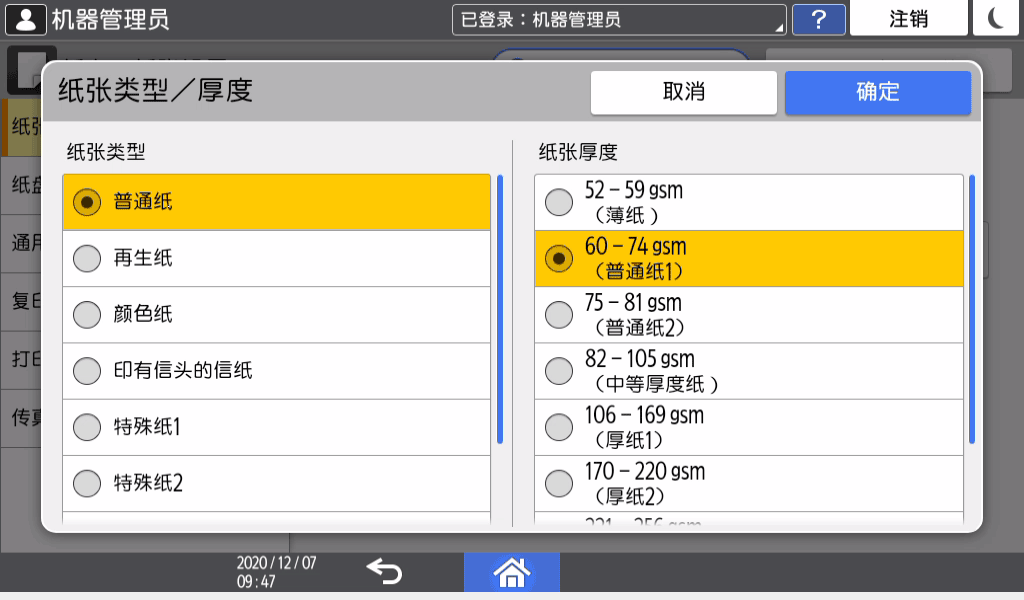
要装入薄纸,厚纸或其它特种纸,在[设置]的[纸盘/纸张设置]中指定纸张类型或厚度。
在打印之前,请检查纸张设置。如果纸张与纸张设置不同,则打印时将出现不匹配错误。
在装纸前抚平卷曲或翘起的纸张。
将纸张装入已有几张纸的纸盘时,可能会从纸盘一次送入多张纸。取出所有纸张,扇动纸张,然后再次装入。
如果将纸叠推回原位时用力过大,纸盘侧挡板可能会滑出来。
装入较少的纸张时,请勿过紧向内挤压侧挡板。如果侧挡板与纸张挤压过紧,可能导致纸张折边、薄纸起皱或进纸困难。
您可能会听到纸张摩擦的声音。这不是故障。
堆叠纸张的高度不要超过限制标记。
根据纸张尺寸调整侧挡板和末端挡板。当在纸盘2至4中装入尺寸大于A3或11 × 17尺寸的纸张时,还要更改辅助侧挡板的位置。
 (主要为欧洲和亚洲)/
 (主要为台湾)
送纸器 1 只能容纳 A4 纵向纸张。如果您想在来自送纸器 1 的 A5,B5 JIS 或 81/2 × 11 纵向纸张上打印,请联系您的服务代表。
(主要为北美)
送纸器 1 只能容纳 81/2 × 11 纵向纸张。如果您想在来自送纸器 1 的 A4,A5 或 B5 JIS 纵向纸张上打印,请联系您的服务代表。

纸盘1没有纸张尺寸自动检测功能。请在控制面板上指定要使用的纸张尺寸。
指定未自动检测的纸张尺寸堆叠纸张的高度不要超过限制标记。如果装入的纸张超过限制标记,则打印的图像可能会倾斜或出现卡纸。

以相同方式将纸张装入每个纸盘。下面的示例过程使用纸盘2。
检查并确保纸盘中的纸张未被使用,然后小心地拉出纸盘。
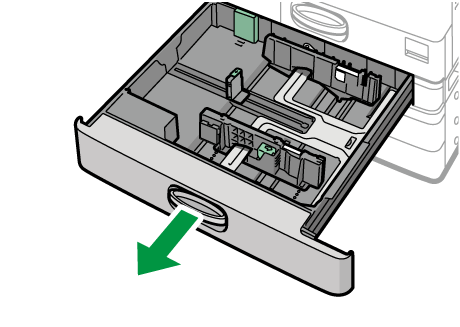
若已装入纸张,请将其取出。
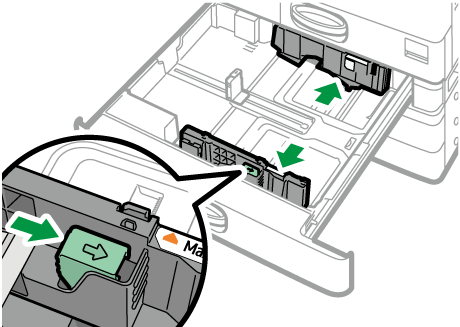
在按下侧挡板释放杆的同时,向外滑动侧挡板。
要装入大于 A3 或 11 × 17 的纸张,将送纸器完全拉出,然后更改辅助侧挡板的位置。
将纸盘放在平坦的表面上。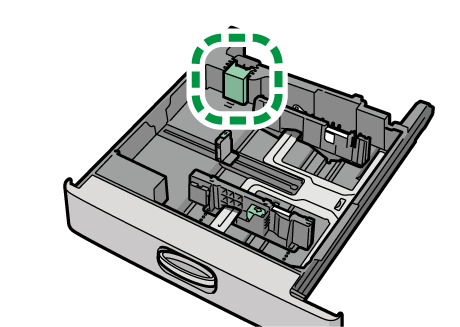
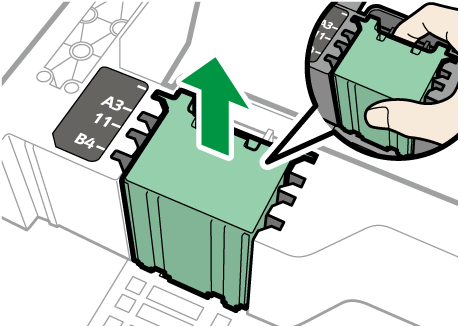
捏住辅助侧挡板,然后将其从送纸器取出。
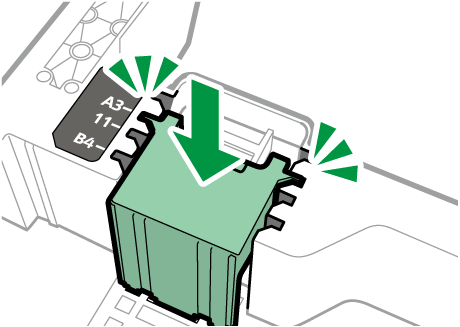
将辅助侧挡板放入该纸张尺寸所用的槽中。
在按下末端挡板释放杆的同时,向外滑动末端挡板。
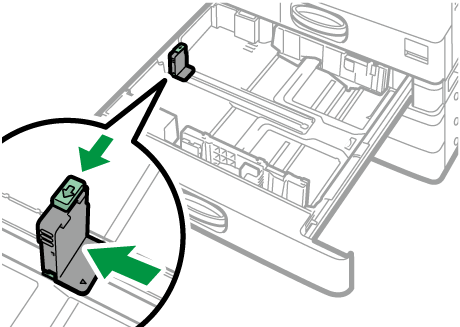
如果末端挡板已用定位块固定,请用硬币或类似物体将定位块的固定螺丝逆时针旋转90度,并拆除定位块。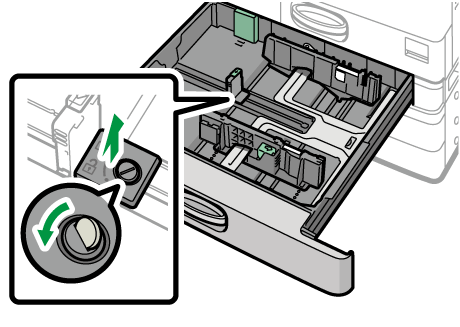
将纸张对齐,打印面朝上装入纸盘。
在装入纸张前请扇开纸张,避免多张纸相互粘连,进而导致多页进纸。
检查纸张边缘是否与右侧对齐。
堆叠纸张的高度不要超过限制标记。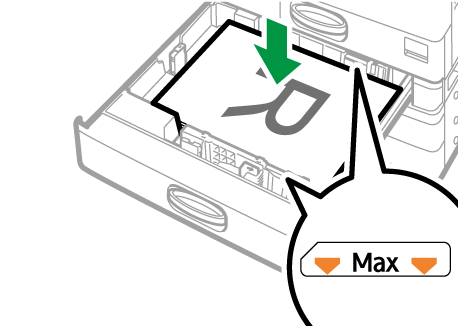
按下释放杆的同时,将侧挡板和末端挡板调整为纸张尺寸。
纸张与挡板之间不要留空隙。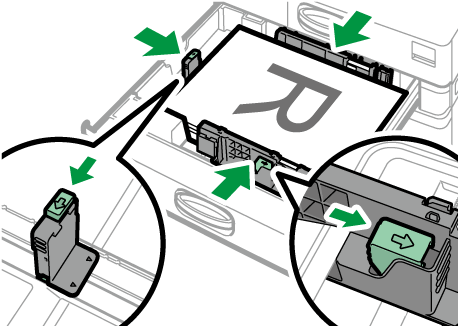
若要固定末端挡板,请将定位块的两个突出部分卡入末端挡板上的孔中,然后用硬币或类似物体顺时针旋转90度,拧紧固定螺钉。
如果不固定末端挡板,请将定位块放在图中所示的位置,然后用硬币或类似物体将固定螺丝顺时针旋转90度。
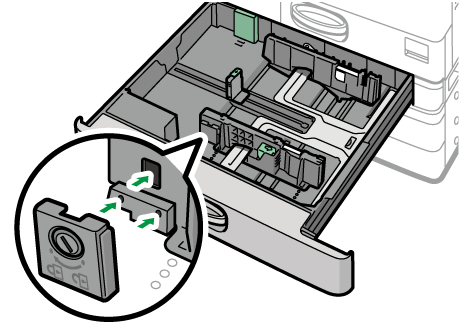
小心地将纸盘推入原位。
要将完全拉出的送纸器推回原位,直接将送纸器推入。如果送纸器受损,它可能会导致卡纸。此外,如果您强行推动纸盘,纸盘的侧挡板可能也会移动。

您可以将信封装入纸盘2至4。
信封方向和推荐的状态
使用手送台装入无法装入纸盘 1 到 4 的尺寸的纸张,例如标签纸(不干胶标签)。
您一次可装入的最大纸张数取决于纸张类型。
堆叠纸张的高度不要超过限制标记。如果装入的纸张超过限制标记,则打印的图像可能会倾斜或出现卡纸。
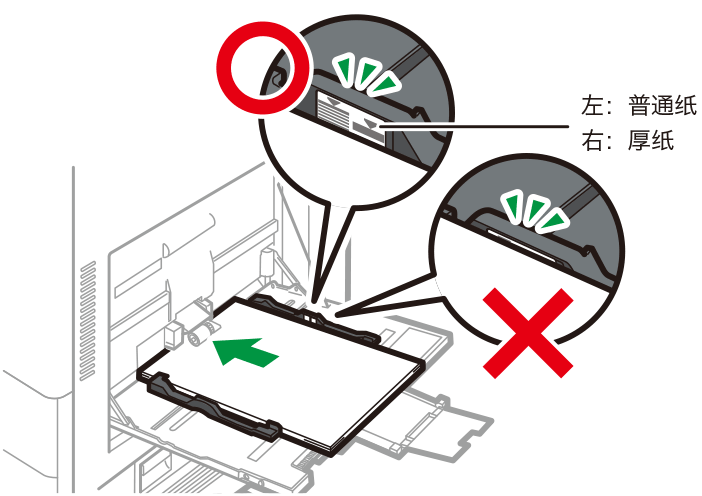
打开手送台。
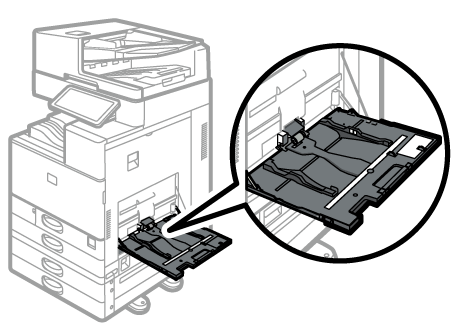
确保旁路送纸器完全打开。
当装入大于旁路送纸器(横向方向大于 A4 或 8 1/2 × 11纸张)的纸张时,拉出延伸板。打印面朝下装入纸张,然后将纸张轻轻推入,直到听到蜂鸣声。
在装入纸张前请扇开纸张,避免多张纸相互粘连,进而导致多页进纸。
当装入信封或印有信头的纸张时,请确认封盖的方向、正反面或位置。
信封方向和推荐的状态
装入方向固定的纸张或双面纸将纸张导板与纸张尺寸对齐。
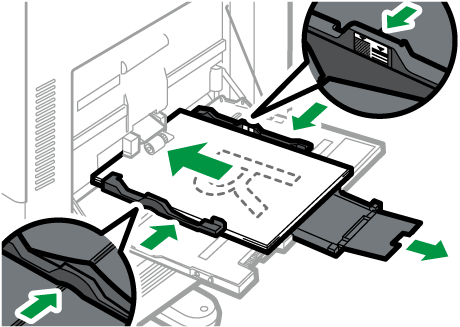
要在手送台上装入纸张,最好将其以
 方向放置。
方向放置。
将纸张装入横幅纸导板纸盘
您可以在装有标题页导纸送纸器时,装入标题页。
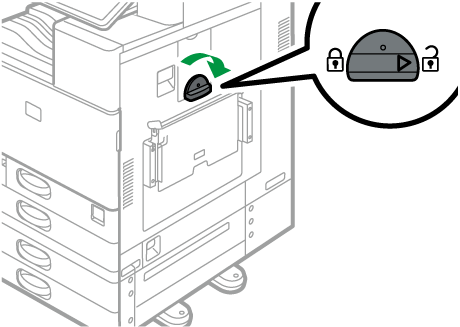
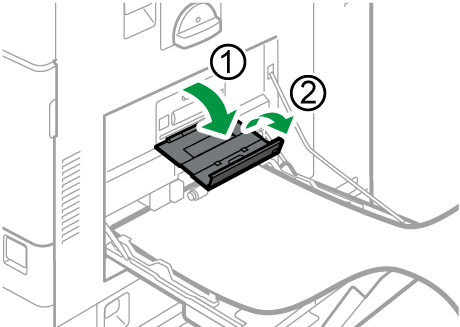
顺时针旋转把手,直到其三角形标志停在解锁标记处。
旋转把手时请注意手部不要碰撞横幅纸导板纸盘。
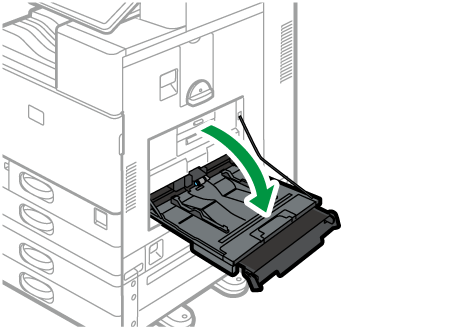
如果无法旋转把手,请将横幅纸导板纸盘向机器推动,同时旋转把手。一只手抓住把手,另一只手托住手送台的背面,然后缓慢打开手送台。
打开手送台,直到其与地面平行。
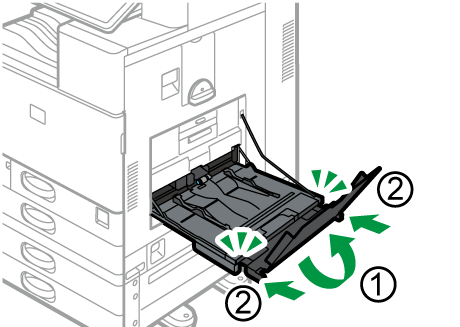
装入横向宽度为148-457.2 mm(5.83-18.00英寸)的纸张时,请跳至步骤4。抬起横幅纸导板纸盘,然后将其插入手送台,直到停稳为止。
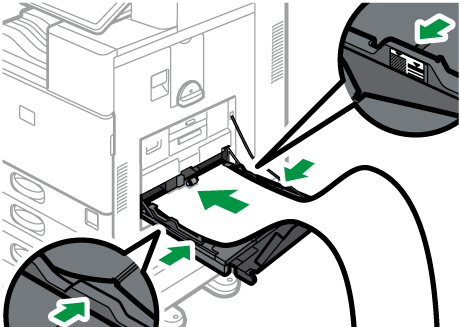
将纸张正面朝下装入,直至听到蜂鸣声。
将纸张导板与纸张尺寸对齐。
如果导板未与纸张齐平,图像可能会倾斜或发生卡纸现象。
装入横向宽度为 148–899 mm(5.83–35.4 英寸)时,请跳至步骤 7。打开副纸盘,然后抬起小横幅纸导板纸盘。
根据纸张尺寸放置纸张的前缘。
使用横向宽度为 966-1,260 mm(38.1-49.6 英寸)的纸张时,请卷起纸张,使其前缘触碰到小横幅纸导板纸盘。
使用横向宽度为 900-965 mm(35.5-38.0 英寸)的纸张时,请卷起纸张,使其前缘触碰到机器的侧面。
用横向宽度为457.2-900.0 mm(18.00-35.5英寸)的纸张时,请放置纸张,使其前缘从横幅纸导板纸盘中伸出。
使用横向宽度为148-457.2 mm(5.83-18.00英寸)的纸张时,请将纸张作为输入纸张装入手送台。
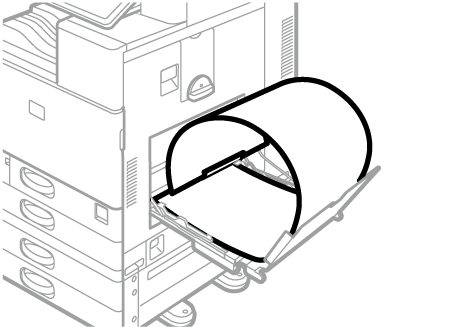
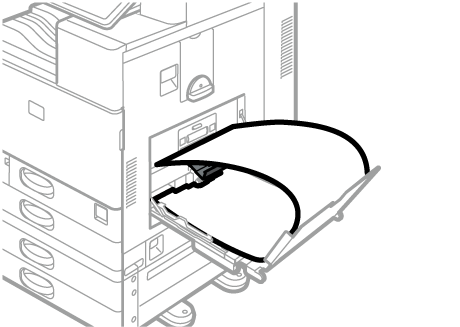
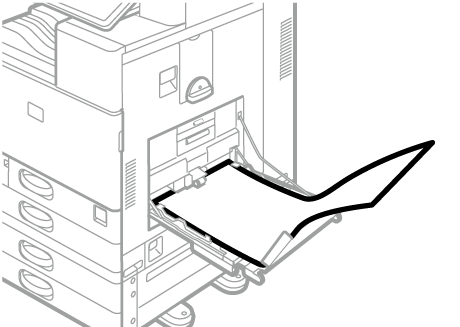
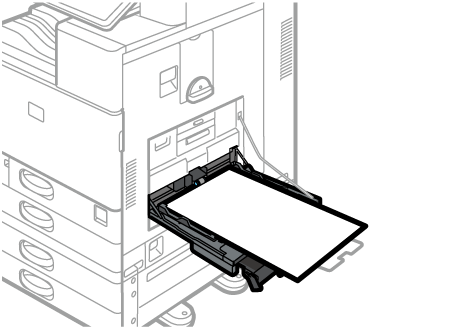
如果无法按照上图所示装入某种类型的纸张,请参阅不同长度纸张的装入方法来装入该纸张。如果仍然无法装入纸张,请支撑纸张使其保持平直,以免折叠。
您最多可以将 10 张推荐纸张(297-1200 毫米(11.7-47.3 英寸))装入横幅纸导板纸盘中。将多张纸装入横幅纸导板纸盘中时,请确保装入之前将其逐页分开。
将[通知音]设置为[无声],如果将纸张装入横幅纸导板纸盘,其不会发出声音。
在每张打印后,一张张取出已打印的标题页。
输出横幅纸时,请轻轻支撑打印纸,以免其从输出纸盘中掉落。
合上横幅纸导板纸盘
取出装入的纸张。
向上叠起副纸盘。
向外滑出纸张导板至最大宽度。
叠起横幅纸导板纸盘。
一只手抓住把手,另一只手托住手送台的背面,然后缓慢合上手送台。
逆时针旋转把手,直到其三角形标志停在锁定标记处。
(主要为欧洲和亚洲)/(台湾)
纸盘3(LCT)只能容纳A4纵向纸张。如果要打印到纸盘3(LCT)中的81/2 × 11纵向纸张上,请与服务代表联系。
(主要针对北美洲)
送纸器 3 (LCT) 只能容纳 81/2 × 11 纵向纸张。如果您想在来自送纸器 3 (LCT) 的 A4 纵向纸张上打印,请联系您的服务代表。
您可以在纸盘的左侧和右侧装入纸张。
纸盘3(LCT)右侧的纸张会被送入机器。当纸盘3(LCT)右侧装入的纸张用完时,左侧的纸张会自动移动到右侧,然后纸盘继续送纸。
当从纸盘3(LCT)打印时,您可以将纸盘的左侧拉出,装入新的纸张。
当纸盘3(LCT)右侧装入的纸张用完时,左侧的纸张会自动移动到右侧。听到移动纸张的声音时,请不要拉出纸盘3(LCT)。
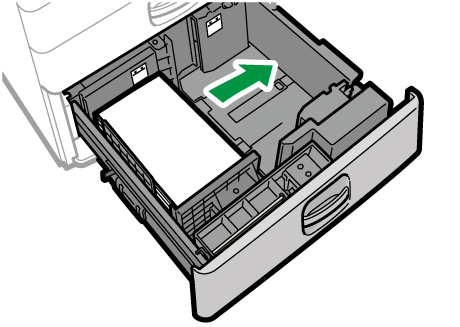
小心地拉出纸盘 3(LCT)。
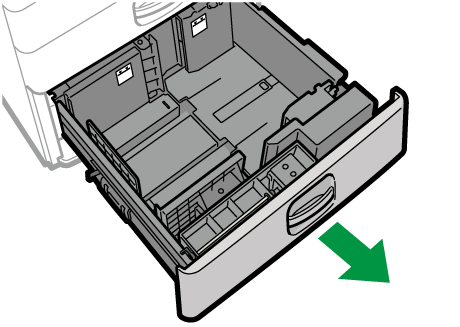
将纸张对齐,打印面朝上装入纸盘。
在装入纸张前请扇开纸张,避免多张纸相互粘连,进而导致多页进纸。
对于放在右侧的纸,请将纸张的右边缘与纸盘的右边缘对齐。对于放在左侧的纸,请将纸张的左边缘与纸盘的左边缘对齐。
堆叠纸张的高度不要超过限制标记。将纸盘完全拉出时
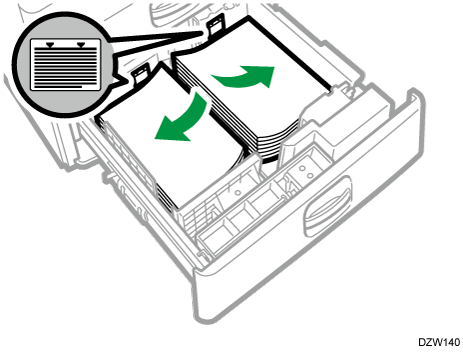
可以拉出半个纸盘时
在纸盘的左半边中装入30张或更多张纸。
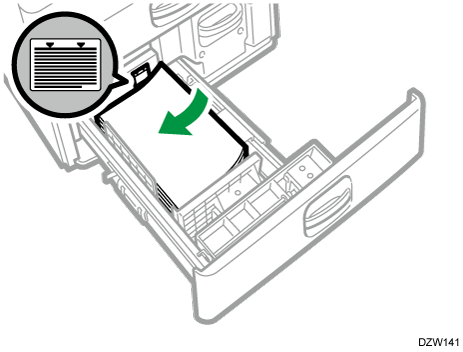
小心地将纸盘 3(LCT)完全推入。
(主要为欧洲和亚洲)/(台湾)
大容量送纸器只能容纳 A4 纵向纸张。如果您想在来自大容量送纸器的 81/2 × 11 或 B5 JIS 纵向纸张上打印,请联系您的服务代表。
(主要为北美)
大容量送纸器只能容纳 81/2 × 11 纵向纸张。如果您想在来自大容量送纸器的 A4 或 B5 JIS 纵向纸张上打印,请联系您的服务代表。
打开大容量纸盘的盖板。
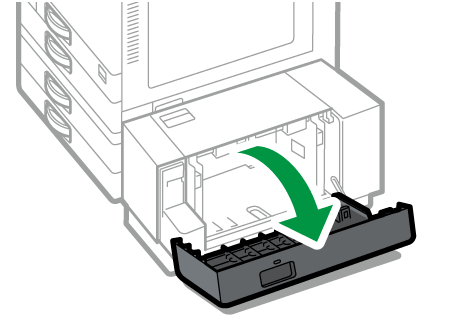
将纸张整理平整,并将其打印面朝下装入纸盘。
在装入纸张前请扇开纸张,避免多张纸相互粘连,进而导致多页进纸。
检查纸张边缘是否与左侧对齐。
堆叠纸张的高度不要超过限制标记。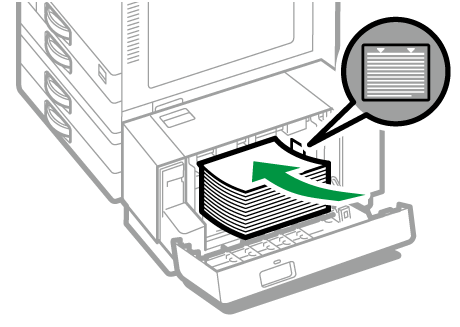
关闭大容量纸盘的盖板。
按主页界面上的[设置]。
按[纸盘/纸张设置]。
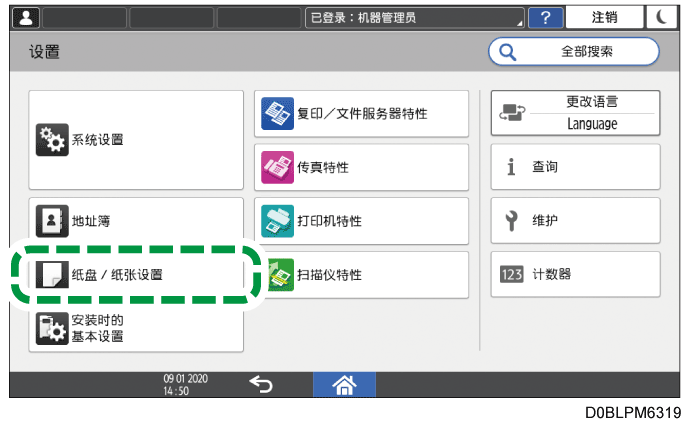
按[纸张尺寸/纸张类型]。
按一个纸盘进行设置。
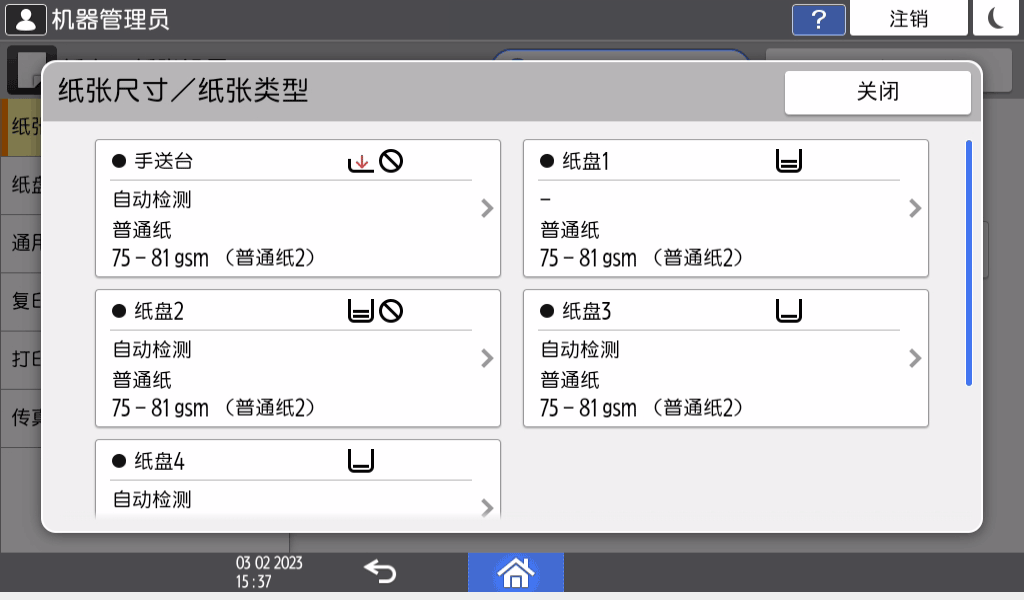
按[纸张尺寸]。
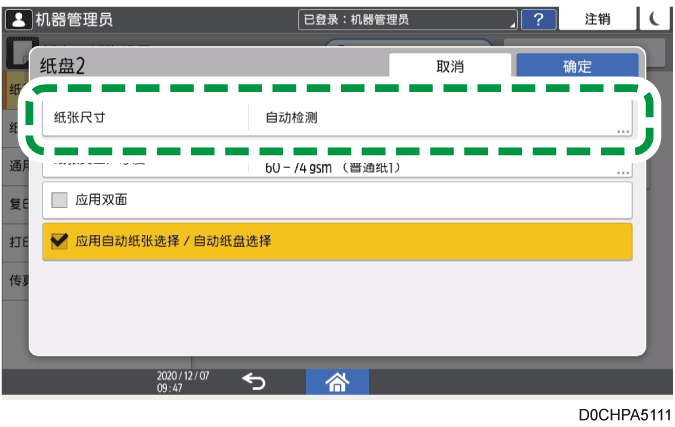
要指定旁路送纸器,按[纸张尺寸:打印]。
送纸器 1、送纸器 3 (LCT) 和大容量送纸器中的纸张的尺寸是固定的,不能更改。从显示的列表中选择一种纸张尺寸,然后按[确定]。
按[确定]。
完成配置后,按[主页](
 )。
)。
要在使用无法自动检测的纸张后,使用可以自动检测的纸张,还原自动检测的设置。要恢复自动检测的设置,请重新装入纸张,执行步骤1至5的操作,选择[自动检测],然后按[确定]。
按主页界面上的[设置]。
按[纸盘/纸张设置]。
按[纸张尺寸/纸张类型]。
按一个纸盘进行设置。
按[纸张尺寸]。
要指定旁路送纸器,按[纸张尺寸:打印]。
送纸器 1、送纸器 3 (LCT) 和大容量送纸器中的纸张的尺寸是固定的,不能更改。
从显示的列表中按[自定义]。
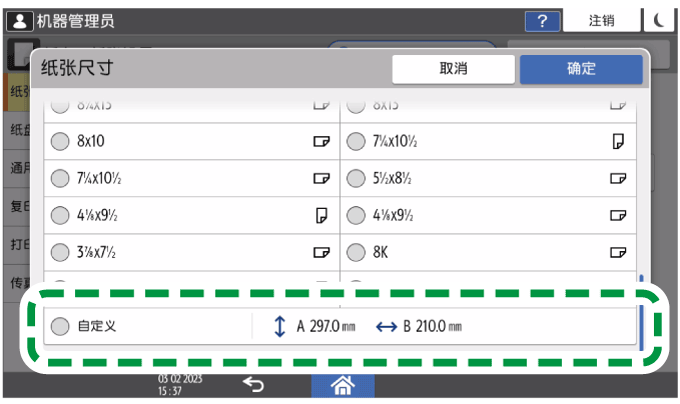
在“A”或“B”字段中按下此数值,然后输入新的数值。
指定“< >”数字内的值,然后按 [完成]。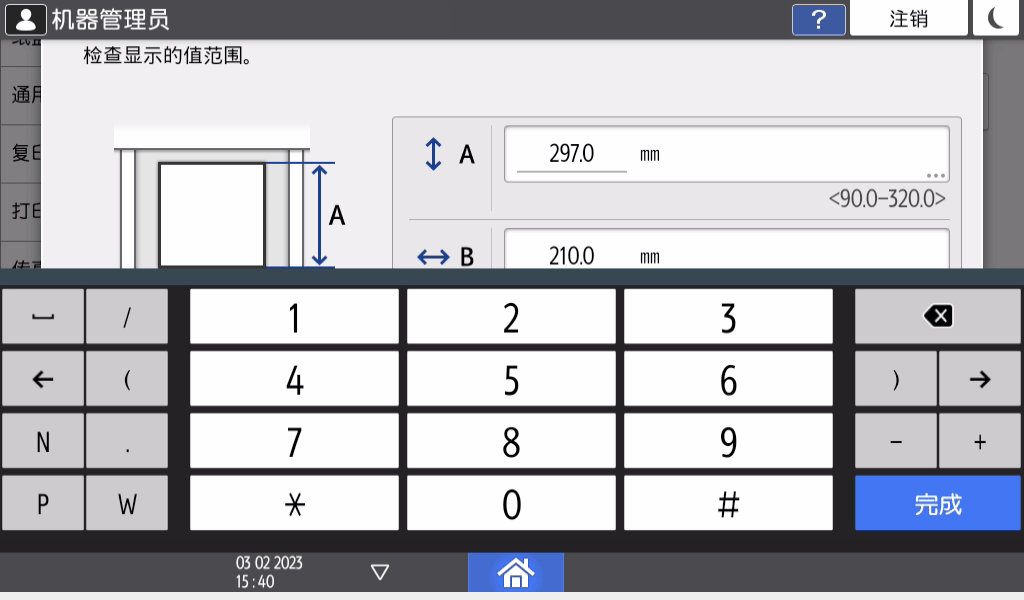
按三次[确定]。
完成配置后,按[主页](
)。
如果用于打印作业的打印设置和加载的纸张不匹配,将出现不匹配错误。
开始打印之前,请检查并指定纸张设置。
在更改设置之前,请确认用于打印的纸张设置的优先级(打印机驱动程序优先或控制面板优先)。
[设置] [打印特性] [系统] [进纸/出纸] [纸盘设置优先]
在打印机驱动程序上
检查打印机驱动程序上的纸盘和纸张类型的设置,确保设置与装入的纸张相符。
在控制面板上
按主页界面上的[设置]。
按[纸盘/纸张设置]。
按[纸张尺寸/纸张类型]。
按一个纸盘进行设置。
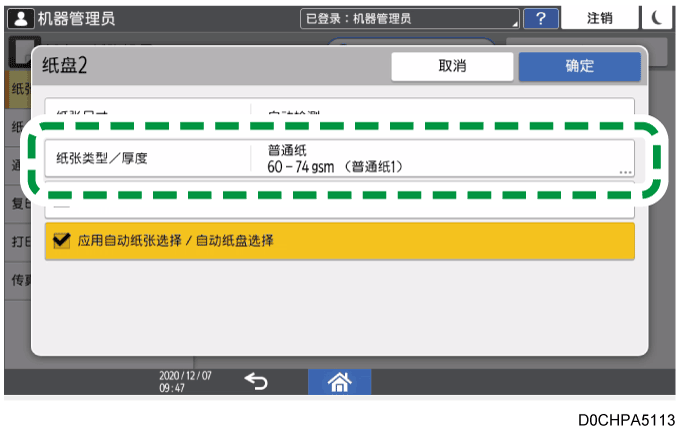
按[纸张类型/厚度]。
从显示的列表中选择一种纸张类型和纸张厚度,然后按[确定]。
按[确定]。
完成配置后,按[主页](