在打印机驱动程序中指定用户代码
当在机器上指定了用户代码验证以限制使用打印机功能时,请在打印机驱动程序中指定用户代码以对机器上的打印作业进行验证。
一旦指定了用户代码,下次就无需再输入该代码。

要更改[打印机属性]的设置,您需要[管理此打印机]的访问权限。以管理员组成员的身份登录计算机以更改设置。
要指定用户代码,请单击[打印机属性]的[高级选项]选项卡中的[用户验证],然后单击[关]。
显示 [设备和打印机] 画面。
Windows 11
在 [开始] 菜单上,单击 [所有应用]
 [Windows 工具] [控制面板]。
单击 [查看设备和打印机]。
Windows 10(1703 或更高版本),Windows Server 2019/2022
在 [开始] 菜单上,单击 [Windows 系统]
 [控制面板]。
单击 [查看设备和打印机]。
Windows 10(版本 1703 之前的版本)、Windows Server 2016
右键单击 [开始],然后单击 [控制面板]。
单击 [查看设备和打印机]。
Windows 8.1、Windows Server 2012/2012 R2
在超级按钮栏中,单击 [设置]
[控制面板]。单击 [查看设备和打印机]。
右键单击打印机图标,然后单击 [打印机属性]。
单击 [常规] 选项卡
[首选项]。单击 [基本] 选项卡
[用户代码设置...]。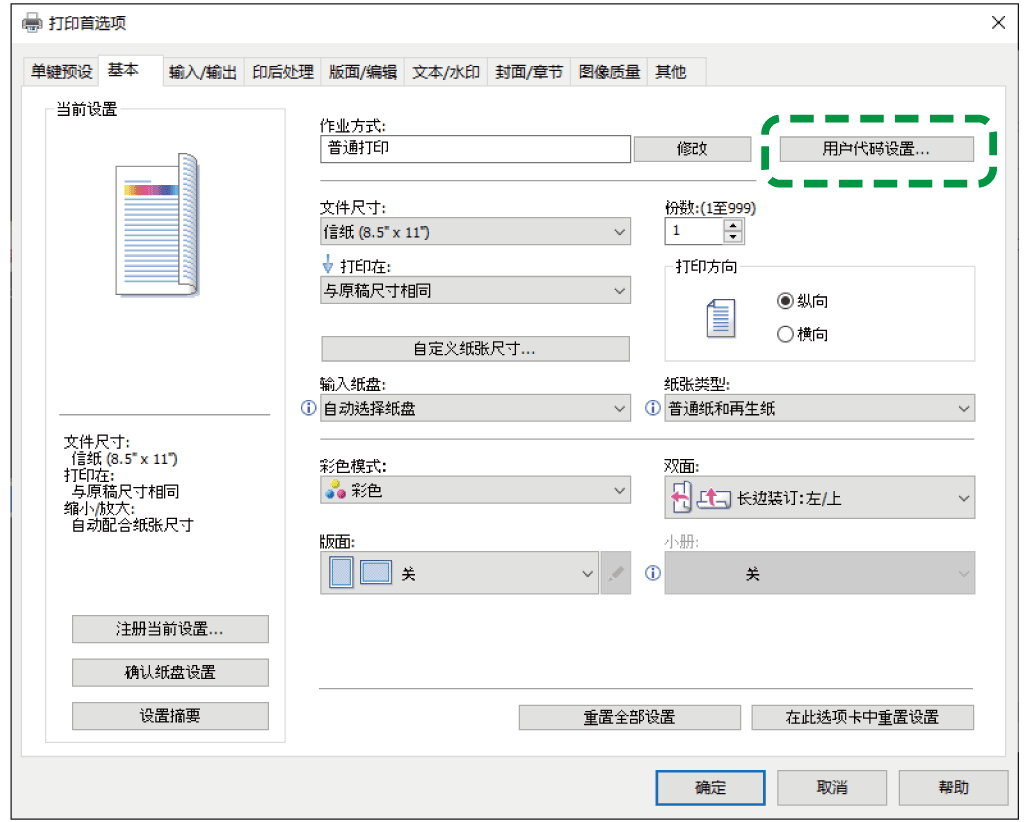
请输入用户代码。
单击[确定]。
完成配置后,关闭打印机驱动程序的设置画面。
在 [作业日志] 菜单上配置设置。
在计算机上打开要打印的文件,然后从应用程序的打印菜单中显示打印机驱动程序的设置画面。
选择[作业日志]。
选中 [启用用户代码] 复选框,然后输入用户代码。
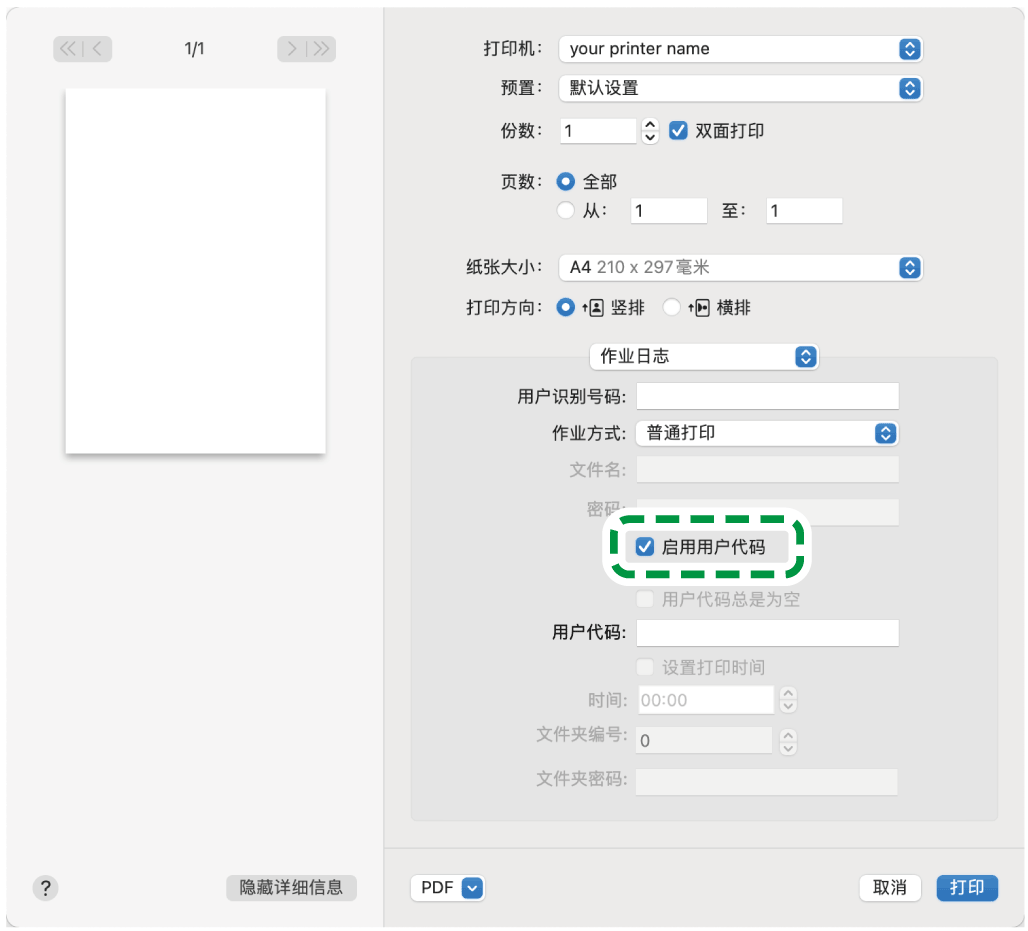
单击 [打印]。