在手送台中装入的自定义尺寸纸张上打印
您可以将不规则尺寸的纸张指定为“自定义尺寸”来打印文件。
您还可以注册常用的自定义纸张尺寸。

在 macOS 中,您可以在打印机设置画面上指定并注册自定义尺寸,而无需提前注册。
在打印机驱动程序中注册自定义尺寸后,可以从“打印设置”界面上的[文件尺寸:]中选择已注册的自定义尺寸。您无需每次都输入纸张尺寸。
在[设备和打印机]上,右击要使用的打印机的图标,然后单击[打印机属性]。
单击[高级选项]选项卡,然后单击[注册自定义纸张尺寸...]。
从[自定义纸张尺寸列表:(名称/测量单位/宽度/长度)]中选择要从中注册自定义尺寸的设置项。
输入自定义尺寸的名称及其值,然后单击[修改]。
单击[确定]
 [应用]。
[应用]。
注册自定义尺寸后,您可以从打印机驱动程序的[文件尺寸:]中进行选择。
您可以指定已注册的自定义尺寸或输入未注册的自定义尺寸。
将纸张装入手送台中,打印面朝下。
将纸张装入纸盘
在计算机上打开要打印的文件,然后从应用程序的打印菜单中显示打印机驱动程序的设置画面。
指定纸张类型、方向,以及其它设置。
打印文件的基本步骤在[输入纸盘:]中,选择[手送台]。
在[文件尺寸:]中,指定纸张尺寸。
当使用已在 [打印机属性] 中注册的自定义尺寸纸张时,在[文件尺寸:]中选择自定义尺寸。
要指定未注册的自定义尺寸,单击[自定义纸张尺寸...],然后输入纸张尺寸。输入值后,单击[确定]。[文件尺寸:]会更改为[自定义纸张尺寸]。
完成配置后,单击[确定]以打印。
机器将文件打印在打印机驱动程序中指定的纸张尺寸和类型的纸张上。
打印完成后,纸张尺寸设置恢复到以前的值。
将纸张装入手送台中,打印面朝下。
将纸张装入纸盘
在计算机上打开要打印的文件,然后从应用程序的打印菜单中显示打印机驱动程序的设置画面。
指定方向、纸张类型,以及其它设置。
打印文件的基本步骤在 [纸张馈送] 菜单中,从“所有页面来自于”选择[手送台]。
在“Paper Size”中,选择 [管理自定义尺寸...]。
在自定义尺寸管理界面上,单击 [
 ] 并注册自定义尺寸。
配置以下设置:
无标题:输入名称以注册自定义尺寸。
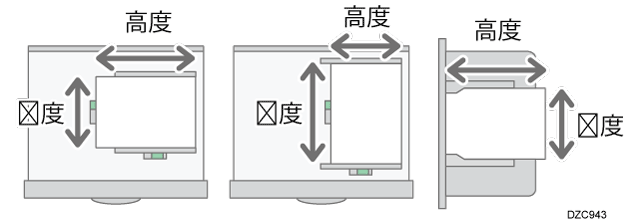
宽度、高度:输入旁路送纸器中装入的纸张的宽度和高度。
边距:选择要使用的打印机的名称。
顶部、底部、左、右:填入驱动程序的边距值。
单击[确定]。
完成配置后,单击[打印]以进行打印。
机器用打印机驱动程序中指定的纸张尺寸和纸张类型来打印文件。
完成打印后,纸张尺寸设置恢复到以前的内容。