插入章节页
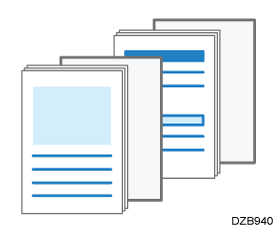
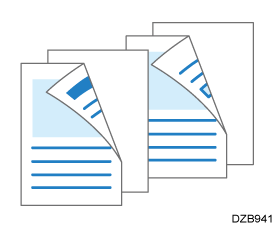
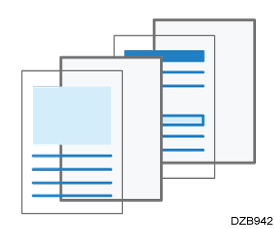
您可以使用打印机驱动程序中的设置(页面指定/章节)插入空白页或将打印面指定为章节页。您可以在每页之间插入一张空白页(隔页)。

不能将主体文件和章节隔页的进纸纸盘设定为同一进纸纸盘。
功能 |
性能 |
结果 |
|---|---|---|
指定 |
在指定页之前插入空白页,或在插入页上打印指定页的数据。 |
|
章节 |
在双面打印过程中,始终在正面上打印章节页。 |
|
隔页 |
在每页之间插入一张隔页以保护特殊纸张。您还可以指定在隔页上打印数据。 |
|
在[封面/章节]选项卡上配置设置。
将用于名称的纸张装入不同于用于文档正文的送纸器。
将纸张装入纸盘
在计算机上打开要打印的文件,然后从应用程序的打印菜单中显示打印机驱动程序的设置画面。
指定文件尺寸、纸张类型、打印方向,以及其它设置,以打印文档的正文。
打印文件的基本步骤在[封面/章节]选项卡上勾选[指定/章节]复选框,然后单击[详细资料...]。
指定名称或章节,然后单击 [添加]。
配置以下设置:
页码:输入各部分第一页的页码,各页码之间用逗号间隔。页面指定页插入到指定页之前。最多可以指定 20 个页码。
打印模式:指定是在名称页上打印,还是选择章节。选择在名称页上打印时,将打印页码中指定的页面的数据。选择章节时,页码中指定的页面的数据会始终打印在纸页的正面上。
输入纸盘:选择送入名称页的送纸器。
单击[确定]。
完成配置后,单击[确定]以打印。
在[封面/章节]选项卡上配置设置。
将用于纸条的纸张装入不同于用于文档正文的送纸器。
将纸张装入纸盘
在主页界面上,按[设置]。

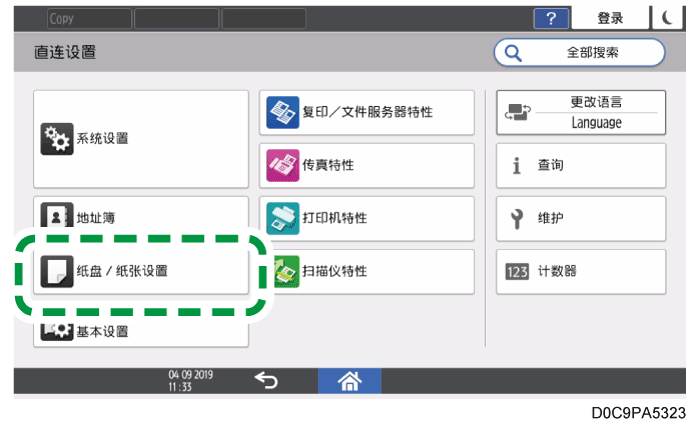
在设置界面上,按[纸盘/纸张设置]。
按[通用设置/其它]
 [隔页纸盘]。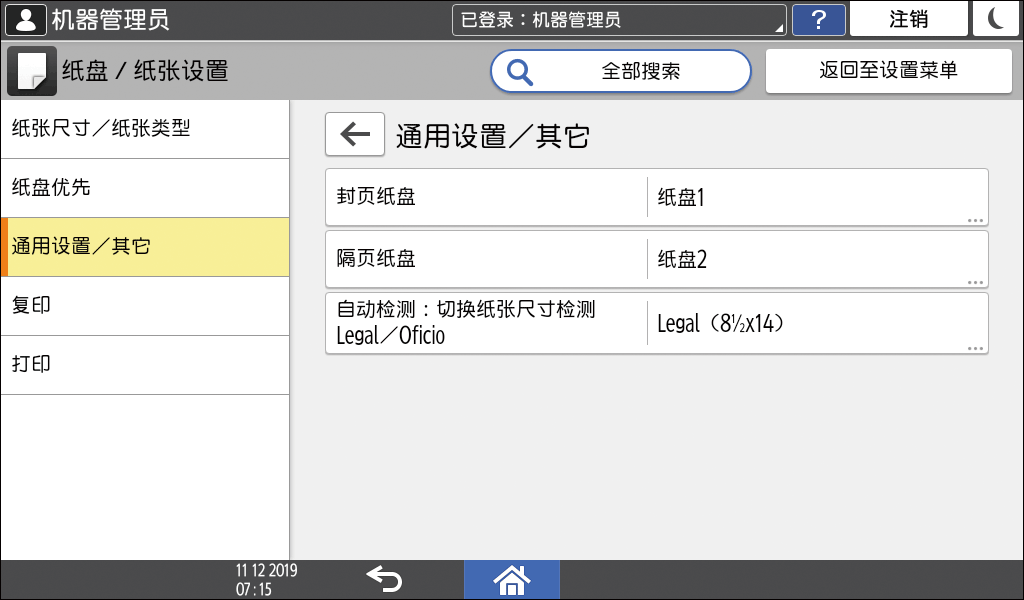
在[隔页纸盘]界面上,配置以下设置。
要注册的纸盘:选择装入了用于纸条的纸张的送纸器。
显示时间:使用“复印”功能时,选择[全部时间]以总是使用所选送纸器来装入纸条纸张。选择[在模式选择时]以在仅当指定了纸条功能时,使用所选送纸器装入纸条纸张。
应用双面:要在纸条上执行双面打印,选择[是]。
按[确定]。
完成配置后,按[主页](
 )。
)。在计算机上打开要打印的文件,然后从应用程序的打印菜单中显示打印机驱动程序的设置画面。
指定文件尺寸、纸张类型、方向,以及其它设置,以打印文档的正文。
打印文件的基本步骤在[封面/章节]选项卡上选中[每页后插入隔页]复选框,然后指定纸条的设置。
配置以下设置:
输入纸盘:选择装入了用于纸条的纸张的送纸器。
打印模式:指定是否在纸条上打印。选择[在隔页上打印]时,每页的数据也将打印在纸条上。
完成配置后,单击[确定]以打印。

指定“隔页”时,除了双面、书本、排序和中心外,将取消装订。