扫描传真文档并将扫描的数据存储在机器中
你可以将扫描的文档存入机器,然后检查这些文档并发送它们。

可为每个保存文件指定一个密码。建议您为保存文件指定密码以防止未经授权访问所保存的文件。
如果发生某种故障,保存在机器中的扫描文件可能会丢失。建议不要将重要文件存储在内部存储中。供应商对于因文件丢失带来的任何损失不负责任。
启用[自动删除文件服务器中的文件]时,存储在机器上的文档会在既定天数或时间过后被自动删除。
对管理员进行设置
按主页画面上的[传真]。
按
 ,然后选择[存储文件]。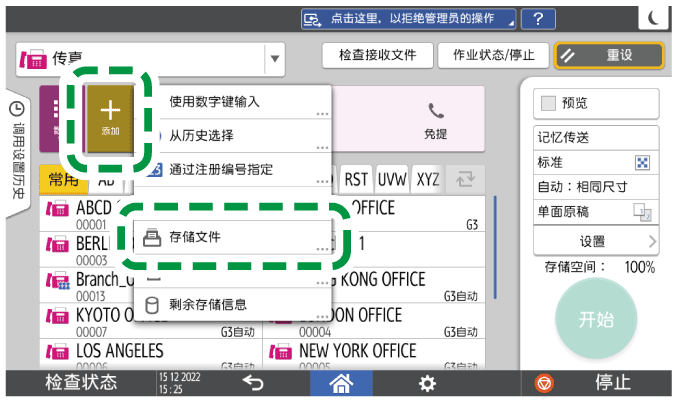
将原稿放在自动送稿器(ADF)中或曝光玻璃上。
设置文件存储目的地的信息。
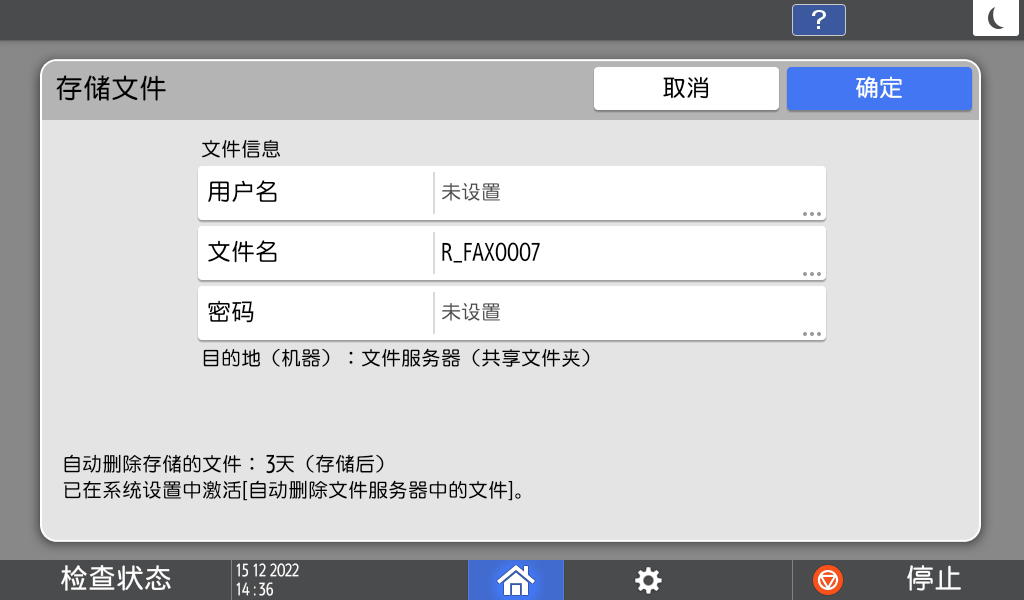
用户名:输入任意名称。即使没有输入用户名,也可存储数据。
文件名:自动设置文档名称。您也可以更改它。
密码:设置一个密码,以更方便地防止错误传输。文档可在即便没有设置密码的情况下存储。
完成设置后,按[确定]。
按[开始]。
设置在存储文档的同时将其发送到的目的地。
发送传真的基本步骤

在以下情况下会显示[访问权限],而不是[用户名]。在这种情况下,可为每个用户和组设置文档的访问权限。
当基本验证,Windows 验证或 LDAP 验证被启用时
在[应用程序验证管理]中启用了传真的身份验证管理时
以用户、文件管理员或具有与文件管理员同等权限的自定义管理权限管理员身份登录。
您可以在预览画面上检查存储的文档,并删除或编辑(例如更改其密码)它们。
按主页画面上的[传真]。
按传真界面上的[设置]。
按[选择存储的文件]。
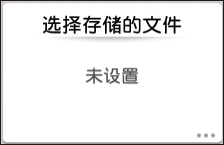
如果您无法按[选择存储的文件],请按[重设]并重复第1步中的操作。
操作/发送存储的文档。
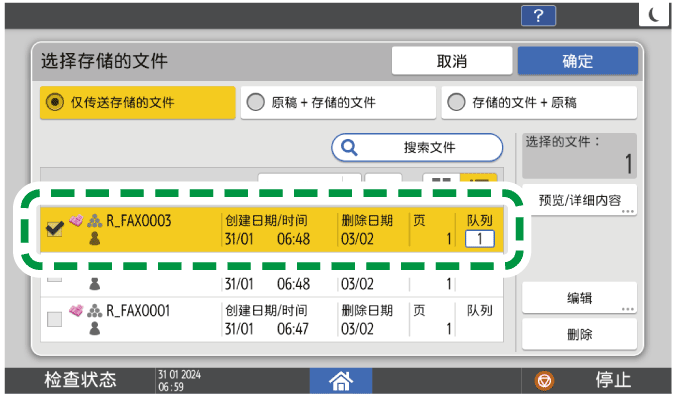
当仅发送已保存的文档时
按[仅传送存储的文件]。
选择要发送的文档,然后按[确定]。
设置一个目的地,然后按[开始]。
发送传真的基本步骤
当组合发送已保存的文档和原稿时
按[原稿 + 存储的文件]或[存储的文件 + 原稿]。
[原稿 + 存储的文件]先发送原稿,[存储的文件 + 原稿]先发送保存的文档。选择要发送的文档,然后按[确定]。
设置一个目的地,然后按[开始]。
要在屏幕上检查已储存的文档
选择要检查的文档,然后按[预览/详细内容]。
确认文档后,按[退出]。
要编辑已储存的文档
选择要编辑的文件,然后按[编辑]。
您可以更改用户名、文件名和密码。编辑文档后,按[退出]。
要删除已储存的文档
选择要删除的文档,然后按[删除]。
按确认画面上的[删除]。